Trazer a vida financeira da sua OSC de outro lugar — uma planilha, um sistema antigo, ou o caderno — para o RIT360 Financeiro não precisa ser um salto no escuro. Esta página é o roteiro de migração: o que decidir antes, em que ordem montar a base, como importar o histórico e como virar a chave com segurança, sem perder nada no caminho.
💡 Para quem é este guia
Para quem vai colocar a OSC no RIT360 Financeiro pela primeira vez e quer trazer o histórico financeiro. Se você está só conhecendo a ferramenta, comece pelos Primeiros Passos. Se já montou a organização e só quer entender a tela de importação, pule para Importar lançamentos.
De onde você está vindo?
A migração tem um caminho comum (a espinha, mais abaixo), mas o ponto de partida muda o tamanho do trabalho. Encontre o seu cenário:
Vindo do zero (caderno, cabeça, nada digital)
Você não tem histórico para importar — tem um saldo atual e daqui pra frente lança no RIT360 Financeiro. É o cenário mais simples: pule a parte de importação e vá direto montar a base.
→ Siga Primeiros Passos da Organização: cadastre a OSC, as contas (com o saldo de abertura na data em que você começa), as categorias e os usuários. Pronto — a partir daí é só operar.
Vindo de uma planilha (o caso mais comum)
Você tem um Excel ou Google Sheets com o histórico de entradas e saídas. Esse é o núcleo deste guia: o RIT360 Financeiro importa planilha via CSV, validando linha a linha antes de criar qualquer coisa. Siga a espinha inteira abaixo.
Vindo de outro sistema (ERP, app financeiro, contabilidade)
Quase todo sistema exporta os lançamentos para CSV ou Excel. Exporte de lá, ajuste as colunas para o formato do RIT360 Financeiro (a tabela está em Importar o histórico) e siga a espinha como quem vem de planilha.
⚠️ Atenção · Não cancele o sistema antigo cedo demais
Mantenha o acesso ao sistema anterior até ter conferido que tudo entrou certo no RIT360 Financeiro (etapa de reconciliação, mais abaixo). Contrato cancelado às pressas costuma levar junto o acesso ao histórico que você ainda vai precisar conferir. Vire a chave só depois de bater os saldos.
A espinha da migração
Independentemente de onde você vem, o caminho é este — e a ordem importa:
- Defina o ponto de corte — até onde trazer histórico.
- Monte a base, na ordem certa — organização → contas → categorias → usuários.
- Prepare a planilha — no formato que o RIT360 Financeiro entende.
- Importe o histórico — CSV com validação linha a linha.
- Anexe comprovantes (o que precisar) — manualmente, depois.
- Confira e reconcilie — bata os saldos contra o banco.
- Rode em paralelo e vire a chave — sem susto.
1. Defina o ponto de corte
Você raramente precisa trazer toda a história da OSC. Decida um corte sensato:
- Padrão recomendado: cadastre o saldo inicial de cada conta numa data de corte (ex.: 1º de janeiro do ano corrente) e importe só os lançamentos a partir dessa data. Você fica com o ano corrente detalhado e os saldos corretos, sem carregar anos de histórico.
- Quer mais histórico? Nada impede importar anos anteriores — só lembre que cada lançamento antigo é uma linha a mais para preparar e conferir.
💡 Por que o saldo inicial é a peça-chave
O RIT360 Financeiro calcula o saldo de cada conta a partir do saldo de abertura mais os lançamentos. Se você acerta o saldo de abertura na data de corte e importa os lançamentos seguintes, o saldo atual bate sozinho. Errar o saldo de abertura é a causa nº 1 de “os números não fecham” depois da migração.
2. Monte a base, na ordem certa
Um lançamento só faz sentido com uma conta e uma categoria por trás; uma transferência precisa de duas contas; um vínculo de projeto precisa do projeto já criado. Por isso a base vem antes da importação:
- Organização — dados da OSC. → Configurações → Organização.
- Contas bancárias — cada conta (corrente, poupança, caixa, cartão) com o saldo de abertura na data de corte. → Configurações → Contas Bancárias.
- Categorias — aplique um template próximo ao perfil da OSC e ajuste. → Configurações → Categorias.
- Projetos (se for vincular lançamentos a projetos) — crie os projetos antes de importar. → Projetos.
- Usuários e papéis — convide a equipe (ou importe em lote por CSV). → Configurações → Usuários.
⚠️ Atenção · Saldo de abertura antes de qualquer lançamento
Acerte o saldo de abertura de cada conta antes de importar. Depois que a conta tem lançamentos, o saldo de abertura fica protegido contra alteração acidental (só a Presidência destrava) — exatamente para não distorcer o saldo atual. Acertar antes evita esse retrabalho.
O roteiro detalhado dessa preparação está em Primeiros Passos da Organização.
3. Prepare a planilha
Em Movimentações → Importar Lançamentos, baixe o template CSV e use-o como molde. Cada linha é um lançamento. As regras de formato:
- Separador: ponto-e-vírgula (
;). - Valor: em reais com vírgula decimal —
1500,00. O ponto pode separar milhar (1.500,00). Não use ponto como decimal (1500.00) — veja o alerta abaixo. - Data:
DD/MM/AAAA(ex.:20/05/2026). O formatoAAAA-MM-DD(2026-05-20), usado nos exemplos do template, também é aceito. - Codificação: UTF-8 (o template já vem assim; acentos funcionam).
⚠️ Atenção · Vírgula é o separador decimal
No Brasil,
1.500,00é mil e quinhentos. Escreva os valores assim. Evite o formato com ponto decimal (1500.00), comum em exportações de sistemas em inglês — converta para vírgula antes de importar. O RIT360 Financeiro avisa quando o valor é ambíguo, mas o certo é já mandar no formato brasileiro.
As colunas, uma a uma
| Coluna | Obrigatória? | O que vai aqui |
|---|---|---|
data | Sim | Data do lançamento — DD/MM/AAAA. |
valor | Sim | Valor em reais, vírgula decimal — 1500,00. Sempre positivo; o tipo define entrada ou saída. |
descricao | Sim | Descrição curta do lançamento. |
tipo | Sim | receita, despesa ou transferencia. |
conta | Sim | Nome da conta (de origem). Deve existir na OSC. |
categoria | Sim (exceto transferência) | Nome da categoria, compatível com o tipo. Transferência não tem categoria — deixe em branco. |
conta_destino | Só em transferência | Conta que recebe a transferência. Obrigatória quando tipo=transferencia; precisa ser diferente da conta de origem. Ignorada nos demais tipos. |
projeto | Não | Nome de um projeto aberto para vincular o lançamento. Vale para qualquer tipo. |
data_pagamento | Não | Data em que o pagamento foi efetivado (DD/MM/AAAA). Em branco = lançamento pendente. |
beneficiario | Não | Quem recebeu / pagou. |
forma_pagamento | Não | pix, cartão, dinheiro, transferencia, etc. |
observacoes | Não | Texto livre. |
💡 Conceito · Transferência é uma linha só
Para mover dinheiro entre duas contas da própria OSC, use uma única linha com
tipo=transferencia, a conta de origem emcontae a de destino emconta_destino. Não lance como uma despesa numa conta e uma receita na outra — isso infla os relatórios. A transferência preserva o saldo total e mantém os relatórios limpos.
💡 Conceito · Vincular a um projeto
Preencha
projetocom o nome de um projeto aberto para amarrar o lançamento a ele. Se o nome não bater com nenhum projeto aberto (projeto fechado, cancelado ou inexistente), o lançamento é importado mesmo assim, sem o vínculo, com um aviso na linha — o vínculo é opcional e nunca bloqueia a importação. Se o projeto restringe categorias, a categoria da linha precisa ser uma das permitidas.
💡 Dica · O template já traz exemplos prontos
O template oferecido para download já inclui todas as colunas acima e linhas de exemplo — inclusive uma de transferência (com
conta_destinopreenchida e sem categoria) e uma comprojetovinculado. Use-as como referência: apague os exemplos e preencha com os seus lançamentos.
💡 O que ainda não vai por CSV
Parcelas e lançamentos recorrentes não têm coluna no CSV — crie-os pelo formulário do app, que monta a série automaticamente. Comprovantes (anexos) também não entram por CSV; veja a etapa 5.
4. Importe o histórico (CSV)
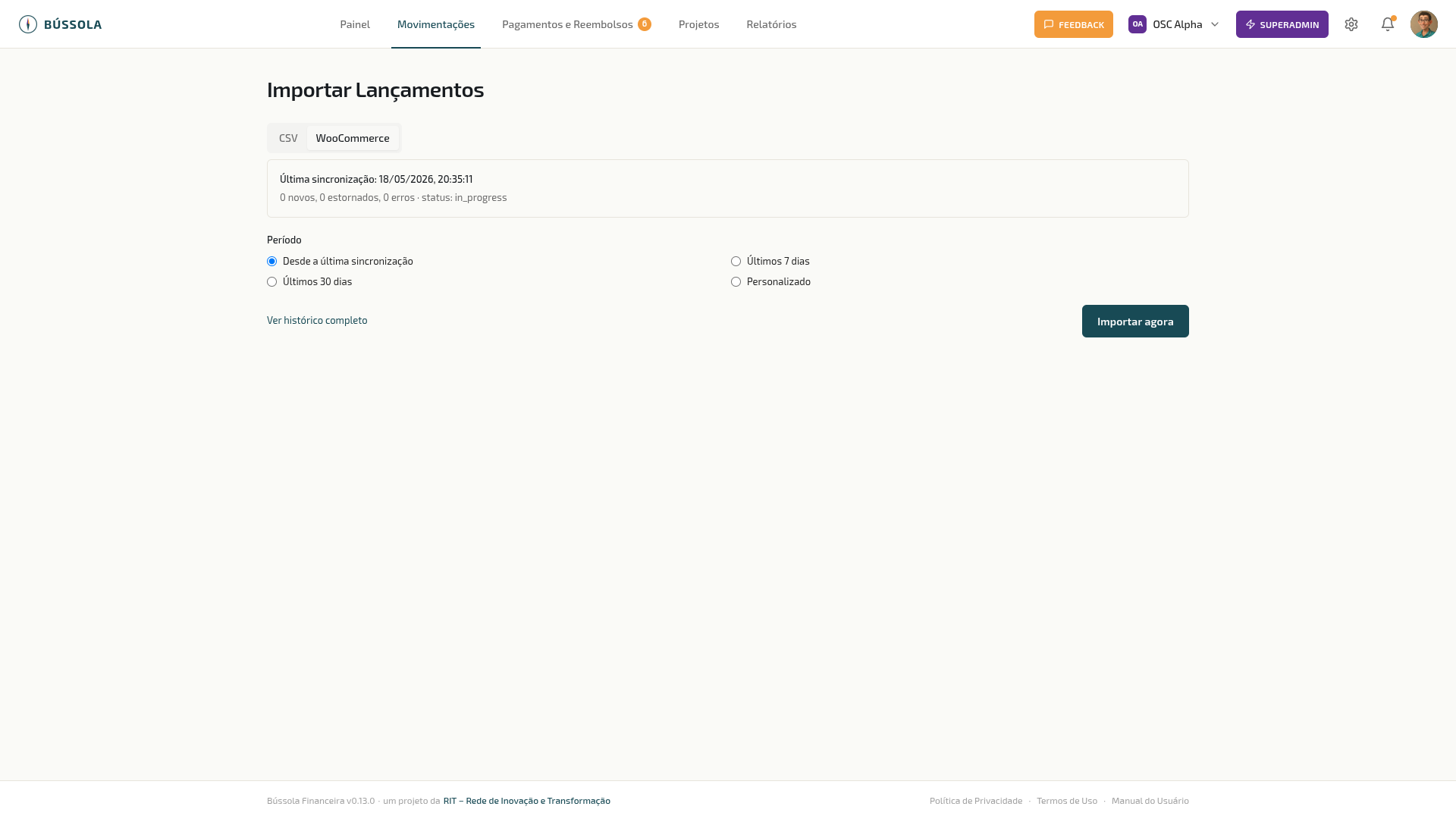
Em Movimentações → Importar Lançamentos → CSV, suba o arquivo. O RIT360 Financeiro não cria nada de imediato — primeiro mostra um preview validado:
- Cada linha aparece com o valor interpretado em R$, a conta, a categoria, o projeto e o status.
- Linhas com erro (ex.: transferência sem destino, destino igual à origem, categoria não permitida no projeto) são marcadas e ignoradas na importação — o resto entra normalmente.
- Linhas válidas mostram OK; vínculos de projeto que não casaram aparecem como aviso (entram sem o vínculo).
Quando um nome não existe ainda: resolução na hora
Se a planilha cita uma conta ou categoria que ainda não existe na OSC, você não precisa cancelar, ir cadastrar e recomeçar. A tela de resumo abre um painel de Pendências a resolver:
- Categoria desconhecida → você pode criar a categoria ali mesmo (o RIT360 Financeiro sugere o tipo), mapear para uma categoria existente, ou deixar de fora as linhas daquela categoria (cadastre-a com calma — pela importação por planilha ou pela tela — e reimporte a mesma planilha depois: só as linhas que ficaram de fora entram, o resto não duplica).
- Conta desconhecida → mapear para uma conta existente, ou deixar de fora as linhas daquela conta (você cadastra a conta com o saldo de abertura correto depois e reimporta só essas linhas — sem criar conta meia-boca no meio da importação).
Criar categoria (ou conta) direto nessa tela exige a permissão Config. financeira — ver Cargos e permissões. Sem ela, você resolve mapeando ou deixando as linhas de fora.
- O casamento de nomes ignora acentos, maiúsculas/minúsculas e espaços extras — “doações”, “Doações” e “DOAÇÕES “ são a mesma categoria.
Só depois de resolver as pendências o botão de confirmar libera. Aí sim os lançamentos são criados em lote.
✓ Dica · Comece com um lote pequeno
Na primeira importação, suba uma planilha com 5 a 10 linhas representativas (uma receita, uma despesa, uma transferência, uma com projeto). Confira o preview, confirme, veja como ficou na lista. Pegando o jeito, importe o histórico completo com confiança.
5. Anexe os comprovantes (o que precisar)
Comprovantes (notas, recibos, prints) não entram pelo CSV — são arquivos. Depois da importação, abra os lançamentos que precisam de comprovante e anexe pelo detalhe de cada um. Na prática, você raramente precisa anexar comprovante a todo o histórico — foque no que a prestação de contas exige daqui pra frente.
6. Confira e reconcilie
Importou? Agora bata os números antes de confiar:
- Abra o Painel e confira o saldo de cada conta contra o saldo real (extrato do banco, saldo do caixa) na data de hoje.
- Se bater, a migração foi fiel. Se não bater, a diferença quase sempre é saldo de abertura errado ou uma linha que ficou de fora (erro no preview que você não notou).
- Filtre a lista de Movimentações pelo período importado e confira por amostragem contra a planilha de origem.
✓ Dica · Reconciliar é a etapa que dá segurança
A reconciliação não é burocracia — é o momento em que você prova para si mesmo (e para a diretoria) que os números do RIT360 Financeiro são confiáveis. Cinco minutos conferindo o saldo de cada conta valem mais do que qualquer relatório bonito sobre dados que ninguém checou.
7. Rode em paralelo e vire a chave
Por um ciclo (uma a quatro semanas, ou um mês de fechamento), mantenha o registro antigo e o RIT360 Financeiro lado a lado:
- Lance as novas movimentações nos dois.
- No fim do ciclo, reconcilie os dois: se os saldos batem, o RIT360 Financeiro está fiel e você pode parar de manter o antigo.
- A partir daí, o RIT360 Financeiro é a fonte da verdade. Só então cancele assinaturas ou arquive a planilha antiga (mantendo uma cópia de segurança do histórico).
Checklist de migração
Copie e marque conforme avança:
[ ] Ponto de corte definido (data + saldo de abertura por conta)
[ ] Organização cadastrada
[ ] Contas bancárias com saldo de abertura correto
[ ] Categorias revisadas (template aplicado e ajustado)
[ ] Projetos criados (se for vincular lançamentos)
[ ] Usuários convidados com os papéis certos
[ ] Planilha preparada no formato do RIT360 Financeiro (separador ;, valor com vírgula, data DD/MM/AAAA)
[ ] Lote pequeno importado e conferido no preview
[ ] Histórico completo importado (pendências resolvidas)
[ ] Comprovantes essenciais anexados
[ ] Saldos reconciliados contra banco/caixa
[ ] Ciclo em paralelo concluído e batido
[ ] Chave virada: RIT360 Financeiro é a fonte da verdade
Perguntas frequentes da migração
Preciso trazer todo o histórico da OSC? Não. O recomendado é cadastrar o saldo de abertura numa data de corte e importar a partir dali. Mais histórico é opcional.
Errei o saldo de abertura e já importei. E agora? Se a conta já tem lançamentos, o saldo de abertura fica protegido — a Presidência consegue destravar para corrigir. Corrija o saldo de abertura (não saia criando lançamentos de “ajuste”) e reconcilie de novo.
Importei uma linha errada. Como desfaço? Cada lançamento pode ser editado, cancelado ou estornado individualmente pela lista de Movimentações. Não há “desfazer a importação inteira” — por isso o preview e o lote pequeno existem: para errar antes de criar.
Minha planilha tem conta/categoria que não cadastrei. Trava a importação? Não. A tela de resumo resolve na hora: criar o que falta (se você tiver a permissão), mapear para um cadastro existente, ou deixar aquelas linhas de fora para reimportar depois. Veja Quando um nome não existe ainda.
Transferências entre contas, como importo? Uma linha por transferência, tipo=transferencia, com conta (origem) e conta_destino (destino) — sem categoria. Veja a tabela de colunas.
E parcelamentos e recorrências? Não entram por CSV. Crie pelo formulário do app, que gera a série de parcelas/repetições automaticamente.
Por onde seguir
- Primeiros Passos da Organização — o roteiro de montar a base, passo a passo.
- Movimentações — a tela de importação e o dia a dia dos lançamentos.
- Configurações → Contas Bancárias — onde acertar o saldo de abertura.
- FAQ — dúvidas gerais sobre o RIT360 Financeiro.