Disponível para Presidente (admin) e Tesoureiro.
A página Categorias organiza as categorias contábeis e os centros de custo da OSC — o esqueleto da sua contabilidade gerencial.
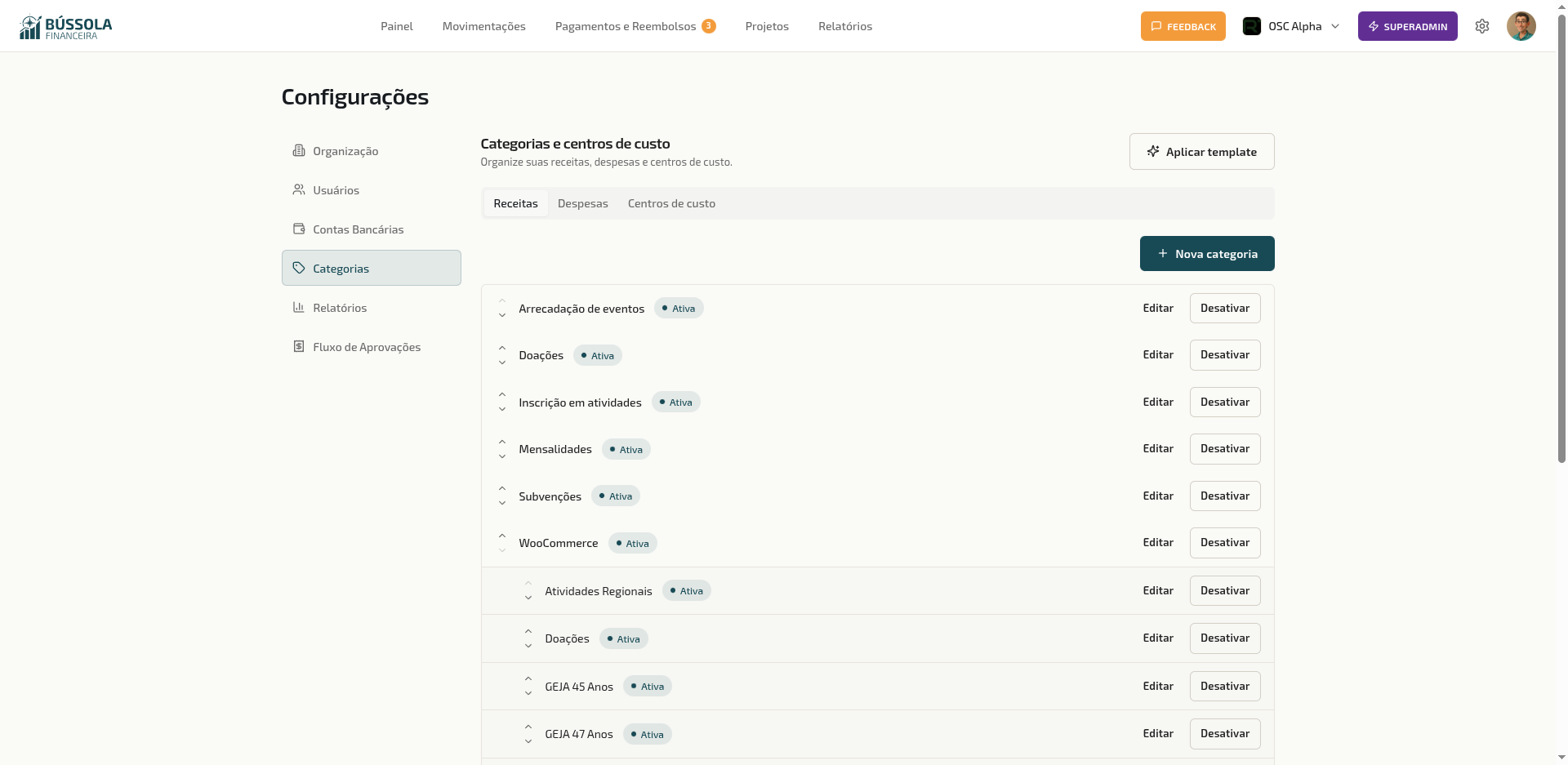 Configurações — Categorias e centros de custo
💡 Por que isso importa
Categoria é o que faz o relatório financeiro fazer sentido. Sem categoria, você tem 200 lançamentos no mês e nenhuma resposta sobre “para onde vai o dinheiro?”. Com categoria ruim (inconsistente, duplicada, vaga), o relatório engana mais do que ajuda. Com categoria boa (enxuta, consistente, semântica), o relatório responde sozinho — você vê em 30 segundos quanto a OSC gastou com aluguel, quanto com material, quanto recebeu de doação, quanto de mensalidade. Tempo investido em organizar categorias é o investimento de melhor retorno que uma OSC pode fazer no RIT360 Financeiro.
A página tem 3 abas: Receitas, Despesas e Centros de custo.
Receitas
Categorias para classificar entradas financeiras. Exemplos típicos de OSC:
- Doações
- Mensalidades de associados
- Subvenções e editais
- Arrecadação de eventos
- Venda de produtos (lojinha)
- Patrocínio
- Rendimentos financeiros
Despesas
Categorias para classificar saídas. Exemplos:
- Aluguel
- Conta de luz, água, internet
- Material didático
- Material de escritório
- Combustível e transporte
- Alimentação
- Salários e encargos
- Manutenção
- Marketing e comunicação
Centros de custo
📖 Conceito · Categoria vs Centro de custo
Categoria classifica a natureza do lançamento (o que foi gasto/recebido): “aluguel”, “doação”, “combustível”. Centro de custo classifica a origem ou destino organizacional: “Sede”, “Filial Norte”, “Coordenação de Eventos”, “Diretoria de Comunicação”. Os dois são independentes — um lançamento pode ter categoria “Combustível” e centro de custo “Filial Norte” simultaneamente. Centro de custo é opcional na maioria dos lançamentos; categoria é (quase sempre) obrigatória.
OSC pequena geralmente não precisa de centros de custo. OSC com múltiplas frentes operacionais (sede + filiais; várias coordenações; diretorias com orçamentos separados) ganha muito ao usar.
Responsáveis pelo centro de custo
Ao criar ou editar um centro de custo, o formulário traz a seção Responsáveis pelo centro de custo — uma lista dos membros da OSC com uma caixa de seleção para cada. Marque quem responde por aquele centro de custo e salve.
📖 Você já pode designar quem ainda não ativou o acesso
Um membro recém-cadastrado, que ainda não definiu a senha do primeiro acesso, já aparece nesta lista e pode ser marcado como responsável — sem esperar ele entrar no sistema pela primeira vez. O nome vem com a marca discreta “· acesso pendente”. A pessoa só passa a operar o centro de custo depois de ativar o acesso.
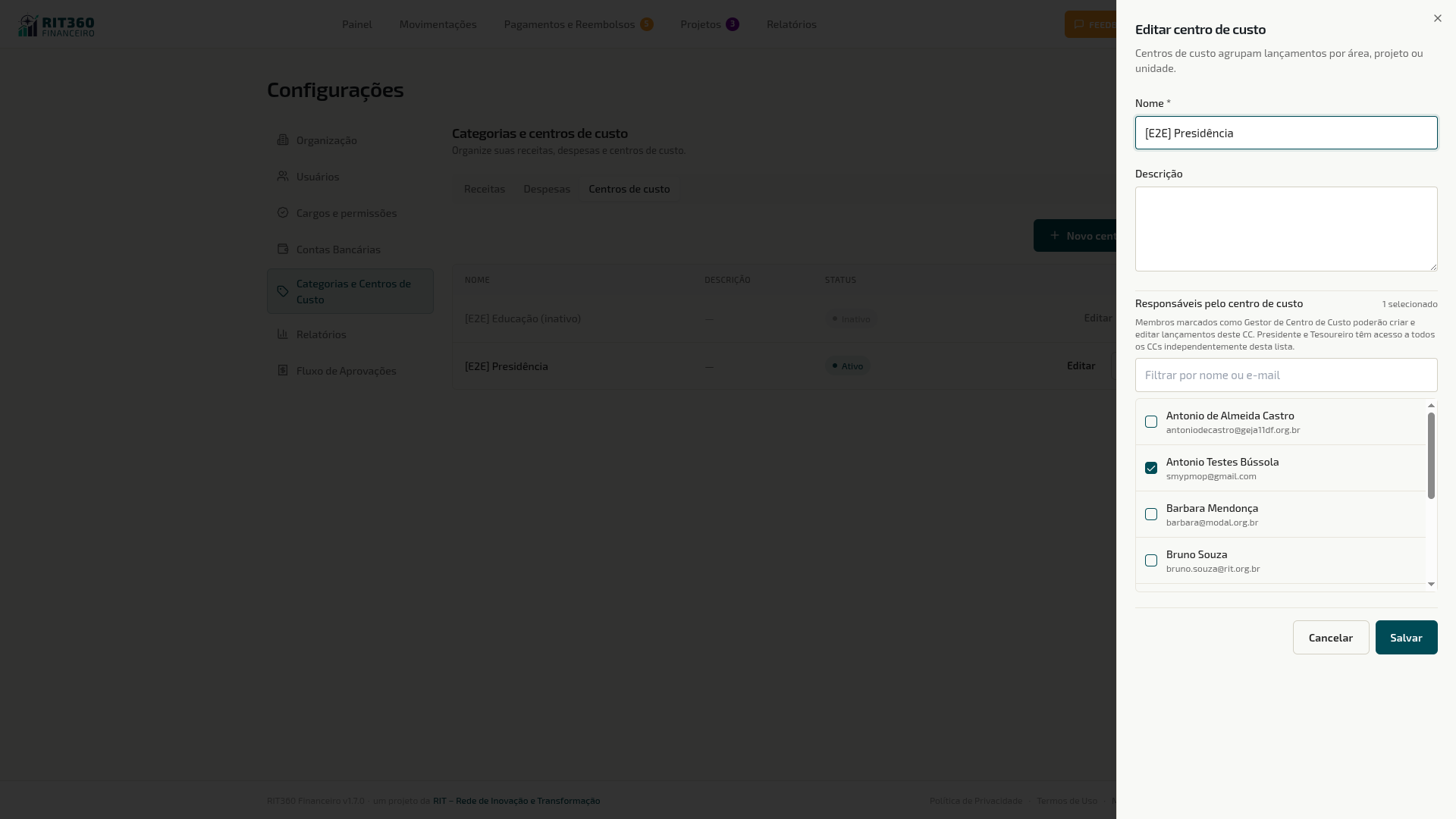 Editar centro de custo — seção “Responsáveis pelo centro de custo”
⚠️ Importante · Atribuir responsável não basta sozinho
Marcar alguém como responsável por um centro de custo só concede acesso se a pessoa também tiver o cargo Gestor de Centro de Custo. São duas coisas complementares: o cargo (em Configurações → Usuários → Editar papéis) diz que a pessoa pode gerir centros de custo; o vínculo de responsável aqui diz quais centros de custo. Faltando o cargo, o nome pode até estar marcado aqui, mas a pessoa não enxerga nem opera o centro de custo. Ver Papéis e Permissões → Gestor de Centro de Custo.
Com o cargo e o vínculo em dia, o Gestor de Centro de Custo passa a criar e editar lançamentos daquele CC e a ver as movimentações e relatórios recortados a ele — sem acesso ao restante do financeiro da OSC. Presidente e Tesoureiro continuam enxergando todos os centros de custo, independentemente dessa lista.
Coluna “Gestor(es)” na lista
A lista da aba Centros de custo tem uma coluna “Gestor(es)” que mostra, de relance, quem responde por cada centro — sem precisar abrir Editar. Centros sem responsável aparecem com “—”; quando há mais de um, a lista exibe o primeiro nome com um “+N”, e a lista completa aparece ao passar o mouse por cima.
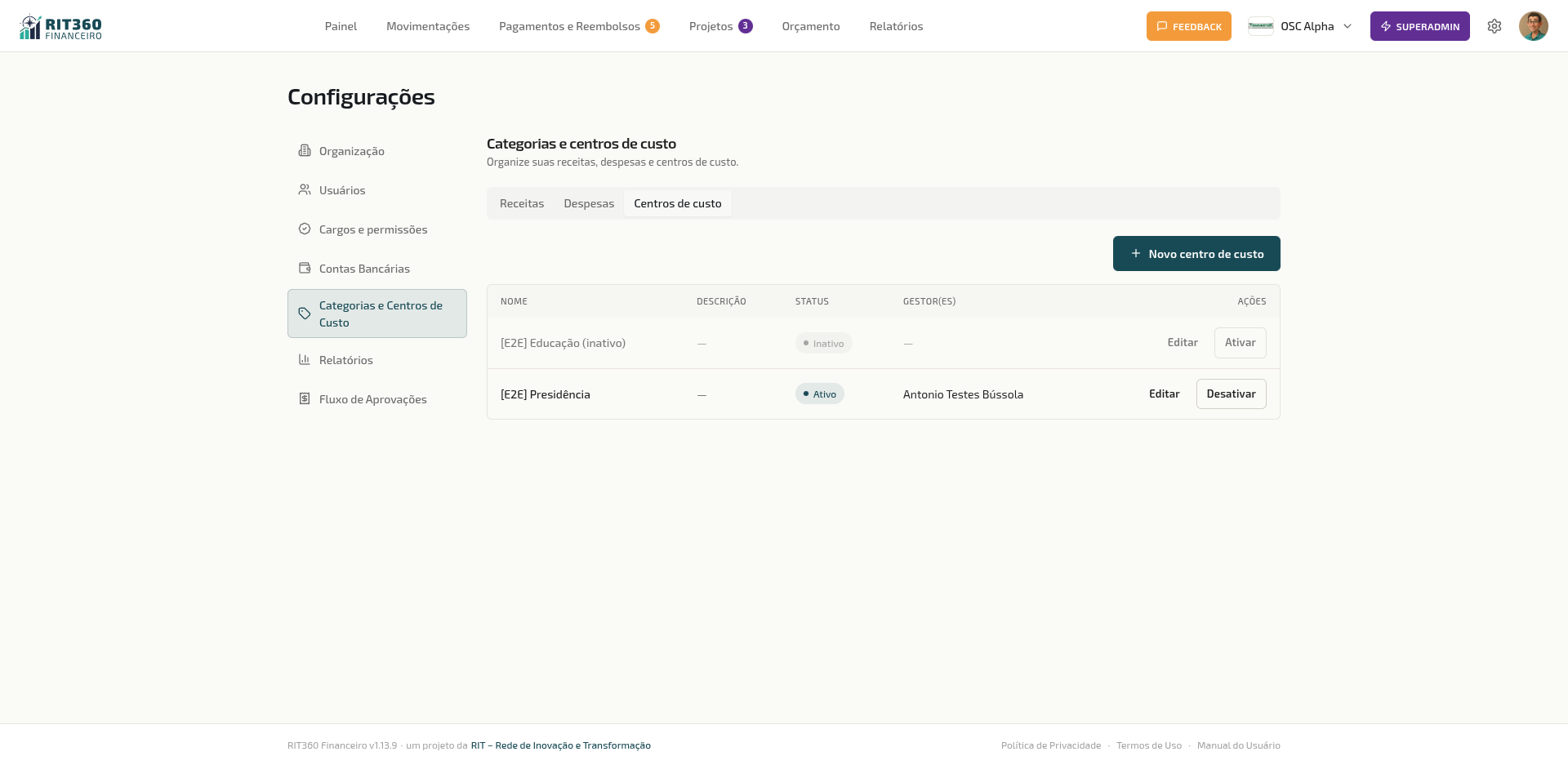 A coluna “Gestor(es)” mostra o responsável de cada centro de custo (ou “—” quando não há).
✓ Dica · Confira os responsáveis de relance
Essa coluna é o jeito rápido de auditar quem está no comando de cada área: um centro de custo importante com “—” na coluna Gestor(es) é sinal de que falta atribuir responsável (ou que quem foi atribuído ainda não tem o cargo Gestor de Centro de Custo).
Desativar categorias e centros de custo
Categoria ou centro de custo que saiu de uso pode ser desativado — inclusive quando já tem lançamentos vinculados, quantos quer que sejam. Ter histórico nunca impede a desativação: nada é apagado, e os lançamentos existentes continuam exatamente como estavam, com aquela categoria ou centro de custo.
💡 Antes de confirmar, você sabe o que está desativando
O diálogo de confirmação mostra quantos lançamentos estão vinculados àquela categoria ou centro de custo. Enquanto a contagem carrega, o diálogo avisa que está verificando; se a verificação falhar, avisa isso também — nunca mostra “nenhum lançamento” por não ter conseguido checar.
Uma categoria ou centro de custo desativado deixa de ser oferecido no formulário de novo lançamento e nas importações, mas continua aparecendo no filtro das listas de consulta (Movimentações e relatórios), identificado como inativo — desde que tenha algum lançamento vinculado. É assim que você continua conseguindo revisar o histórico depois de desativar.
⚠️ Atenção · Categoria-mãe com sub-categoria ativa continua bloqueada
A única restrição que permanece é de hierarquia, não de histórico: uma categoria-mãe não pode ser desativada enquanto tiver alguma sub-categoria ativa. Desative (ou mova) as sub-categorias primeiro. Isso vale mesmo que a categoria-mãe não tenha nenhum lançamento vinculado — é uma regra de estrutura, independente do uso.
Excluir categorias e centros de custo
Diferente de desativar, excluir apaga o cadastro definitivamente — por isso só é possível para categoria ou centro de custo que nunca foi usado em nada: nenhum lançamento, nenhum pedido, nenhum reembolso, nenhuma configuração vinculada. Tendo qualquer vínculo, a exclusão é recusada e a alternativa continua sendo desativar, que preserva o histórico.
- Uma de cada vez — no ícone de lixeira da linha, na lista de categorias ou de centros de custo. O diálogo confere antes e mostra se dá para excluir; havendo vínculo, lista o que impede (por exemplo, “3 lançamentos”).
- Várias de uma vez — marque o checkbox de cada linha (há também selecionar todos, no cabeçalho da lista) e clique em Excluir selecionadas. A recusa de uma não trava as demais: o resultado volta item por item — quem foi excluída e quem foi recusada, com o vínculo que impediu cada uma.
⚠️ Atenção · Não tem como desfazer
A exclusão é definitiva. Antes de confirmar, o diálogo sempre avisa quantas categorias ou centros de custo serão apagados. Na dúvida entre excluir e desativar, prefira desativar — o cadastro sai da oferta em telas novas do mesmo jeito, mas fica lá para consulta se você precisar dele de novo.
💡 Por que isso importa
Categoria criada por engano, ou uma leva de centros de custo de um teste que não vingou, ficavam para sempre na lista — desativar resolvia a poluição visual, mas não tirava o cadastro do banco. Agora, o que nunca chegou a ser usado sai de vez, sem deixar rastro nem exigir desativação permanente de algo que nunca existiu de fato para a contabilidade da OSC.
Excluir contas financeiras
A mesma exclusão definitiva existe para contas financeiras, com a mesma regra: só sai do cadastro a conta que nunca teve nenhuma movimentação. Conta com histórico continua só podendo ser desativada. Seleção múltipla, ação em lote e o resultado item por item funcionam do mesmo jeito descrito acima — ver Contas Bancárias → Excluir contas.
Template de categorias
Para começar rapidamente, clique em Aplicar template. O RIT360 Financeiro tem modelos prontos por tipo de OSC — há templates para Grupo Escoteiro, Associação, Instituto, Fundação, ONG, Coletivo e Cooperativa, cada um com as categorias de receita e despesa típicas daquele perfil. Escolha o modelo mais próximo da sua organização; aplicar o template importa as categorias do modelo para a sua OSC, sem apagar o que você já tinha.
✓ Dica · Comece com template, depois afine
Você nunca acerta a lista perfeita de categorias na primeira tentativa. Comece com um template próximo ao perfil da sua OSC, opere por 1-2 meses, e ajuste o que não bater com sua realidade: renomeie categorias confusas, una categorias que viraram redundantes, crie categoria nova quando 5+ lançamentos foram para “Outros”. Lista enxuta vence lista exaustiva — categoria que aparece 2× no ano não vale ter como categoria separada.
⚠️ Atenção · Nome de categoria pode virar informação pública
Se a sua OSC usa a Página Pública de transparência, os nomes das categorias aparecem lá — no bloco “De onde vem, para onde vai”. Uma categoria chamada “Acordo trabalhista — Fulano” ou “Auxílio jurídico caso X” vira texto público junto com o valor. Antes de publicar, leia a lista inteira com olhos de quem é de fora e prefira nomes descritivos e impessoais (“Despesas jurídicas”, “Auxílio a beneficiários”). Categorização inconsistente também fica visível — vale conferir na prévia.
⚠️ Atenção · Cuidado ao renomear categoria em uso
Renomear uma categoria atinge retroativamente todos os lançamentos que já a usavam — eles passam a aparecer com o novo nome em relatórios e listagens. Geralmente isso é o que você quer (ajustou o nome para algo mais claro), mas pense duas vezes antes de renomear uma categoria que já foi referenciada em prestação de contas externa.
Importar categorias e centros de custo por planilha
💡 Por que isso importa
Quando você está migrando de outro sistema ou já tem a estrutura contábil inteira numa planilha, cadastrar categoria por categoria na mão é lento e é fácil errar um nome ou esquecer uma sub-categoria. A importação por planilha resolve isso de uma vez: você sobe o arquivo, o RIT360 Financeiro monta a estrutura sozinho e mostra exatamente o que vai mudar antes de gravar qualquer coisa.
Acesso: botão Importar por planilha, ao lado de Aplicar template, no topo da página. Exige a permissão Config. financeira — ver Cargos e permissões.
Categorias e centros de custo têm modelos separados (categorias.csv e centros-custo.csv), em abas distintas da mesma tela — baixe o modelo, preencha e envie de volta.
Como funciona
- Clique em Importar por planilha e escolha a aba (Categorias ou Centros de custo).
- Baixe o modelo e preencha com a sua estrutura.
- Envie o arquivo. Nada é gravado ainda — a tela mostra uma prévia.
- Confira linha por linha e decida se aplica as atualizações (veja a armadilha abaixo).
- Confirme.
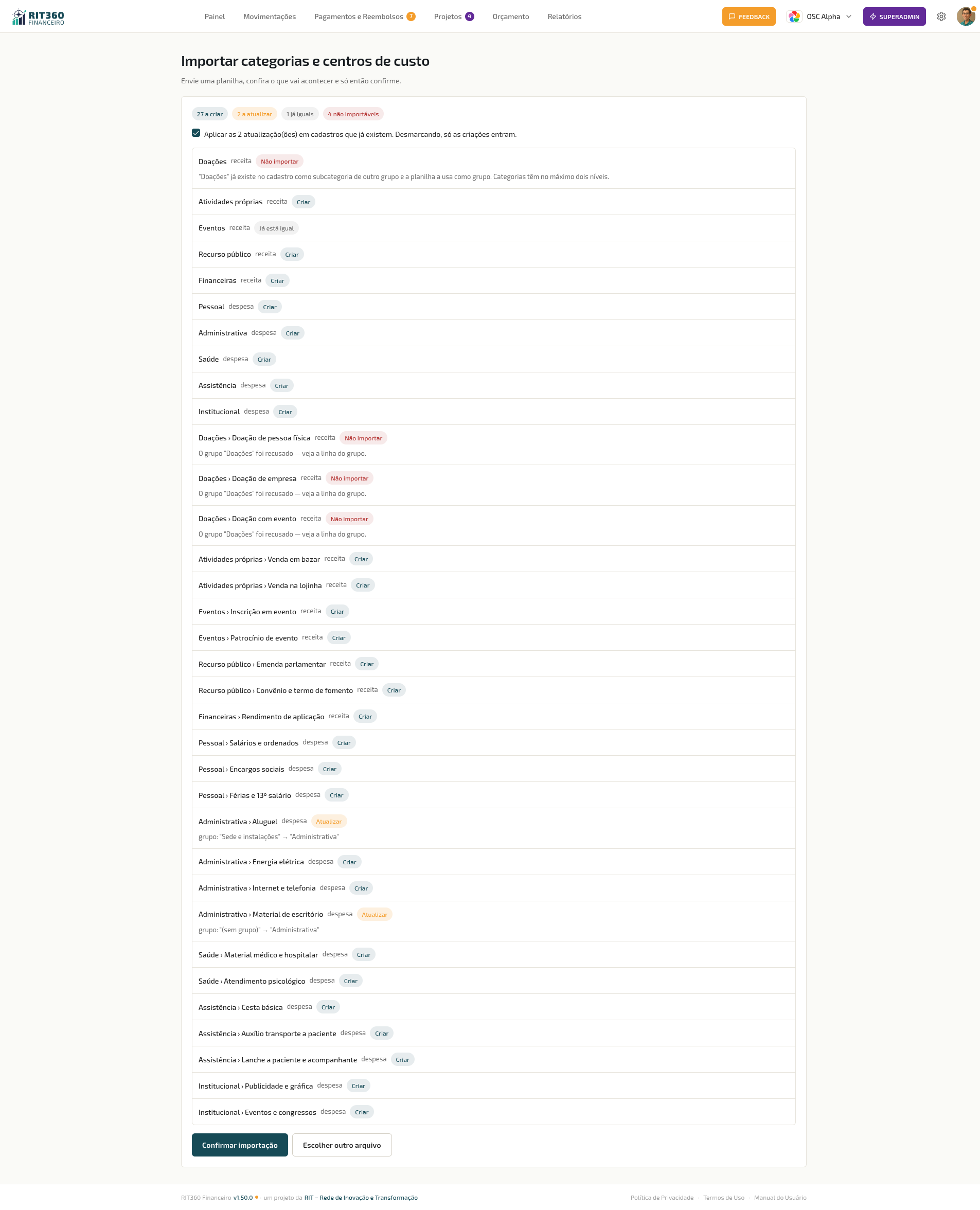 Prévia da importação: contadores no topo, a caixa “Aplicar as atualizações” e o desfecho linha a linha
📖 Conceito · A ordem das linhas não importa
Você não precisa colocar o grupo antes das categorias dele na planilha. O RIT360 Financeiro lê o arquivo inteiro e monta a hierarquia sozinho, na ordem que fizer sentido — pode escrever as linhas na ordem que for mais prática para você preencher.
Categorias têm no máximo dois níveis: um grupo, e categorias dentro dele. Deixe a coluna grupo em branco para criar um grupo principal. Centro de custo não tem grupo nem tipo — é uma lista simples, com nome e descrição; uma planilha de centro de custo com coluna de grupo é recusada por inteiro.
No exemplo da prévia acima, a organização importou 34 linhas: 27 categorias novas, 2 atualizações (nomes que já existiam, com algo mudando), 1 que já estava exatamente igual e 4 recusadas. Duas recusas ensinam bem o que a validação verifica:
- “Doações” já existia como sub-categoria de outro grupo, e a planilha tentava usá-la como grupo — a mensagem foi “Categorias têm no máximo dois níveis”, e as três categorias-filhas dela na planilha foram recusadas em cascata, com “O grupo Doações foi recusado — veja a linha do grupo”.
- “Aluguel” mudou de grupo — de “Sede e instalações” para “Administrativa” — e apareceu como atualização, mostrando o antes e o depois, porque a caixa “Aplicar as atualizações” estava marcada.
⚠️ Atenção · A caixa “Aplicar as atualizações” vem marcada
Se a sua planilha renomear uma categoria existente ou mudar o grupo dela, isso muda relatórios e prestação de contas já emitidos com aquela categoria. Se você quer só acrescentar o que é novo, sem tocar no que já está em uso, desmarque a caixa antes de confirmar — as criações entram do mesmo jeito, só as atualizações ficam de fora.
✓ Dica · Nome que já existe não vira duplicata
A importação casa por nome, ignorando maiúsculas/minúsculas e espaços extras. Um nome já cadastrado aparece como “já está igual” (nada muda) ou “atualizar” (mostrando o que mudaria) — nunca cria uma segunda categoria com o mesmo nome. Por isso reenviar a mesma planilha não duplica nada: rode de novo sempre que precisar corrigir algo e reimportar.
✓ Dica · Cadastro inativo é reconhecido, mas reativar é sua decisão
Se a planilha cita uma categoria ou centro de custo que existe mas está inativo, a prévia mostra a opção de reativar — vindo desmarcada. Você decide, linha a linha, se quer trazer aquele cadastro de volta.
Hierarquia de categorias
O RIT360 Financeiro suporta categorias-mãe com sub-categorias — útil para agrupar afins sem perder granularidade. Exemplo:
- Loja Virtual (categoria-mãe)
- Camisetas
- Canecas
- Doações pelo site
O modo automático de integração com WooCommerce (em Configurações → Organização) usa exatamente esse padrão: cria sub-categorias sob a categoria-mãe escolhida para cada categoria do WC.
Acompanhar quanto da despesa vai para cada finalidade
Algumas OSCs precisam comprovar que uma parcela mínima da despesa foi aplicada em determinada finalidade. É o caso de quem tem CEBAS na área da saúde, que precisa demonstrar que 60% da despesa foi em saúde — mas vale para qualquer certificação, convênio ou estatuto que imponha proporção.
O sistema entrega esse número sem nenhuma configuração especial, desde que as categorias estejam organizadas do jeito certo.
Como organizar
Coloque a finalidade no primeiro nível das categorias de despesa e tudo o mais abaixo dela:
- Saúde
- Folha de pagamento
- Material de enfermagem
- Manutenção da sala do hospital
- Assistência
- Folha de pagamento
- Cesta básica
- Transporte de pacientes
- Administrativa
- Folha de pagamento
- Aluguel
- Contabilidade
⚠️ Use no máximo dois níveis. O relatório soma cada categoria dentro da categoria imediatamente acima dela. Com dois níveis, a soma cai na finalidade, que é o que você quer. Com três — “Saúde → Pessoal → Folha” —, a soma para em “Pessoal” e a finalidade não aparece.
Onde ler o percentual
Em Relatórios, escolha o período e abra a visão de despesa por categoria. Cada linha de primeiro nível traz o percentual sobre o total do período, e ainda a variação em relação ao período anterior.
É esse percentual que responde “quanto da minha despesa foi em saúde neste ano”. Escolhendo o período do exercício, ele responde a pergunta do órgão certificador; escolhendo o mês, mostra se você está no caminho.
A despesa que pertence a mais de uma finalidade
Esse é o caso que costuma parecer sem saída: a folha de pagamento de quem trabalha metade do tempo no atendimento em saúde e metade na administração.
Não é preciso escolher uma finalidade nem “puxar” a folha inteira para um lado. Ao lançar a despesa, divida o valor entre as categorias correspondentes — uma parte em “Saúde / Folha de pagamento”, outra em “Administrativa / Folha de pagamento”. O sistema aceita a divisão por valor, e o relatório soma cada parte na finalidade certa.
A proporção pode ser diferente a cada mês: você informa a divisão do mês, e pronto. Nada precisa ser reclassificado depois.
💡 Por que isso importa
Quem só descobre o percentual no fechamento do exercício descobre tarde: se faltou, já não há o que fazer, e sobra a tentação de reclassificar despesa no fim do ano para fechar a conta — o que um auditor enxerga e questiona. Olhando o percentual a cada mês, a correção é operacional e legítima: dá tempo de priorizar um projeto da finalidade que está atrás.
E os centros de custo, não serviriam?
Serviriam para o número, mas com dois problemas.
O primeiro é que um lançamento pertence a um único centro de custo — então a folha dividida entre duas finalidades não tem como ser representada. Você voltaria a ter que escolher um lado, que é exatamente o problema que a divisão por categoria resolve.
O segundo é que centro de custo responde a outra pergunta: onde o dinheiro é gasto — a casa de apoio, o bazar, a unidade no hospital. É por ele que se faz orçamento por unidade, se define quem responde por cada uma e se emite prestação de contas de uma unidade específica. Usando-o para finalidade, você perde a possibilidade de dizer “casa de apoio” e “saúde” ao mesmo tempo.
Por onde seguir
- Movimentações — onde as categorias aparecem nos formulários de novo lançamento e nos filtros da lista.
- Reembolsos e Pedidos de Compra e Pagamento — onde as categorias de despesa são usadas para classificar as solicitações.
- Configurações → Organização → Integrações — onde a categoria-mãe do WooCommerce é configurada.