Disponível para Presidente (admin).
A página Cargos e permissões vai além dos 7 cargos padrão da plataforma: além de renomear cada cargo, o Presidente pode criar cargos novos e ajustar as permissões com controle fino — por exemplo, um “Tesoureiro sem exclusão” que registra lançamentos mas não pode excluí-los.
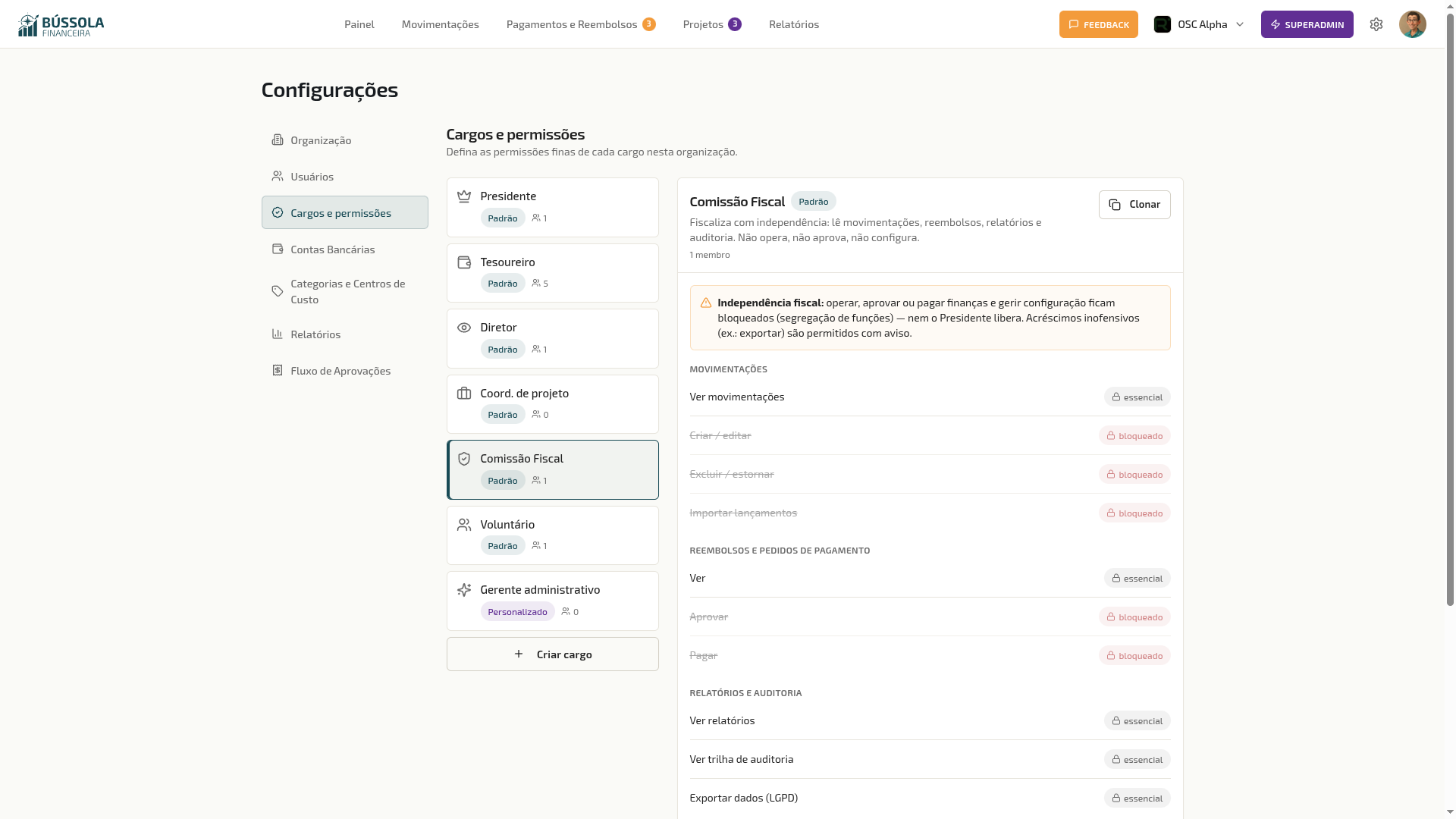 Editor de cargos — à esquerda a lista, à direita as permissões do cargo selecionado
💡 Por que isso importa
Cada OSC se organiza de um jeito. Os 7 papéis padrão cobrem a maioria dos casos, mas às vezes você precisa de uma função sob medida — um “Secretário” que só vê relatórios, um “Tesoureiro júnior” que lança mas não exclui, um “Captador de recursos” com acesso a reembolsos. Em vez de forçar a pessoa num papel que dá acesso demais (ou de menos), você monta o cargo certo e atribui. Tudo é validado no servidor — a tela só reflete o que a pessoa realmente pode fazer.
Conceitos
📖 Conceito · Cargo padrão × cargo personalizado
Cargos padrão são os 7 que já vêm na plataforma (Presidente, Tesoureiro, Diretor, Gestor de Centro de Custo, Coord. de projeto, Comissão Fiscal, Voluntário) — aparecem com a etiqueta Padrão. Cargos personalizados são os que a sua OSC cria — etiqueta Personalizado. A diferença prática está na edição (veja abaixo): cargo padrão tem um piso de permissões que não sai; cargo personalizado é totalmente editável.
📖 Conceito · Permissões essenciais e acréscimos
Cada cargo padrão tem um conjunto de permissões essenciais — o piso que define aquele papel e não pode ser removido (aparece travado, com a etiqueta “essencial”). O Presidente só pode acrescentar permissões sobre esse piso. Já um cargo personalizado não tem piso: todas as permissões são interruptores que você liga e desliga livremente.
📖 Conceito · Permissão efetiva
Uma pessoa pode ter mais de um cargo ao mesmo tempo. O que ela pode fazer é a soma das permissões de todos os cargos dela. É essa permissão somada que o sistema usa para liberar ou barrar cada ação.
As permissões
As permissões são organizadas por área, com as operações que importam separadas:
- Movimentações — Ver · Criar / editar · Pagar (marcar como pago) · Excluir / estornar · Importar lançamentos
- Reembolsos e pedidos de compra e pagamento — Ver · Solicitar pedido de compra e pagamento · Aprovar · Pagar
- Contas financeiras — Ver saldo das contas
- Orçamento — Aprovar orçamento anual
- Relatórios e auditoria — Ver relatórios · Redigir nota explicativa do relatório · Ver trilha de auditoria · Exportar dados (LGPD)
- Configurações — Config. financeira (contas e categorias) · Config. da OSC · Gerir membros e cargos · Gerir integrações e credenciais de API
Config. financeira também controla criar categoria e centro de custo “no meio do caminho”
A permissão Config. financeira é a mesma que libera Categorias e Centros de Custo na tela de Configurações — inclusive a importação por planilha. Ela também é exigida nos dois atalhos que criam categoria ou centro de custo sem passar por lá:
- criar categoria ou centro de custo durante a importação de lançamentos, ao resolver uma pendência de nome desconhecido;
- criar categoria durante a conciliação de extrato, ao lançar uma transação nova do banco.
✓ Quem não tem a permissão continua importando e conciliando normalmente
Faltando essa permissão, a pessoa não vê o botão de criar categoria/centro de custo nesses dois atalhos (aparece desabilitado, com o motivo). Ela resolve escolhendo um cadastro já existente, ou — no caso da importação — deixando aquelas linhas de fora para reimportar depois de a categoria ser cadastrada por quem tem a permissão.
Ver saldo das contas controla o número, não a tela
 A área “Contas financeiras” no editor de cargos, com o interruptor “Ver saldo das contas”
A permissão Ver saldo das contas, na área “Contas financeiras”, decide quem enxerga o valor do saldo — não quem acessa a tela. Quem não tem a permissão continua usando Painel, Movimentações, o formulário de novo lançamento, Configurações → Contas Bancárias e a aba Saúde 360 normalmente; só que, onde apareceria o número, lê uma frase avisando que não tem permissão para ver o saldo e a quem pedir.
- Vale para qualquer cargo, inclusive o Presidente e o Tesoureiro — não é piso essencial de nenhum papel, nem mesmo dos dois que mais mexem com dinheiro. Se a sua OSC quiser que algum deles não veja saldo (por exemplo, um Presidente honorário que não cuida do dia a dia financeiro), o interruptor pode ficar desligado até para ele.
- Em todo cargo, padrão ou personalizado, é um interruptor que o Presidente liga e desliga quando quiser.
💡 Por que isso importa
Nem toda OSC quer que todo mundo com acesso ao sistema veja quanto tem em caixa — um coordenador de projeto pode precisar lançar despesas e acompanhar pendências sem enxergar o saldo consolidado da organização inteira, por exemplo. Separar “usar as telas financeiras” de “ver o valor do saldo” deixa essa decisão de governança nas mãos de cada OSC, em vez de a plataforma impor um dos dois extremos.
✓ Nada muda se você não mexer em nada
A permissão vem ligada para todos os cargos que já existiam antes desta versão — ninguém perde acesso que já tinha por conta de uma migração. Se quiser restringir, é você quem desliga, cargo por cargo.
Aprovar orçamento anual é permissão própria
A permissão Aprovar orçamento anual, na área “Orçamento”, define quem pode aprovar a proposta de orçamento da OSC em Orçamento antes dela virar a versão vigente do ano. É um interruptor por cargo, do mesmo jeito que as demais permissões desta página.
Gerir integrações e credenciais de API
A permissão Gerir integrações e credenciais de API, na área “Configurações”, libera o cargo para cadastrar, alterar e revogar credenciais de integração da OSC (por exemplo, a chave usada por um sistema externo para consumir dados via API). Por envolver segredo de acesso, trate a concessão com o mesmo cuidado das demais permissões de configuração — ver “Delegar poderes de administrador”, abaixo.
Pagar é uma permissão separada de criar e editar
Registrar uma despesa e confirmar que o dinheiro saiu são duas coisas diferentes — e agora são duas permissões diferentes. A permissão Pagar (marcar como pago), em Movimentações, é o que autoriza:
- marcar um lançamento como pago (pela lista ou pelo detalhe, inclusive em lote);
- marcar uma parcela de pedido de compra e pagamento como paga;
- confirmar pagamentos pela conciliação de extrato bancário — confirmar ali é uma forma de registrar que o dinheiro saiu, então pede a mesma permissão;
- alterar o valor de um lançamento vindo de pedido de compra e pagamento — quem não tem a permissão de pagar acompanha o pedido, mas não altera o valor do lançamento gerado por ele (relevante sobretudo em pedido de valor estimado, quando o preço final é negociado depois da aprovação — ver Pedidos de Compra e Pagamento → Quando o valor pago diverge do autorizado).
Ela também é o que define quem enxerga os dados bancários completos de quem recebe — veja Contas Bancárias → Dados bancários de quem recebe.
✓ Nada muda se você não mexer em nada
Todo cargo que já podia pagar continua podendo. A separação só existe para quem quiser usá-la: nesse caso, entre no cargo e desligue “Pagar” em Movimentações. A pessoa continua registrando e editando lançamentos normalmente — só não confirma pagamentos.
💡 Por que isso importa · Quem registra não precisa ser quem libera
Em muitas OSCs, uma pessoa organiza as contas a pagar (digita, anexa nota, classifica) e outra tem a senha do banco e efetivamente transfere. Antes, dar acesso para registrar dava de quebra o poder de dar baixa em pagamentos. Com a permissão separada, você monta um cargo de “apoio administrativo” que lança tudo, sem que ele possa declarar pago algo que ninguém pagou. É a mesma lógica de segregação de funções que protege a Comissão Fiscal, aplicada ao caixa.
Quem pode solicitar pedido de compra e pagamento também é por cargo
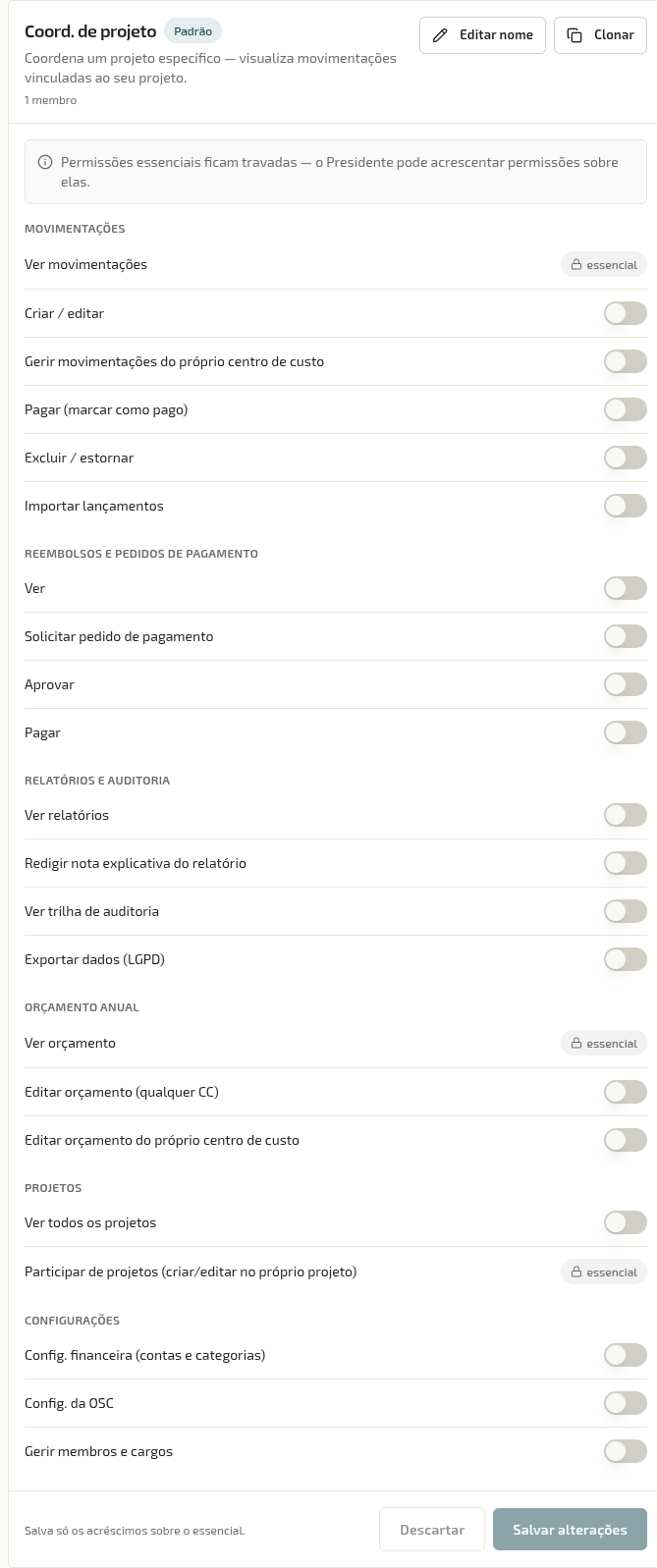 As permissões “Solicitar pedido de compra e pagamento” e “Redigir nota explicativa do relatório”, no cargo Coord. de projeto
Antes, só dois cargos podiam criar pedidos de compra e pagamento, e a lista não alcançava cargos que a organização criasse. Agora, quem pode solicitar é definido pela permissão Solicitar pedido de compra e pagamento, na área “Reembolsos e pedidos de compra e pagamento” — e pode ser concedida a qualquer cargo, inclusive um que a sua OSC tenha criado do zero.
- Presidente e Tesoureiro sempre podem solicitar, em qualquer organização — a permissão vem como essencial para os dois.
- A Comissão Fiscal nunca pode — conflita com a independência de quem fiscaliza (ver “Comissão Fiscal: independência protegida”, mais abaixo nesta página).
- Para qualquer outro cargo, padrão ou personalizado, é um interruptor: o Presidente liga quando quiser que aquele cargo também solicite pagamentos.
💡 Por que isso importa
Antes desta versão, um Coordenador de Projeto ou um cargo próprio da sua OSC (um “Gerente de Núcleo”, por exemplo) só conseguia pedir pagamento se a plataforma já tivesse previsto esse caminho. Agora a decisão é sua: se faz sentido para a governança da sua organização que aquele cargo compre e peça reembolso do fornecedor, basta ligar o interruptor — sem esperar por uma versão nova do sistema.
✓ Nada muda se você não mexer em nada
Quem já podia solicitar pedido de compra e pagamento continua podendo — a migração preservou as permissões existentes. Isso vale inclusive para quem chegava a essa permissão pelo caminho antigo, configurado em Fluxo de Aprovações.
⚠️ Atenção · Os dois caminhos por centro de custo/projeto continuam existindo à parte
Esta permissão libera o cargo para solicitar pedidos sem restrição de área. Gestor de centro de custo e coordenador de projeto continuam tendo, além dela, um caminho próprio e mais restrito: um ajuste em Fluxo de Aprovações → Quem pode solicitar pedidos de compra e pagamento que permite solicitar, mas só para o centro de custo ou o projeto sob a responsabilidade da pessoa. Os dois mecanismos coexistem: um é a permissão geral do cargo, o outro é o recorte por área.
Aprovar é a terceira forma de virar aprovador
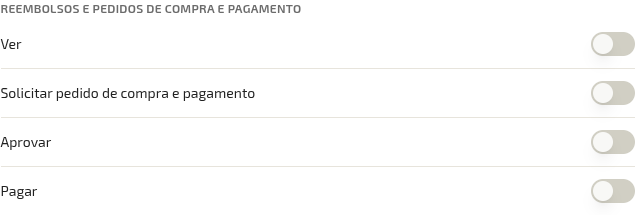 A permissão “Aprovar”, na área “Reembolsos e pedidos de compra e pagamento” — desligada por padrão para cargos que não a têm como essencial
A permissão Aprovar, na área “Reembolsos e pedidos de compra e pagamento”, é um terceiro caminho para votar em reembolsos e pedidos de compra e pagamento — ao lado dos dois já configurados em Fluxo de Aprovações: papel listado ali e pessoa nomeada ali. Ligar esta permissão para um cargo dá a qualquer pessoa com aquele cargo o poder de aprovar, mesmo que o cargo não apareça na lista de papéis elegíveis da tela de Fluxo de Aprovações.
- Presidente e Tesoureiro já têm a permissão como essencial, e ela não pode ser removida — é o piso desses dois cargos.
- Para qualquer outro cargo, padrão ou personalizado, é um interruptor: o Presidente liga quando quiser que aquele cargo também aprove.
- A Comissão Fiscal nunca tem esta permissão — conflita com a independência de quem fiscaliza (ver “Comissão Fiscal: independência protegida”, mais abaixo).
✓ As três formas contam igual
Antes, quem chegava à condição de aprovador só por esta permissão de cargo — sem estar listado como papel ou nomeado individualmente em Fluxo de Aprovações — conseguia votar, mas a fila de “Aguardando aprovação” não aparecia para ele, e o Painel não o contava entre os aprovadores. Isso foi corrigido: hoje, papel elegível no fluxo, pessoa nomeada no fluxo e cargo com esta permissão dão exatamente a mesma experiência — fila visível, contagem no Painel, botões de aprovar e reprovar.
💡 Por que isso importa
Papel elegível e pessoa nomeada, ambos configurados em Fluxo de Aprovações, cobrem a maioria dos casos. Esta permissão serve para quando a sua OSC quer que um cargo inteiro aprove — inclusive um cargo personalizado que ela mesma criou — sem precisar voltar à tela de Fluxo de Aprovações toda vez que atribuir o cargo a alguém novo. Quem recebe o cargo já nasce apto a aprovar; quem perde o cargo, deixa de ser.
Redigir a nota explicativa da prestação de contas também é por cargo
A permissão Redigir nota explicativa do relatório, na área “Relatórios e auditoria”, define quem pode escrever a nota explicativa da prestação de contas — o texto livre que aparece no PDF, na seção “Notas Explicativas”.
- Presidente e Tesoureiro sempre podem redigir a nota, em qualquer organização.
- A Comissão Fiscal não redige — ela emite o relatório e lê a nota, mas escrever é ato de quem presta contas, não de quem fiscaliza.
- Para qualquer outro cargo, é um interruptor que o Presidente liga quando quiser.
✓ Nada muda se você não mexer em nada
Quem já escrevia a nota explicativa continua escrevendo. A permissão só existe para quem quiser abrir esse acesso a outro cargo — por exemplo, um Diretor Financeiro que redige o texto mas não é Presidente nem Tesoureiro.
Editar um cargo
Clique no cargo na lista à esquerda; as permissões aparecem à direita.
- Em cargo personalizado, cada permissão é um interruptor — ligue ou desligue à vontade.
- Em cargo padrão, as essenciais ficam travadas; os demais aparecem como interruptores que o Presidente pode acrescentar.
- Clique em Salvar alterações ao final. Em cargo padrão, salva só os acréscimos sobre o essencial.
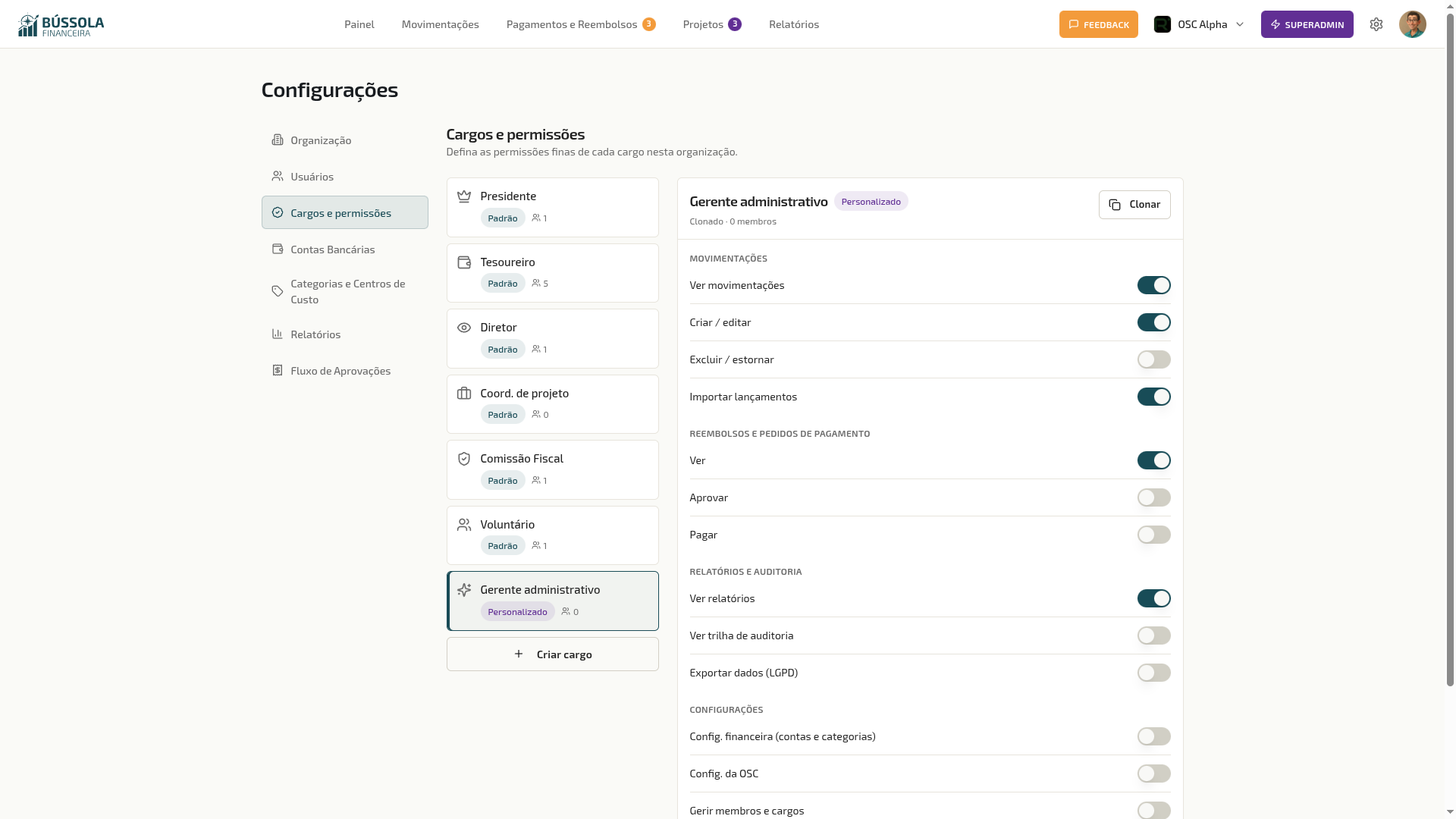 Cargo personalizado: cada permissão é um interruptor (aqui, “Excluir / estornar” desligado)
⚠️ Atenção · Delegar poderes de administrador
Ao ligar Config. da OSC ou Gerir membros e cargos, o sistema avisa que você está concedendo poderes de administrador: quem tiver esse cargo passa a ter o mesmo controle que um Presidente sobre aquela área. Conceda apenas a quem você confia para administrar a organização.
Comissão Fiscal: independência protegida
A Comissão Fiscal existe para fiscalizar as finanças com independência. Por isso, as permissões que conflitam com a fiscalização — operar, aprovar ou pagar finanças, solicitar pedido de compra e pagamento, redigir a nota explicativa da prestação de contas e gerir configuração — ficam bloqueadas no cargo Comissão Fiscal, mesmo para o Presidente. Acréscimos inofensivos (como exportar dados, ver relatórios ou ler a nota explicativa) são permitidos, com aviso.
A mesma regra vale na atribuição: se você tentar dar a uma pessoa da Comissão Fiscal um cargo que tem permissões conflitantes, o sistema barra com explicação.
💡 Por que isso importa · Segregação de funções
Quem opera o dinheiro não pode ser quem fiscaliza o dinheiro — é o princípio que dá credibilidade ao conselho fiscal e costuma estar no estatuto da OSC. O RIT360 Financeiro protege isso automaticamente, para que a fiscalização nunca acabe auditando os próprios atos.
Criar e clonar cargos
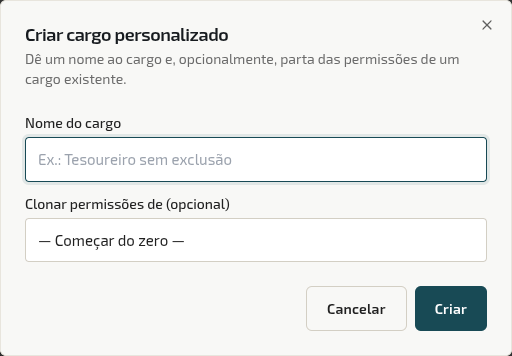 Criar cargo: dê um nome e, opcionalmente, parta das permissões de um cargo existente
- Criar cargo — botão no fim da lista. Dê um nome e escolha começar do zero ou clonar as permissões de um cargo existente. Depois ajuste os interruptores e salve.
- Clonar — disponível no cabeçalho de qualquer cargo: cria um personalizado já preenchido com as permissões daquele cargo, pronto para ajustar (ex.: clonar Tesoureiro e desligar “Excluir / estornar”).
Excluir um cargo personalizado
Cargos padrão não podem ser excluídos. Um cargo personalizado pode — exceto se tiver membros: nesse caso o sistema bloqueia e mostra quem só tem aquele cargo, para você reatribuir antes.
Atribuir cargos às pessoas
A atribuição é feita em Configurações → Usuários: no menu de ações de cada pessoa, Editar papéis lista os cargos padrão e os personalizados; marque um ou vários (a pessoa acumula as permissões de todos).
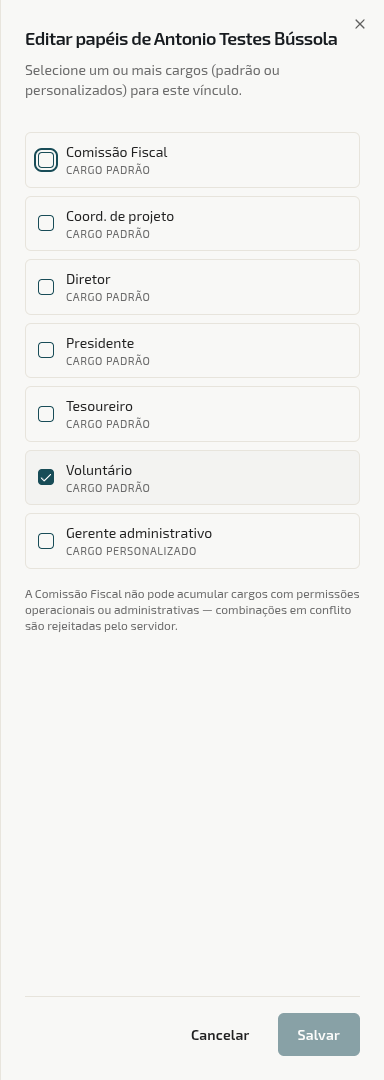 Editar papéis: marque os cargos da pessoa (padrão e/ou personalizados)
Renomear o rótulo de um cargo
Você também pode trocar como cada cargo é chamado na sua OSC (onde o RIT360 Financeiro diz “Tesoureiro”, a sua associação pode dizer “Diretor Financeiro”) — sem mudar nenhuma permissão. O novo nome aparece na hora em toda a aplicação.
No editor de cargos, cada cargo tem a ação Editar nome:
- Cargos padrão — troque o nome de exibição pelo vocabulário da sua OSC (por exemplo, “Presidente” para “Diretor Presidente”). Sempre que quiser voltar atrás, a opção Restaurar padrão devolve o nome de fábrica.
- Cargos personalizados — podem ser renomeados normalmente, como qualquer outro dado do cargo.
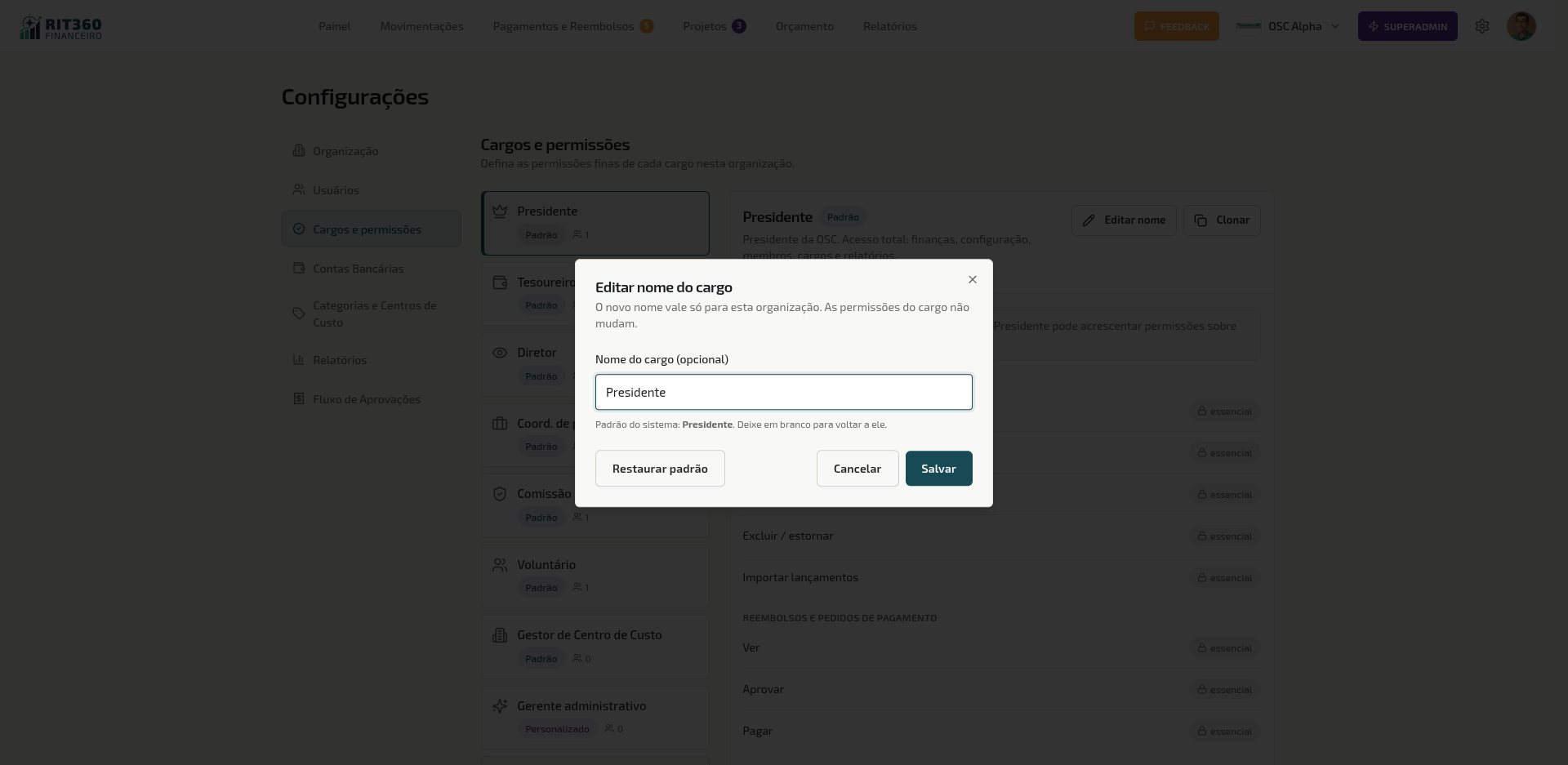 Editar o nome de um cargo padrão, com a opção “Restaurar padrão”.
✓ Dica · Renomear é só o rótulo
Trocar o nome do cargo não mexe em quem pode o quê — as permissões continuam exatamente as mesmas. É só a etiqueta que muda, para o sistema falar a língua da sua OSC.
Por onde seguir
- Configurações → Usuários — para atribuir os cargos aos membros.
- Papéis e Permissões — a referência do que cada papel padrão pode ver e fazer.