Disponível para Presidente (admin) e Tesoureiro.
A página Contas Bancárias lista as contas financeiras da sua OSC e permite cadastrar novas, editar dados existentes e desativar contas que saíram de uso.
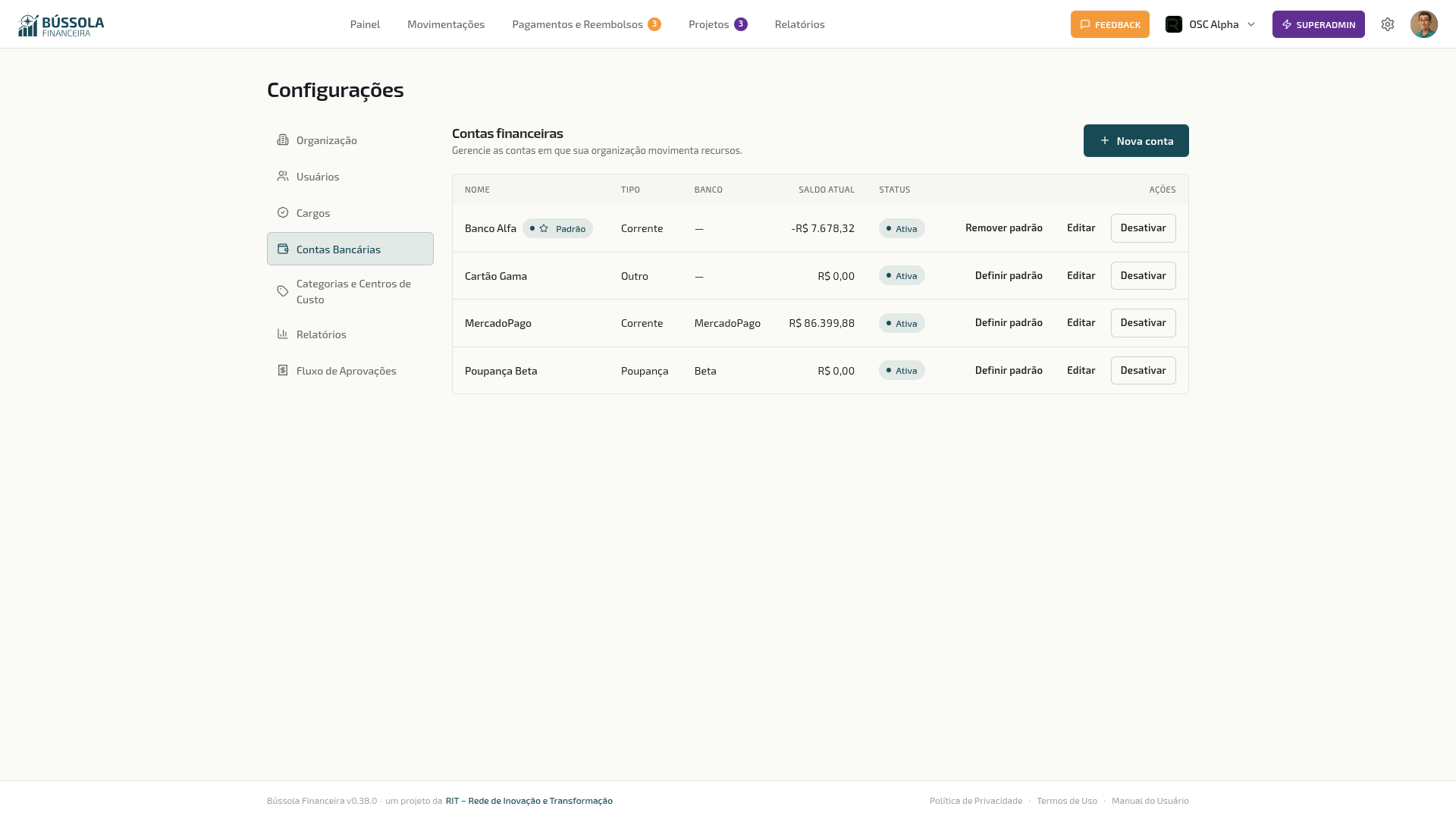 Configurações — Contas financeiras
💡 Por que isso importa
“Conta financeira” no RIT360 Financeiro não é só conta bancária. É qualquer lugar onde a OSC guarda dinheiro: a conta corrente do banco, a poupança, o caixa interno em dinheiro vivo, o cartão de crédito da OSC, a conta no Mercado Pago para recebimentos online, o saldo no PayPal. Cada um desses é uma “conta” diferente, e mantê-los separados no RIT360 Financeiro faz a contabilidade bater com a realidade — você sabe quanto tem em cada lugar, e o saldo total consolidado reflete a posição real da OSC.
Tipos de conta suportados
- Corrente — conta bancária de uso geral
- Poupança — conta poupança vinculada
- Caixa — caixa interno físico (notas e moedas guardadas na sede)
- Cartão de crédito — o cartão da OSC, tratado como dívida (passivo); ver o conceito abaixo
- Cartão Pré-pago — quando há saldo pré-pago vinculado
- Investimento — aplicações, CDB
- Fundo — cotas de fundos de investimento
- Outro — para casos não cobertos (PayPal, Mercado Pago, gateway de pagamento, etc.)
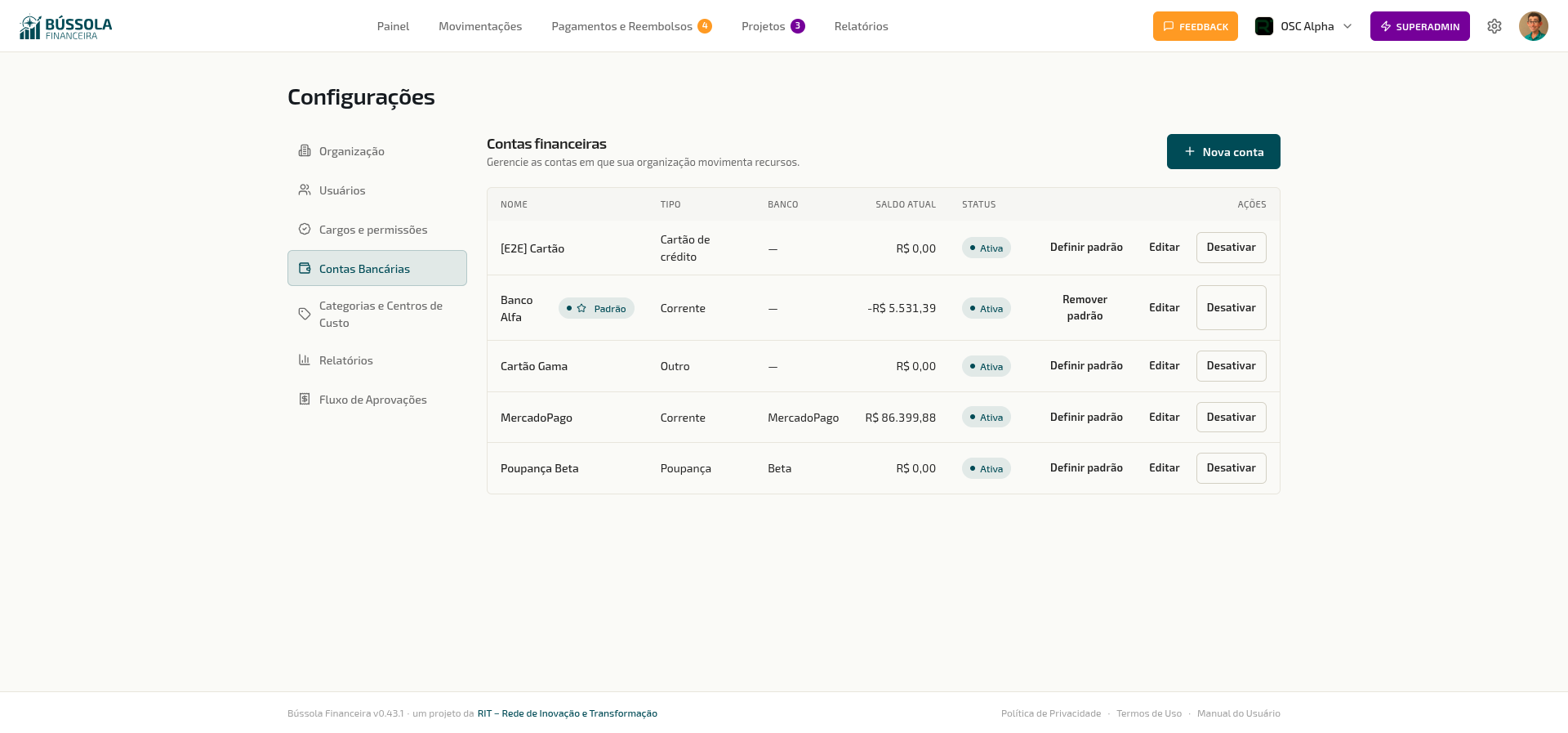 Cadastro de uma conta do tipo Cartão de crédito
📖 Conceito · Cartão de crédito é dívida, não dinheiro guardado
As demais contas guardam dinheiro que a OSC tem (ativos). O cartão de crédito é o contrário: representa dinheiro que a OSC deve (passivo). Por isso ele entra de forma diferente no saldo consolidado, que passa a mostrar Ativos e Passivos em blocos separados e o Líquido — o que sobra depois de descontar o que se deve.
Na prática: uma compra no cartão é lançada como despesa na conta do cartão (aumenta a dívida); o pagamento da fatura é uma transferência da conta bancária para o cartão (reduz a dívida). OSCs que não cadastram nenhum cartão de crédito não veem diferença nenhuma no consolidado.
Saldo consolidado separando Ativos, Passivos e Líquido
Adicionar nova conta
Clique em + Nova conta. Preencha:
- Nome — descritivo (ex: “Banco do Brasil — CC”, “Mercado Pago — Vendas WC”)
- Tipo — da lista acima
- Saldo inicial — quanto tem na conta no momento do cadastro
- Data de abertura — quando a conta começou a ser usada pela OSC (não a data de criação no RIT360 Financeiro)
- Conta padrão da organização (opcional) — ver a seção Conta padrão, abaixo
- Compõe o saldo disponível da organização — ligado por padrão, exceto para o tipo Cartão de crédito, que já nasce desligado; ver a seção Compõe o saldo disponível da organização, abaixo
- Dados bancários (opcional, recolhível) — banco, agência e demais dados, quando aplicável
- Personalização (opcional, recolhível) — uma cor e um ícone para a conta; ver a seção Personalização, abaixo
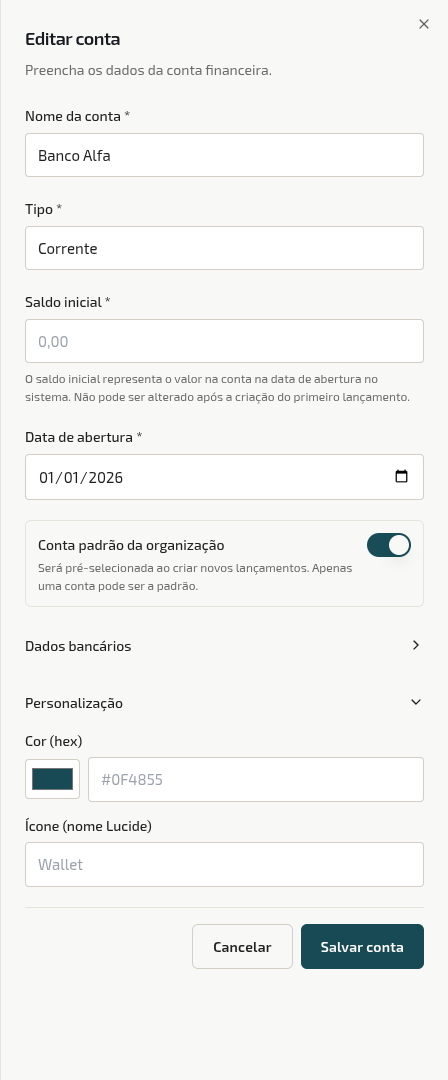 Cadastro/edição de conta — alternar conta padrão e definir cor e ícone
📖 Conceito · Saldo inicial e data de abertura
Quando você cadastra uma conta nova no RIT360 Financeiro, ela precisa saber qual era o saldo no momento em que sua OSC começou a usá-la no sistema. Não é o saldo de hoje — é o saldo na data de abertura. O RIT360 Financeiro usa esse valor como ponto de partida para calcular saldos futuros somando receitas e subtraindo despesas pagas. Se você está migrando de planilha para o RIT360 Financeiro, a data de abertura é o dia que você começa a registrar no RIT360 Financeiro, e o saldo inicial é o que estava na conta naquele dia.
Ações por conta
- Definir padrão / Remover padrão — marca (ou desmarca) a conta como padrão da organização; ver abaixo
- Editar — alterar nome, banco, tipo, cor e ícone (não o saldo — saldo só muda via movimentações)
- Desativar / Reativar — uma conta desativada deixa de ser oferecida em novos lançamentos e importações, mas seu histórico permanece preservado e continua aparecendo nos filtros das listas
- Excluir — remove o cadastro definitivamente; só para conta sem nenhuma movimentação. Ver Excluir contas, abaixo.
⚠️ Atenção · Só sai do cadastro a conta sem nenhuma movimentação
Excluir apaga o cadastro de vez — por isso só é permitido para uma conta que nunca teve nenhuma movimentação registrada. Havendo qualquer lançamento vinculado, mesmo um só, a exclusão é recusada (excluir destruiria a história contábil dessas movimentações — “essa receita foi para qual conta?”) e a única saída é desativar. Desativar continua funcionando do mesmo jeito de sempre, inclusive para conta com histórico extenso: as movimentações ficam intactas, e a conta desativada só some dos formulários de novo lançamento e das importações.
Excluir contas
Diferente de desativar, a exclusão apaga o cadastro da conta, não só o retira de oferta. É por isso que ela só vale para uma conta que nunca movimentou nada — criada por engano, duplicada no cadastro, ou de um teste que não seguiu adiante.
- Uma de cada vez — no ícone de lixeira, na linha da conta. O diálogo confere antes: se houver qualquer movimentação vinculada, mostra o que impede e a exclusão fica bloqueada.
- Várias de uma vez — marque o checkbox de cada conta (há selecionar todos, no cabeçalho da lista) e clique em Excluir selecionadas. A recusa de uma não trava as demais: o resultado volta item por item, dizendo quem foi excluída e quem foi recusada, com o motivo.
⚠️ Atenção · Não tem como desfazer
A exclusão é definitiva, e o diálogo sempre avisa quantas contas serão apagadas antes de confirmar. Na dúvida entre excluir e desativar, prefira desativar — inclusive porque, tendo qualquer movimentação, excluir não é mesmo uma opção.
💡 Por que isso importa
Antes desta versão, a única forma de tirar uma conta cadastrada por engano da lista era desativá-la — e ela ficava para sempre no cadastro, mesmo sem nunca ter sido usada para nada. Agora, o que nunca chegou a movimentar dinheiro sai de vez, sem exigir esse “encerramento” permanente de algo que nunca chegou a existir de fato para a contabilidade da OSC.
💡 Antes de confirmar, você sabe o que está desativando
O diálogo de confirmação mostra quantos lançamentos estão vinculados à conta e, entre eles, quantos ainda estão pendentes de pagamento. Enquanto a contagem carrega, o diálogo avisa que está verificando; se a verificação falhar, ele avisa isso também — nunca mostra “nenhum lançamento” por não ter conseguido checar.
Lançamento pendente numa conta desativada continua podendo ser pago nela normalmente, inclusive na baixa em lote (marcar vários lançamentos como pagos de uma vez). A única restrição é apontar, na baixa em lote, uma conta inativa diferente da que o lançamento já usa — nesse caso o item é recusado, com o motivo explicado, e os demais itens do lote seguem normalmente.
✓ Dica · Conta desativada continua nos filtros
Uma conta desativada some das listas de escolha em lançamento novo e importação, mas continua disponível no filtro de conta das listas de consulta (Movimentações e relatórios), identificada como inativa — desde que tenha algum lançamento vinculado. É assim que você continua conseguindo revisar o histórico de uma conta encerrada sem precisar reativá-la.
Compõe o saldo disponível da organização
No cadastro da conta, o interruptor Compõe o saldo disponível da organização decide se ela entra no total consolidado exibido como saldo disponível — no Painel e em qualquer outro lugar que mostre esse total. Vem ligado por padrão para a maioria dos tipos.
-
Cartão de crédito nasce com o interruptor desligado. Saldo de cartão é dívida a pagar (ou crédito preso, quando a fatura está no seu favor), não dinheiro disponível para gastar — somá-lo ao disponível inflaria o número com um valor que, na verdade, é o oposto de folga. Você pode ligar manualmente se preferir outro critério para a sua OSC, mas o padrão já nasce correto para o caso comum.
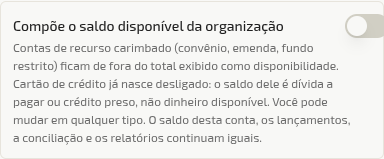 Cadastro de conta tipo Cartão de crédito — o interruptor já nasce desligado
 - Desligado, a conta sai apenas desse total. Quando alguma conta está fora, o total avisa quanto ficou de fora e em quantas contas.
- Nada mais muda. O saldo individual da própria conta, os lançamentos, as transferências, a conciliação, os relatórios analíticos, as exportações e a prestação de contas continuam considerando a conta normalmente — é uma marcação de exibição de disponibilidade, não de escopo do dado.
- A conta continua ativa e visível em todas as listas, formulários e filtros.
📖 Conceito · Recurso carimbado não é dinheiro disponível
Uma conta que guarda recurso carimbado — um convênio, uma emenda parlamentar, um fundo de uso restrito — tem saldo, mas esse saldo não pode ser gasto livremente pela organização; ele só pode ir para o que o convênio autoriza. Somá-lo ao saldo disponível faz o Painel afirmar uma folga que não existe, e isso é justamente o tipo de erro que leva a comprometer dinheiro que já tem destino certo. Desligar o interruptor nessas contas mantém o saldo disponível fiel ao que a OSC pode, de fato, usar.
Exemplo: a OSC administra a “Emenda 04/2024” (R$ 120.000, todo destinado à reforma da sede) e o “Caixa Geral” (R$ 18.000, de uso livre). Com a emenda marcada como fora do saldo disponível, o Painel mostra R$ 18.000 disponíveis — e um aviso indicando que R$ 120.000 em 1 conta ficaram de fora do total. Sem o interruptor desligado, o Painel mostraria R$ 138.000 disponíveis, dando a impressão de uma folga que não existe.
✓ Dica · É o mesmo conceito da “conta de recurso restrito” em Projetos
No Orçamento por fonte de recurso, uma “conta de recurso restrito” é justamente uma conta com este interruptor desligado — por isso ela não soma no saldo disponível da organização, e por isso estourar uma rubrica nela nunca tem autorização interna (só remanejamento documentado). É a mesma marcação vista pelos dois lados: aqui, no cadastro da conta; lá, no controle do orçamento do projeto.
Conta padrão
Uma das contas pode ser marcada como conta padrão da organização. A conta padrão é pré-selecionada automaticamente ao criar um novo lançamento — assim, quem registra movimentações não precisa escolher a conta toda vez (é só mudar quando for outra).
- Apenas uma conta pode ser a padrão por vez. Ao definir uma nova padrão, a anterior deixa de ser.
- Marque pela ação Definir padrão na lista, ou pelo interruptor Conta padrão da organização ao criar/editar a conta.
- A conta padrão exibe o selo Padrão na lista de contas.
- Se você desativar a conta que era a padrão, ela deixa de ser padrão automaticamente — defina outra.
✓ Dica · Aponte para a conta que mais movimenta
Defina como padrão a conta por onde passa o grosso do dia a dia (geralmente a conta corrente principal). Como ela já vem selecionada no novo lançamento, você economiza um passo na maioria dos registros e reduz o risco de lançar na conta errada por desatenção.
Personalização (cor e ícone)
Na seção Personalização do cadastro da conta, você pode definir uma cor (em hexadecimal) e um ícone para a conta. A cor vira um acento visual nos cartões de saldo — no Painel, na lista de movimentações e nos relatórios —, ajudando a distinguir as contas de relance.
✓ Dica · Cores ajudam a bater o olho
Dar a cada conta uma cor própria (azul para o banco, verde para o caixa, roxo para a poupança) faz o Painel ficar legível num instante — você identifica de qual conta é cada saldo sem precisar ler o nome. É opcional, mas vale o minuto de configuração.
Saldo em tempo real
Cada conta na lista mostra o saldo atual, calculado em tempo real a partir das movimentações pagas. Quando você marca uma receita ou despesa como paga em Movimentações, o saldo aqui atualiza imediatamente.
⚠️ Atenção · Ver o saldo é uma permissão à parte
Sem a permissão Ver saldo das contas, esta página continua acessível para quem tem permissão de configuração financeira, mas o valor de cada conta aparece substituído por um aviso de permissão negada, dizendo a quem pedir. A mesma regra vale no Painel, em Movimentações, no formulário de novo lançamento e na aba Saúde 360. Concede-se e revoga-se em Cargos e permissões — inclusive para o cargo Presidente.
✓ Dica · Concilie mensalmente contra o extrato bancário
No final de cada mês, abra o extrato do banco e o saldo da conta correspondente aqui no RIT360 Financeiro. Eles devem bater centavos por centavos. Diferenças apontam para lançamento esquecido, valor digitado errado, ou taxa que não foi registrada. Corrigir mensalmente é fácil; descobrir 6 meses depois é pesadelo.
Dados bancários de quem recebe
Além das contas da própria OSC, o sistema guarda os dados bancários de quem recebe um pagamento — o CPF do titular, a chave Pix, o banco, a agência e a conta que você informa num lançamento de despesa, num pedido de compra e pagamento ou num reembolso. Esses dados têm regras próprias, definidas aqui nesta página.
Quem vê os dados completos
- Quem tem permissão de pagar vê CPF, chave Pix, banco, agência e conta por inteiro, como sempre viu — no lançamento, no pedido de compra e pagamento e no reembolso.
- Quem não tem vê apenas os últimos dígitos (por exemplo,
•••.•••.123-45) — o suficiente para conferir de qual conta se trata, sem expor o número inteiro. - O nome de quem recebe continua visível para todos.
- Quem preenche os dados ao criar um lançamento, pedido ou reembolso continua digitando normalmente — a regra vale para consultar, não para informar.
- A exportação dos dados da organização segue a mesma regra: quem não pode pagar recebe os dados mascarados.
A permissão de pagar é ajustada em Cargos e permissões.
✓ Dica · Ver mascarado não apaga nada
Se você editar um lançamento (mudar a descrição, o valor, a categoria) sem mexer no bloco de dados de pagamento, os dados originais ficam intactos — mesmo que você os esteja vendo mascarados. Não existe risco de “salvar por cima” com as bolinhas.
Descarte automático depois do pagamento
Passado um prazo contado a partir da conclusão do pagamento, o sistema apaga sozinho os dados bancários do favorecido.
- O que é apagado: CPF do titular, chave Pix, banco, agência, conta e dígito.
- O que permanece: valor, descrição, datas, categoria, centro de custo, projeto, anexos, situação e o nome de quem recebeu. O histórico contábil e a prestação de contas não se perdem.
- Pagamentos ainda não concluídos nunca são tocados, por mais antigos que sejam — esses dados ainda vão ser usados para transferir.
Escolher o prazo
O prazo é definido pela organização, aqui em Configurações → Contas Bancárias:
- Localize o cartão Descarte dos dados bancários de quem recebe na página.
- Em Prazo após a conclusão do pagamento, escolha 30, 90, 180 ou 365 dias. O padrão é 90 dias — quem não mexer em nada se comporta como 90.
- Logo abaixo, a tela mostra quantos registros já estariam vencidos com o prazo escolhido, separados por lançamentos, reembolsos e pedidos de compra e pagamento — assim você sabe o efeito imediato da escolha antes de confirmar.
- Clique em Salvar prazo.
O descarte é definitivo e acontece sem aviso: são dados que já cumpriram a finalidade para a qual foram coletados.
Não existe a opção de guardar para sempre: passado o prazo escolhido, o descarte acontece.
💡 Por que isso importa
Esses dados existem para uma finalidade única: fazer a transferência. Cumprida a finalidade, não há motivo para continuar guardando o CPF e a conta de um fornecedor ou de um voluntário — sobretudo porque quem recebe muitas vezes não tem conta no sistema para pedir a remoção por conta própria. Guardar só o tempo necessário é o comportamento correto e reduz o que a sua OSC teria a proteger num incidente.
⚠️ Atenção · Registro sem dados bancários não é erro
Ao abrir um lançamento, pedido ou reembolso antigo, você pode encontrar o cartão Dados de pagamento sem os dados, com o aviso de que “os dados bancários foram removidos depois que o pagamento foi concluído, por já terem cumprido sua finalidade”. Isso é o descarte automático funcionando — não é falha do sistema nem dado perdido. Se precisar pagar de novo para a mesma pessoa, peça os dados novamente e registre no novo lançamento.
Quando alguém pede a exclusão dos próprios dados
Quem pede a exclusão da própria conta passa a ter apagados também os dados bancários que informou em reembolsos já pagos. Os reembolsos continuam no histórico da organização, com valor, descrição, datas, comprovantes e aprovações. Reembolsos ainda não pagos mantêm os dados, para que a OSC consiga concluir a transferência — e são apagados depois, pelo prazo normal de descarte.
Por onde seguir
- Movimentações — onde as contas aparecem como destino/origem dos lançamentos.
- Painel — onde os saldos consolidados das contas ativas aparecem.
- Cargos e permissões — onde se define quem pode pagar (e, por consequência, quem vê os dados bancários completos).
- Configurações → Organização → Integrações → WooCommerce — onde você define qual conta recebe receitas da loja online.