O módulo de Pedidos de Compra e Pagamento é onde alguém da OSC pede autorização para pagar uma despesa antes que o pagamento aconteça — pagar o aluguel do salão, contratar o fornecedor do som do evento, quitar o boleto da energia. O fluxo tem aprovação por aprovadores elegíveis e termina com o tesoureiro confirmando o pagamento.
Acesse pelo menu Pagamentos e Reembolsos → aba Pedidos de Compra e Pagamento.
💡 Por que isso importa
Em OSC sem disciplina de pedido de compra e pagamento, acontece de gente sair pagando contas sem combinar com a diretoria — desconfiando do saldo, criando despesas que nem todos sabiam, gerando o famoso “como? alguém pagou isso?”. O pedido de compra e pagamento resolve com fluxo simples: antes de a OSC tirar dinheiro do caixa, alguém autoriza. O autor da solicitação demonstra a despesa (descrição, fornecedor, comprovante), os aprovadores decidem com base em informação concreta, e o tesoureiro executa só o que foi autorizado. Resultado: controle sobre saídas, transparência, prevenção de despesas surpresa.
📖 Conceito · Por que o nome mudou
O módulo se chamava só “Pedido de Pagamento” e servia bem a um caso: você já tem o boleto ou a nota em mãos e só precisa de autorização para pagar. Mas há um segundo caso comum em OSC — a organização precisa comprar algo e ainda não sabe o preço final: levanta orçamentos, pede autorização com base numa estimativa, e só depois negocia o valor efetivo com o fornecedor. O nome novo, Pedido de Compra e Pagamento, cobre os dois: a compra que ainda vai ser fechada e o pagamento já certo. O endereço da tela não mudou.
Conceitos essenciais
📖 Conceito · Pedido de Compra e Pagamento ≠ Reembolso
Pedido de Compra e Pagamento é para despesa que ainda vai acontecer: o dinheiro está na OSC e a aprovação autoriza que saia. Reembolso é para despesa que já aconteceu: alguém pagou do bolso e quer receber de volta. Use Pedido de Compra e Pagamento quando você tem a conta a pagar (boleto, fatura, nota de fornecedor) e o pagamento ainda não foi feito; o destinatário do dinheiro é o fornecedor/prestador, não você. Use Reembolso quando você já desembolsou e a conta está paga pelo seu CPF.
📖 Conceito · Pedido único, recorrente ou parcelado
O RIT360 Financeiro permite três tipos de pedido de compra e pagamento, escolhidos no momento da solicitação:
- Único — pedido avulso, uma vez (o caso mais comum: pagar uma fatura, contratar um serviço pontual)
- Recorrente — gera uma série que se repete em intervalo regular (mensal, trimestral, anual, etc.). Útil para aluguel, mensalidade de internet, contrato de manutenção. A aprovação cria a série inteira; cada ocorrência é paga individualmente pelo tesoureiro.
- Parcelado — divide um valor único em N parcelas com datas e valores ajustáveis. Útil para compras parceladas (equipamento em 6×, contrato fechado em prestações). A aprovação cria as parcelas todas de uma vez.
A duração de uma série recorrente pode ser por data final, por quantidade de ocorrências ou indefinida até cancelar.
📖 Conceito · Valor fechado ou valor estimado
Ao criar o pedido, você declara a condição do valor — o sistema nunca deduz isso pelo anexo:
- Valor fechado — é o que vai ser pago. Use quando já tem o boleto, a nota ou o recibo em mãos. É a opção pré-selecionada, porque é o caso mais comum.
- Valor estimado — a confirmar na compra. Use quando a OSC ainda vai negociar o preço final: você levanta orçamentos, anexa os orçamentos ao pedido, e pede autorização com base na estimativa. O financeiro negocia depois e registra o valor efetivo.
A escolha muda o que a tela sugere anexar (orçamentos, no caso estimado; boleto ou nota, no fechado) e mostra um selo “Valor estimado” para quem aprova. Ver Quando o valor pago diverge do autorizado, abaixo, para o que acontece quando o valor negociado difere do que foi aprovado.
📖 Conceito · Quórum e fluxo de aprovação
A OSC configura em Configurações → Fluxo de Aprovações quantos votos são necessários (1 ou 2), quantas reprovações barram o pedido (padrão: 1) e quais papéis podem aprovar. O solicitante nunca aprova o próprio pedido quando há outros aprovadores elegíveis — o RIT360 Financeiro bloqueia automaticamente. Quando o solicitante é o único aprovador (caso de OSCs muito pequenas), a auto-aprovação é permitida mas explicitamente registrada no audit log como
self_approved.
📖 Conceito · Status do pedido
O ciclo normal é Rascunho → Aguardando aprovação → Aprovado → Pago. Rejeitado é desvio do caminho aprovado — solicitante pode editar e reenviar.
| Status | Significado |
|---|---|
| ⬜ Rascunho | Salvo mas não enviado — só o solicitante vê |
| 🟡 Aguardando aprovação | Esperando voto dos aprovadores elegíveis |
| 🟢 Aprovado | Aprovado; movimentação financeira pendente criada automaticamente |
| 🔴 Rejeitado | Reprovado com motivo registrado — pode ser editado e reenviado |
| 💙 Pago | Tesoureiro confirmou o pagamento na movimentação correspondente |
| ⬛ Cancelado | Retirado pelo próprio solicitante antes de ser aprovado — pode ser enviado de novo, mesmo sem alterar nada |
Lista de pedidos de compra e pagamento
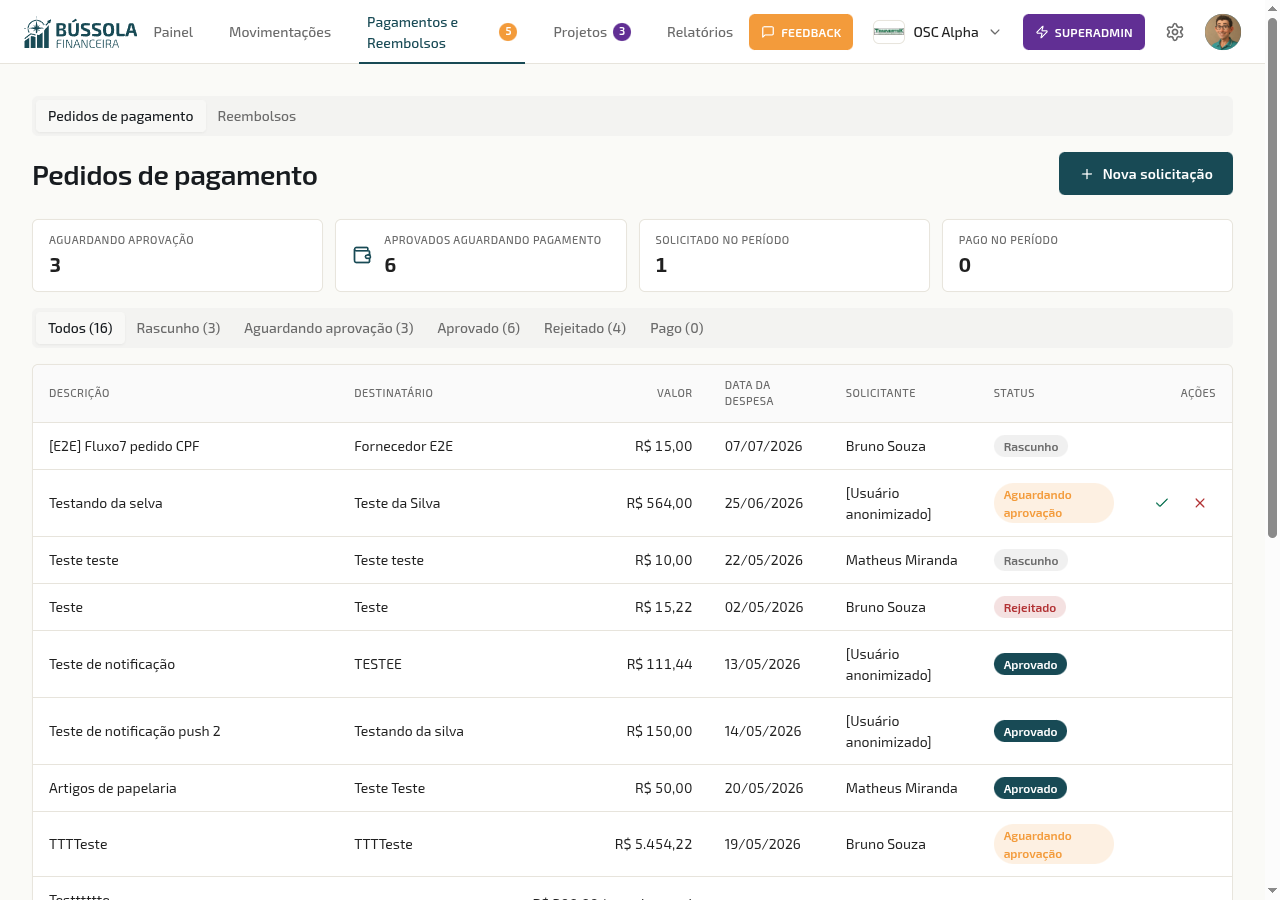 Lista de pedidos de compra e pagamento em desktop
A lista exibe todos os pedidos com colunas Descrição, Destinatário, Valor, Data da despesa, Solicitante e Status. Quando o pedido já tem um lançamento vinculado (aprovado ou pago), o código curto desse lançamento aparece abaixo da descrição — útil para localizá-lo rapidamente em Movimentações.
ℹ️ Se você é aprovador, abrir Pagamentos e Reembolsos já leva direto à fila — inclusive quando as solicitações que esperam por você estão na aba Reembolsos, não nesta. Detalhe completo, com o porquê e o que fazer se a tela não conseguir confirmar que você pode aprovar, em Reembolsos → Ao abrir Pagamentos e Reembolsos, você já cai na fila certa — o mecanismo é idêntico para os dois módulos.
💡 A lista carrega por página. Em organizações com muitos pedidos, a tela não traz o histórico inteiro de uma vez — ela carrega aos poucos, conforme você navega. Os filtros continuam valendo sobre o conjunto inteiro, não só sobre a página aberta.
Nas abas Aprovado e Pago há um filtro de período (mês atual, mês anterior, trimestre, ano etc.), igual ao de Movimentações, sempre aberto no mês atual por padrão. As abas Aguardando aprovação, Rascunho e Rejeitado não usam esse filtro — mostram sempre tudo, para nada que precise da sua atenção ficar escondido fora do período selecionado.
Pagar pedido aprovado pela lista
Pedido aprovado pode ser marcado como pago direto na aba “Aprovado”, sem precisar abrir o detalhe nem ir até Movimentações procurar o lançamento correspondente. A ação pede a data do pagamento e a conta de onde o dinheiro saiu, do mesmo jeito que já funciona para reembolsos. Só vê o botão de pagar quem tem a permissão de pagar — a mesma já exigida no detalhe do pedido, que continua funcionando igual.
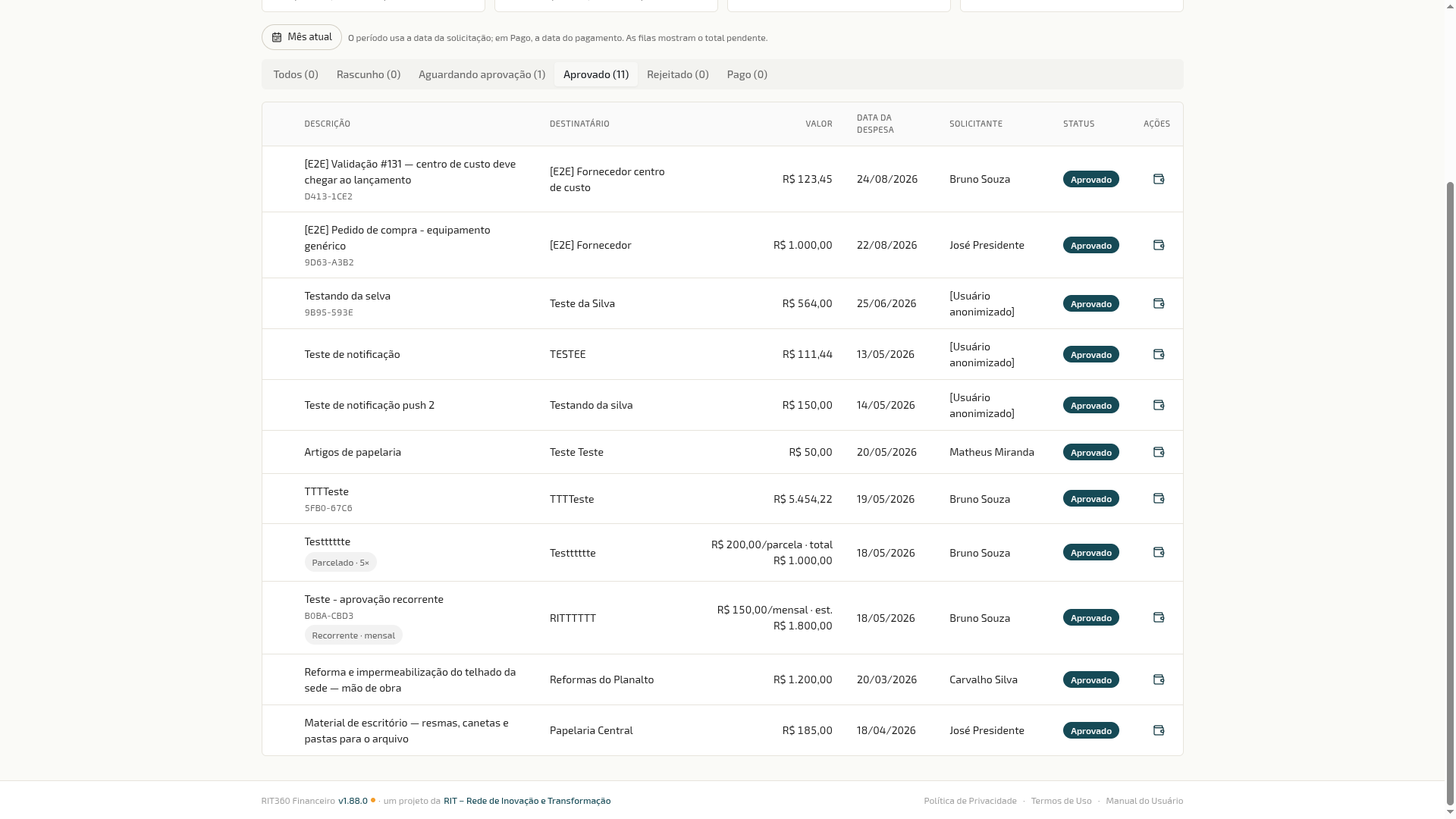 Aba “Aprovado” — o ícone de pagar aparece na coluna Ações de cada pedido, sem precisar abrir o detalhe
No celular, os cards de resumo ficam em grade de 2 colunas e a lista de pedidos vira cards verticais otimizados para toque, com o mesmo botão de pagar:
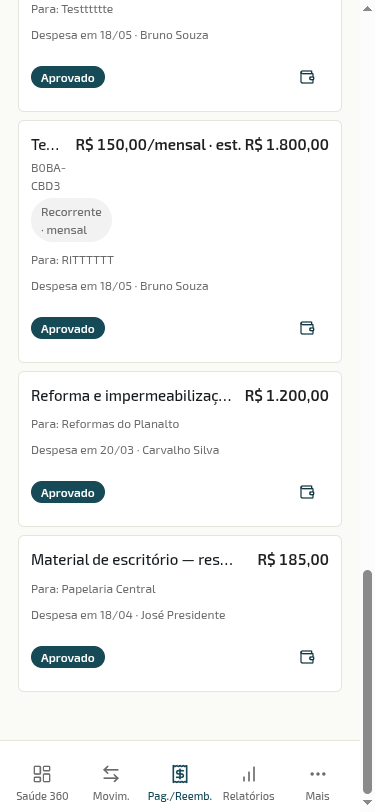 Aba “Aprovado” no celular — cada card traz o botão de pagar, sem precisar entrar no detalhe do pedido
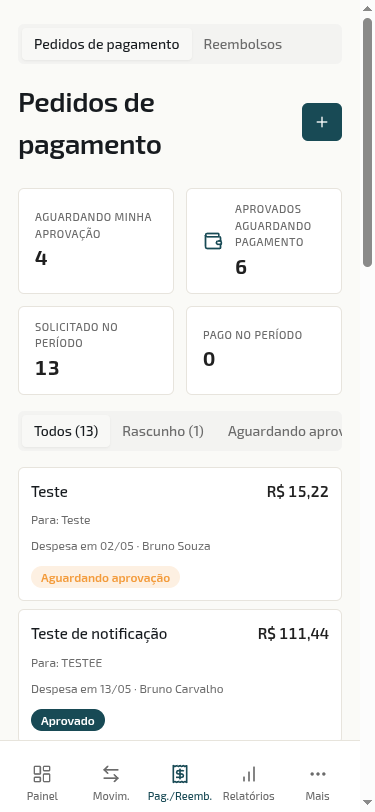 Pedidos de compra e pagamento no celular — KPIs em grade 2×N e abas roláveis horizontalmente
Pagar vários pedidos de uma vez
Na aba Aprovado, marque o checkbox de cada pedido que você já conferiu e vai pagar. No rodapé, o botão “Marcar como pago (N)” abre um diálogo em que você informa a conta e a data do pagamento uma única vez — em vez de repetir os dois campos pedido por pedido.
Cada pedido é pago separadamente: se um falhar no meio do lote, os que já foram pagos continuam pagos, e você pode interromper a qualquer momento sem perder o que já foi feito. Ao final, o resultado vem item por item — pago, recusado por regra (por exemplo, retenção por orçamento do projeto, ver Pagamento retido ou recusado por orçamento do projeto), com o motivo, ou falhou, também com o motivo.
Funciona do mesmo jeito que já funciona para reembolsos — ver Reembolsos → Pagar reembolso aprovado pela fila.
⚠️ Atenção · Lote tem limite de itens
Selecionar um número muito grande de pedidos de uma vez trava o botão de pagar, com o aviso de quantos são permitidos por vez. Nesse caso, pague em duas levas: selecione uma parte, pague, e repita com o restante.
Cards de resumo no topo
De acordo com seu papel, você vê cards que viram atalhos para as listas filtradas:
- Aguardando aprovação — para aprovadores (Presidente, Tesoureiro): pedidos na fila de aprovação da OSC (não só os que dependem de você)
- Aprovados aguardando pagamento — para o Tesoureiro
- Solicitado por mim — para todos os papéis
Tipos visíveis na linha
Ao lado da descrição, badges discretos indicam o tipo do pedido:
- Recorrente — pedido que gerou série recorrente
- Parcela X de N — uma parcela específica de um pedido parcelado
Pedidos únicos aparecem sem badge adicional.
Aprovar vários de uma vez
Marque o checkbox das linhas que você já examinou e decidiu aprovar para ver, no rodapé, quantas solicitações e qual o valor total antes de confirmar — o resultado sai item por item. Funciona exatamente como em Reembolsos; reprovar continua sendo um de cada vez, porque cada reprovação exige um motivo próprio. Detalhe completo em Reembolsos → Aprovar vários de uma vez.
Detalhe do pedido
Rascunho
Abra um pedido salvo como rascunho para ver os botões Editar rascunho e Excluir rascunho, lado a lado.
Ao clicar em Excluir rascunho, a confirmação mostra qual solicitação será apagada, o valor, quantos anexos vão junto, e avisa que os dados bancários guardados nela também serão removidos. A exclusão é definitiva — não tem como recuperar um rascunho depois de excluído. Use quando o pedido não faz mais sentido (por exemplo, a compra foi cancelada antes mesmo de pedir aprovação); se ainda faz sentido, prefira Editar rascunho e enviar quando estiver pronto.
Aguardando aprovação
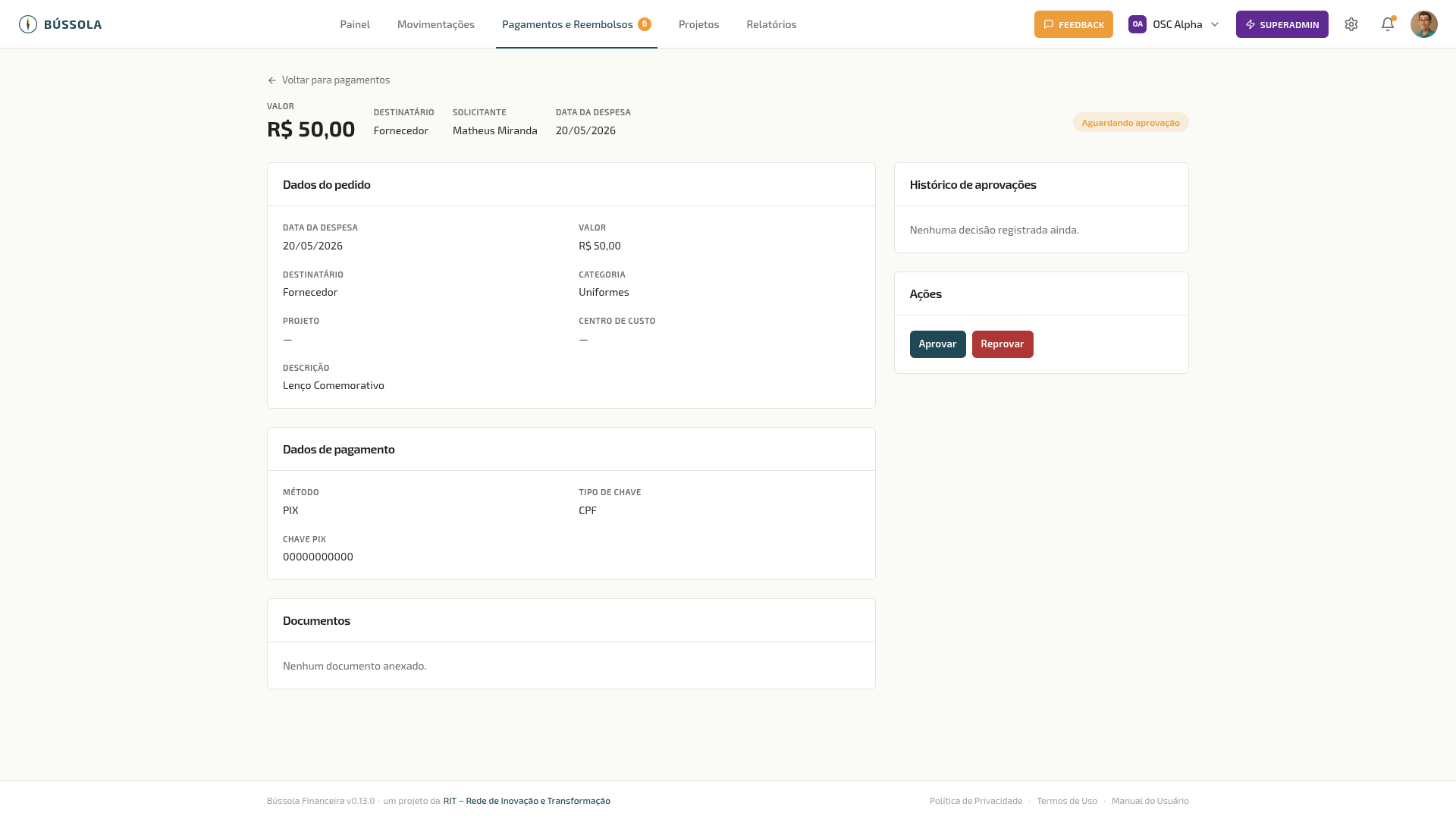 Detalhe de pedido aguardando aprovação
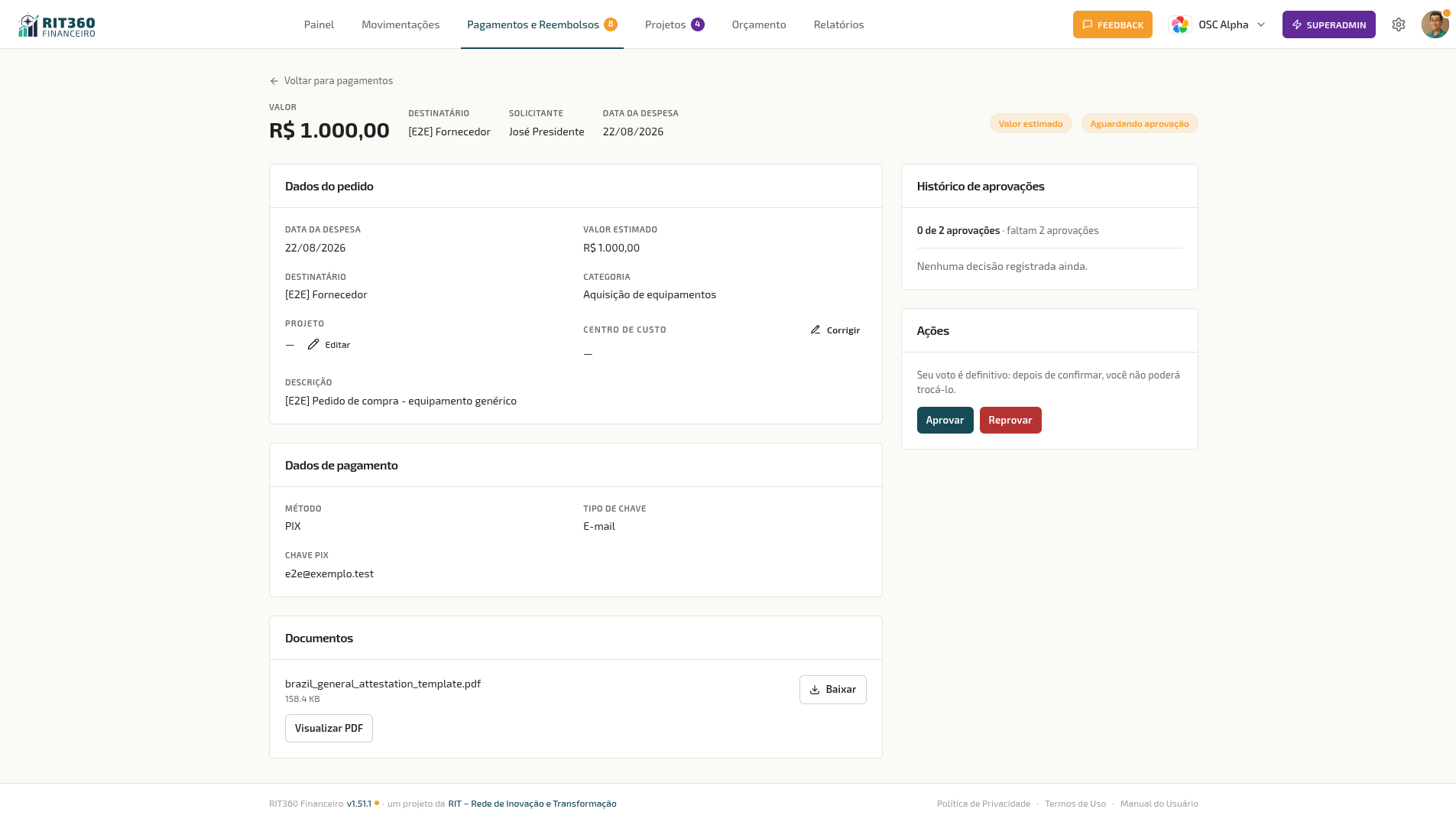 Pedido de valor estimado: o selo “Valor estimado” aparece junto ao valor, para quem vai aprovar decidir com essa informação em mãos
- Valor, Destinatário, Solicitante e Data da despesa no topo
- Tipo do pedido (único / recorrente / parcelado) com configuração da série/parcelas, quando aplicável
- Dados do pedido: descrição, categoria, projeto, centro de custo
- Dados de pagamento do destinatário (PIX, TED ou Boleto) — visíveis apenas para aprovadores e tesoureiro
- Documentos: orçamento, nota fiscal, contrato ou outros anexos — visíveis apenas para quem já enxerga esta solicitação, ver Movimentações → Quem consegue abrir um comprovante
- Histórico de aprovações: timeline de todos os votos, com o progresso do quórum (ex.: “1 de 2 aprovações · falta 1”) enquanto o pedido aguarda aprovação
- Ações: ✓ Aprovar / ✕ Reprovar (somente para aprovadores; nunca para o próprio solicitante) · Retirar solicitação (somente para quem enviou — ver abaixo)
Pedidos recorrentes mostram aqui uma seção Ocorrências com a lista de cada ocorrência prevista, seu status individual e ações específicas (marcar como pago, cancelar essa ocorrência, ver movimento gerado).
Retirar uma solicitação enviada
Enquanto o pedido está Aguardando aprovação, quem o enviou pode clicar em Retirar solicitação para encerrá-lo sem depender de ninguém reprovar. O pedido passa para Cancelado, qualquer aprovação já dada é descartada, e quem ainda não tinha votado é avisado de que ele saiu da fila. Só quem solicitou retira — nem administrador nem tesoureiro retiram pedido de outra pessoa. Diferente de um pedido rejeitado, um pedido retirado pode ser reenviado sem precisar alterar nada, porque não havia nada de errado nele. Detalhe completo, com o porquê e as armadilhas, em Reembolsos → Retirar uma solicitação enviada — o mecanismo é idêntico para os dois módulos.
Rejeitado
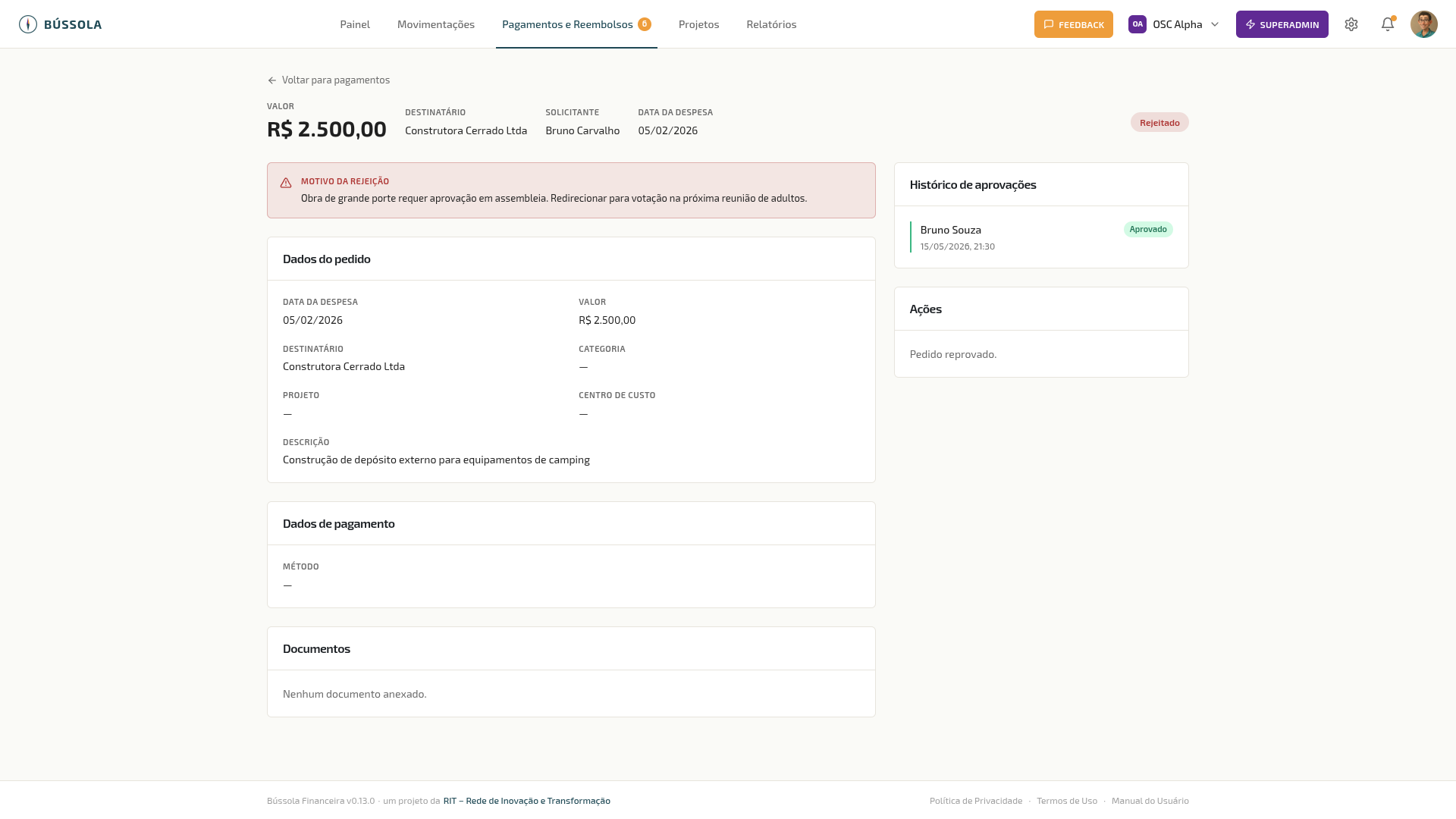 Detalhe de pedido rejeitado
O motivo da rejeição aparece em destaque no topo, e também fica registrado na timeline do histórico de aprovações, com o nome de quem reprovou e a data. O solicitante pode editar os campos e reenviar para nova rodada de aprovação.
⚠️ Atenção · Dados de pagamento do destinatário já salvos aparecem protegidos
Se a chave PIX ou os dados bancários do destinatário já estavam preenchidos, o campo aparece bloqueado na edição: mostra só uma parte do valor, a etiqueta Protegido, e um botão Substituir — salvar sem tocar nele não muda o que está guardado. Esvaziar um campo protegido pede confirmação, porque a remoção é definitiva. Detalhe completo, válido igualmente para reembolsos e para a edição de um lançamento em Movimentações, em Movimentações → Editar um lançamento → Dados bancários protegidos.
📖 Conceito · Quantas reprovações barram o pedido
Aprovar e reprovar têm contas separadas, ambas em Fluxo de Aprovações: o quórum diz quantas aprovações liberam, e o ajuste de reprovações necessárias diz quantas barram. O padrão de reprovações é 1 — uma pessoa encerra o pedido na hora, mesmo que já houvesse uma aprovação registrada. Se a organização exigir mais de uma, o pedido continua Aguardando aprovação até o número ser alcançado, a tela mostra quantas faltam, e o solicitante só é avisado no desfecho definitivo. O voto é definitivo nos dois sentidos, e a tela avisa antes de confirmar. O reenvio, além disso, exige uma alteração real (trocar o comprovante já conta) e reinicia as aprovações já dadas. O detalhe completo, válido igualmente para pedidos de compra e pagamento e reembolsos, está em Reembolsos → Rejeitado.
Aprovado, aguardando pagamento
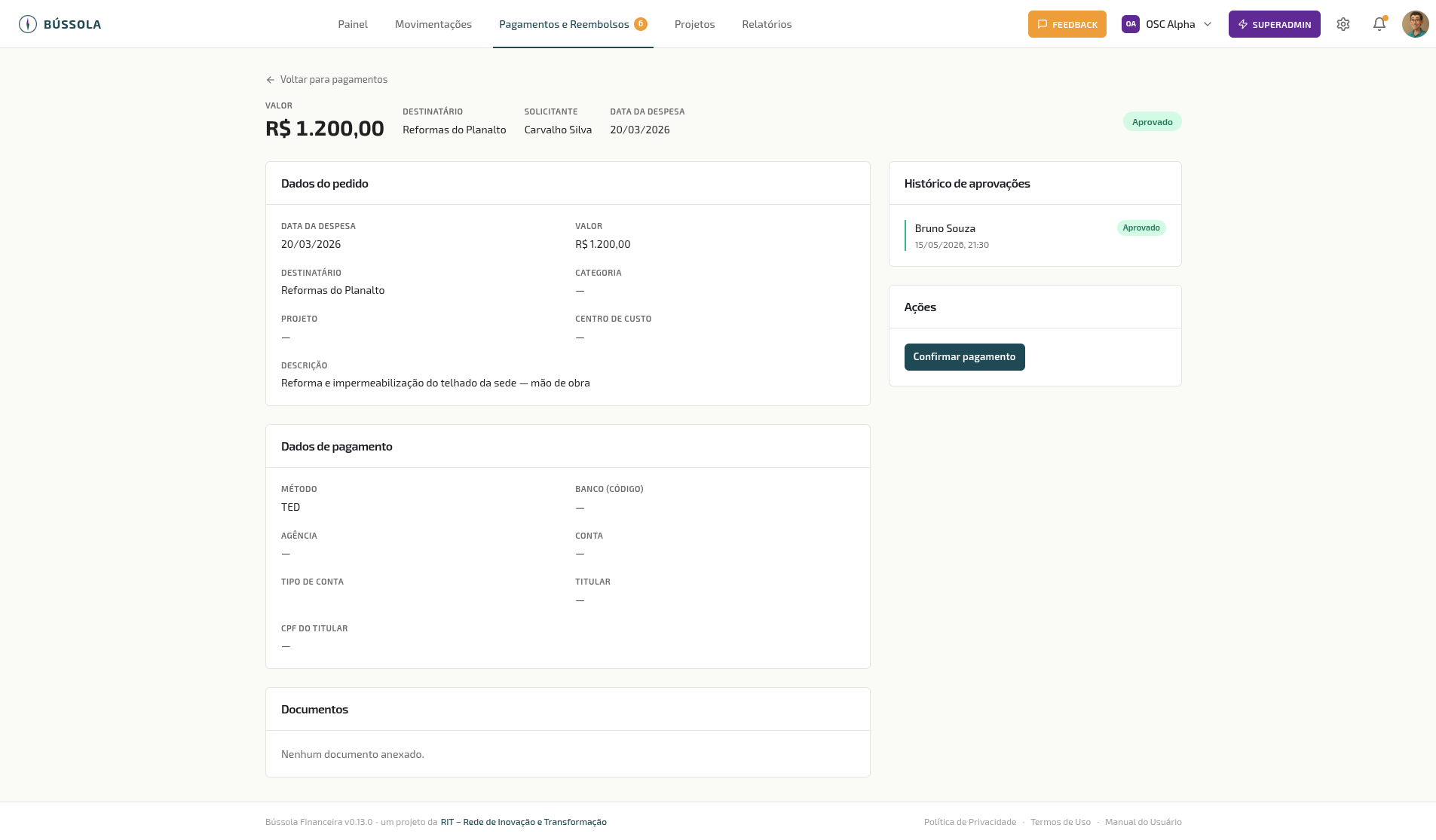 Detalhe de pedido aprovado, aguardando pagamento
Painel de Ações mostra: “Aprovado — aguardando confirmação de pagamento pelo tesoureiro.”, e quem tem a permissão de pagar vê aqui os mesmos campos de data do pagamento e conta que a lista pede — sem precisar sair do detalhe.
Há três caminhos para confirmar o pagamento, e todos levam ao mesmo lugar: pagar direto aqui no detalhe, pagar pela lista na aba “Aprovado”, ou pelo caminho mais antigo, abaixo, via Movimentações.
📖 Conceito · Aprovado vira movimentação automaticamente
No momento da aprovação, o RIT360 Financeiro cria automaticamente a movimentação financeira pendente (ou várias, no caso de parcelado e recorrente) com origem
purchase_order(pedido de compra e pagamento). O tesoureiro entra em Movimentações, escolhe a conta de saída e marca como paga — ou faz a mesma coisa em um passo só, pagando pela lista ou aqui no detalhe. Cada ocorrência de uma série recorrente gera um movimento individual no momento programado, pago separadamente. Os comprovantes anexados ao pedido vão junto com o lançamento — aparecem direto na aba Documentos, sem precisar abrir o pedido original para conferir. O lançamento em Movimentações também tem o link “Ver pedido de compra e pagamento →”, útil para consultar o histórico de aprovações ou outros dados da solicitação.
📖 Conceito · Confirmar o pagamento exige permissão própria
Marcar uma parcela do pedido como paga — assim como marcar um lançamento como pago — depende da permissão de pagar, separada da de criar e editar lançamentos. Quem não a tem acompanha o pedido normalmente, mas não dá baixa no pagamento. Ver Cargos e permissões.
⚠️ Atenção · Os dados bancários do destinatário têm prazo
No detalhe do pedido, quem tem permissão de pagar vê os dados bancários por inteiro; os demais veem apenas os últimos dígitos (o nome do destinatário fica visível para todos). E, passado o prazo que a OSC definiu, esses dados são apagados automaticamente depois que o pagamento é concluído — o pedido continua no histórico com valor, descrição, datas, anexos e o nome de quem recebeu. Ver Contas Bancárias → Dados bancários de quem recebe.
Quando o valor pago diverge do autorizado
O valor autorizado na aprovação fica guardado separado do valor efetivamente lançado. Isso importa sobretudo em pedido de valor estimado, mas vale para qualquer pedido cujo valor final saia diferente do que foi aprovado.
📖 Conceito · Como o valor efetivo é registrado
Não existe tela própria para isso: o valor efetivo é registrado editando o lançamento gerado pelo pedido, como já era antes. Ao salvar um valor diferente do autorizado, o pedido mostra os dois lado a lado: “Autorizado R$ X · lançado R$ Y — R$ Z acima (N%)”.
Exemplo: a diretoria autoriza R$ 1.000 para reformar o telhado da sede, com base num orçamento estimado. O fornecedor fecha o serviço por R$ 1.500 — R$ 500 a mais, 50% acima do autorizado. Se o limiar da OSC for o padrão de 10%, essa diferença passa longe do limite e o pagamento fica retido até alguém autorizar.
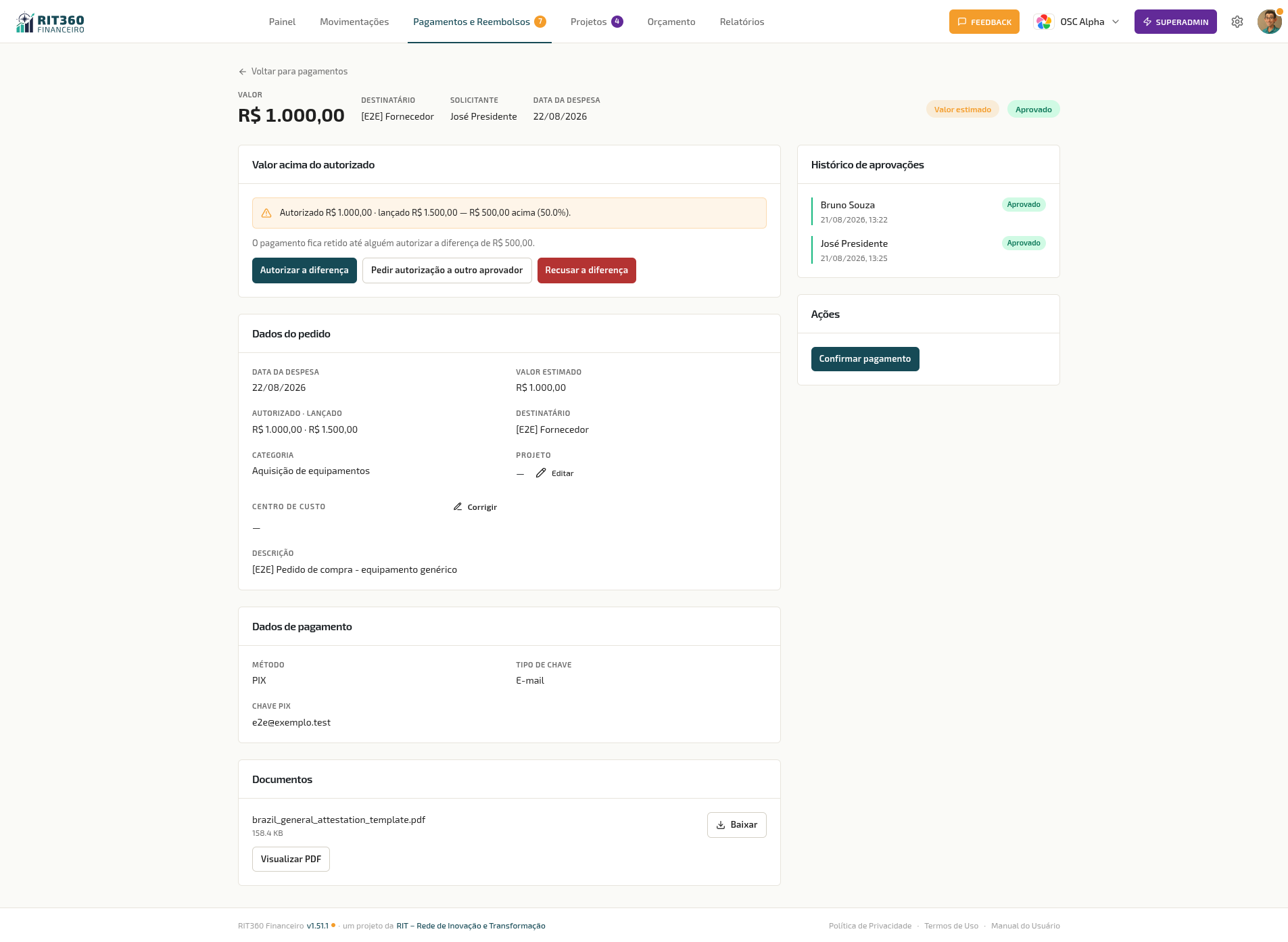 “Autorizado R$ 1.000,00 · lançado R$ 1.500,00 — R$ 500,00 acima (50,0%)”: o pedido continua aprovado, só o pagamento fica retido, e quem aprova decide entre autorizar a diferença, pedir outro aprovador ou recusar
- Dentro do limiar configurado pela OSC (ver Configurações → Fluxo de Aprovações → Limiar de reaprovação): o lançamento é gravado normalmente, a diferença passa a aparecer no pedido, e nada trava.
- Acima do limiar: o pagamento fica retido. O pedido continua aprovado — o que trava é só o pagamento daquele lançamento.
- Quem tem permissão de aprovar vê três botões: Autorizar a diferença, Pedir autorização a outro aprovador e Recusar a diferença.
- Quem tem permissão de pagar mas não é aprovador vê Pedir autorização do valor excedente — os aprovadores são avisados, e o pagamento segue retido até alguém decidir.
- Em qualquer um dos caminhos, o motivo é obrigatório.
- Lançamento que já estava pago quando o valor foi ajustado: não há pagamento a reter — fica só o registro da diferença.
- Em pedido parcelado, o limiar vale sobre o total, não parcela a parcela: o valor efetivo é a soma das parcelas lançadas.
⚠️ Atenção · Recusar a diferença não paga o valor antigo automaticamente
Recusar mantém o pagamento retido — não volta o lançamento para o valor autorizado sozinho. Se o fornecedor não aceitar renegociar, ajuste o lançamento para o valor que de fato será pago (ou cancele e refaça o pedido) antes de tentar de novo.
💡 Por que isso importa
O valor estimado dá agilidade para autorizar uma compra antes do preço fechado — mas sem limite, a aprovação original perderia o sentido: qualquer coisa poderia ser aprovada por um valor e paga por outro bem maior, sem ninguém revisar. O limiar é o equilíbrio: pequena variação (frete, arredondamento) passa direto; diferença grande volta para quem autorizou decidir se topa.
Pagamento retido ou recusado por orçamento do projeto
Quando o pedido está vinculado a um projeto com controle por fonte de recurso ligado (ver Projetos → Orçamento por fonte de recurso), o pagamento passa por uma segunda checagem, independente da checagem de valor autorizado acima — e essa checagem hoje vale também no servidor, lançamento a lançamento: mesmo um caminho que não passa pela tela de pagamento (baixa em lote, edição, importação) é conferido do mesmo jeito antes de efetivar o pagamento.
Essa checagem pode dar dois resultados diferentes, e a diferença importa porque cada um pede uma ação distinta:
Recusado por regra × retido por estouro
- Recusado por regra — a conta escolhida não tem rubrica prevista para a categoria daquela despesa dentro do projeto. Não existe “quanto falta autorizar” aqui: não há o que autorizar, porque a conta nunca poderia pagar essa categoria. O caminho é escolher outra conta (uma que tenha rubrica prevista) ou ajustar o orçamento do projeto, incluindo a rubrica que falta.
- Retido por estouro de rubrica — a conta tem rubrica prevista para a categoria, mas o valor deste pagamento passa do que foi previsto. Aqui existe caminho de decisão: autorizar a diferença (conta comum) ou corrigir a despesa / registrar um remanejamento (conta de recurso restrito). Detalhe completo do conceito, com exemplo, em Projetos → Pagamento acima do previsto: retenção, não recusa.
O cartão que aparece no pedido diz qual dos dois é o caso. No de retenção por estouro, ele mostra o previsto, o já aplicado, este pagamento e a diferença, e o que fazer depende do tipo da conta:
- Conta comum — quem tem alçada de aprovação vê o botão Autorizar a diferença.
- Conta de recurso restrito (convênio, emenda, fundo carimbado) — não há autorização interna. É preciso corrigir a despesa ou registrar um remanejamento no projeto, com o documento que o autoriza.
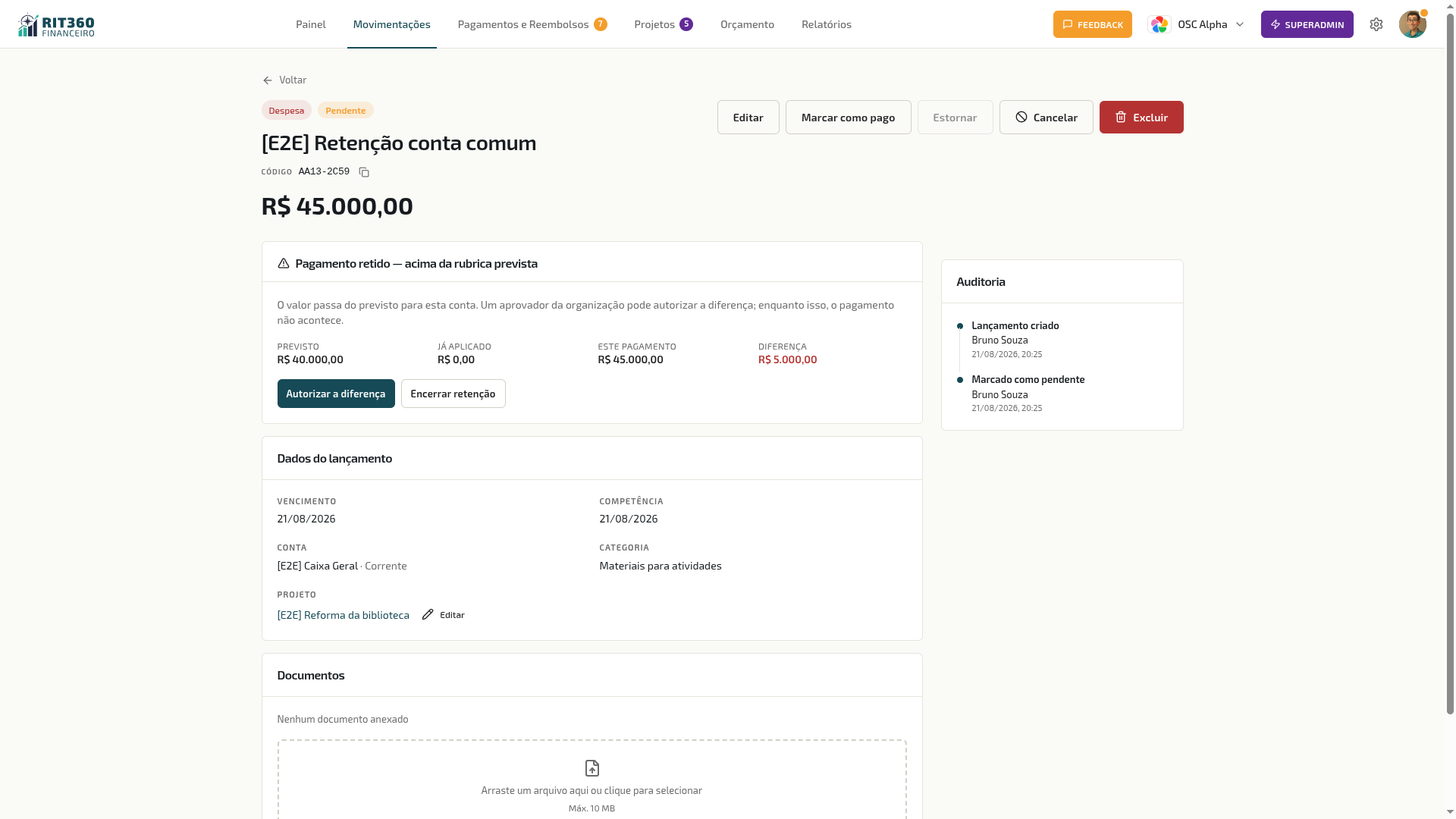 Conta comum — o cartão mostra o botão Autorizar a diferença.
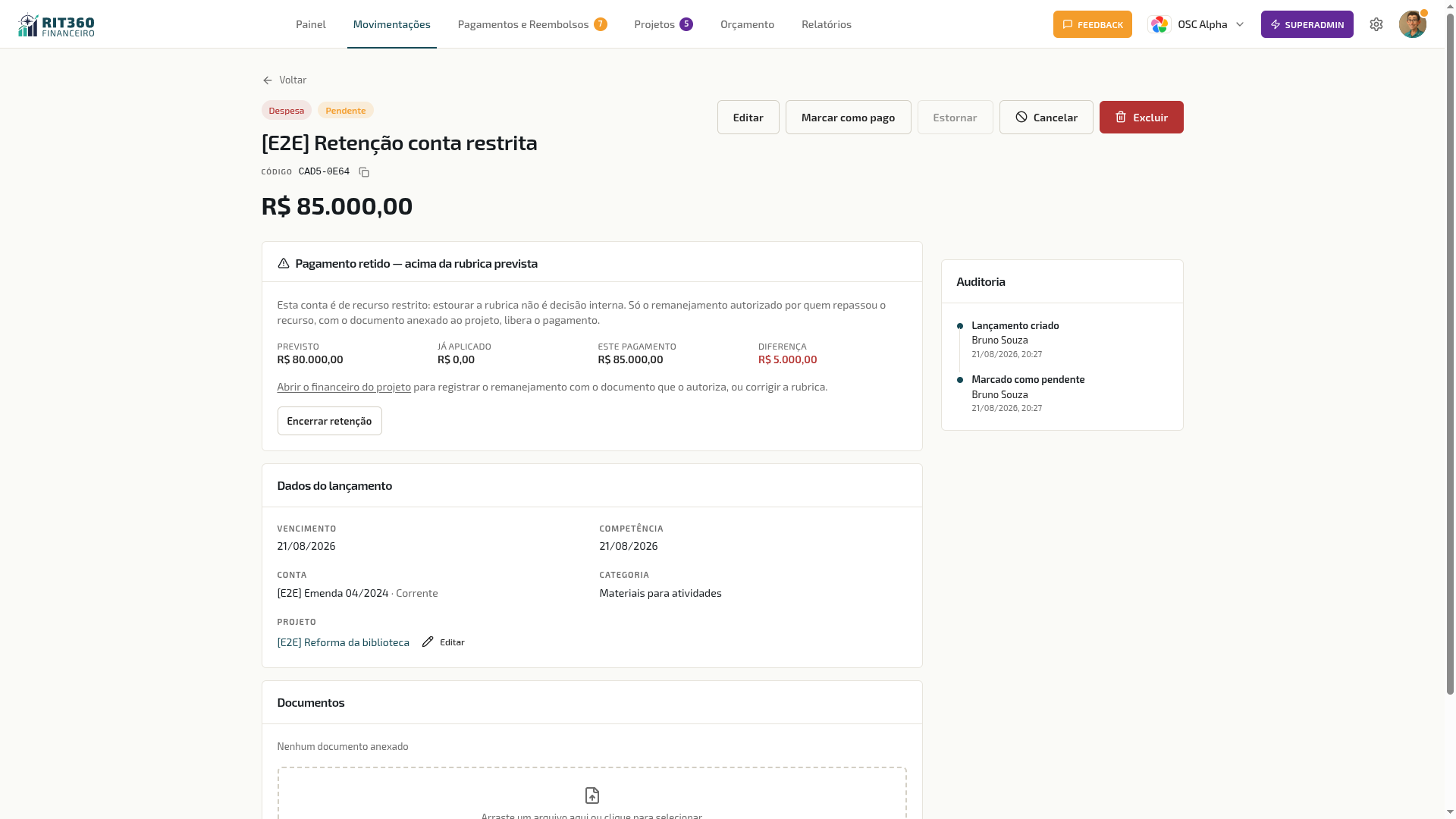 Conta de recurso restrito — mesmo cartão, sem o botão; só Encerrar retenção e o caminho de remanejamento.
✓ Dica · Recusado não é retido
Se o pedido voltou recusado, insistir na mesma conta não resolve — ela nunca vai aceitar aquela categoria enquanto o orçamento não tiver rubrica prevista para ela. Procurar um botão de autorizar aqui é procurar algo que não existe: o botão só aparece no caso de retenção por estouro.
Os cartões de valor acima do autorizado (seção anterior) e de rubrica do projeto (recusa ou retenção) são independentes: um pedido pode ter mais de um pendente ao mesmo tempo, cada um com a sua decisão própria.
Corrigir o centro de custo depois do envio
Se o pedido já foi enviado — inclusive aprovado ou até pago — e o centro de custo ficou errado, quem faz a gestão financeira da OSC pode corrigir sem precisar reabrir ou cancelar nada. No detalhe do pedido, ao lado do campo Centro de custo, clique em Corrigir.
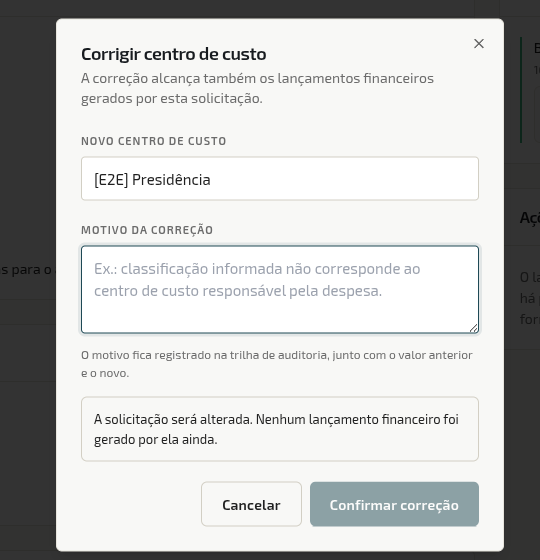 Corrigir centro de custo: escolha o novo, informe o motivo, e a tela mostra antes o que vai mudar
Escolha o novo centro de custo e escreva o motivo da correção (obrigatório) — ele fica guardado na trilha de auditoria, junto com o valor anterior e o novo. Antes de confirmar, a tela mostra o que será alterado: a própria solicitação e quantos lançamentos financeiros gerados por ela também vão mudar. A correção alcança os lançamentos já criados a partir deste pedido, inclusive os que já foram pagos.
Cancelar série (recorrente / parcelado)
Para séries (recorrentes ou parceladas), o detalhe permite cancelar com 3 escopos diferentes, escolhidos no momento do cancelamento:
- Apenas esta ocorrência — cancela só a parcela/ocorrência específica
- Esta e todas as futuras — encerra a série a partir de uma data
- Série inteira — cancela tudo (apenas ocorrências ainda não pagas)
Ocorrências já pagas não podem ser canceladas (preservação de auditoria) — apenas estornadas via Movimentações.
Novo pedido de compra e pagamento
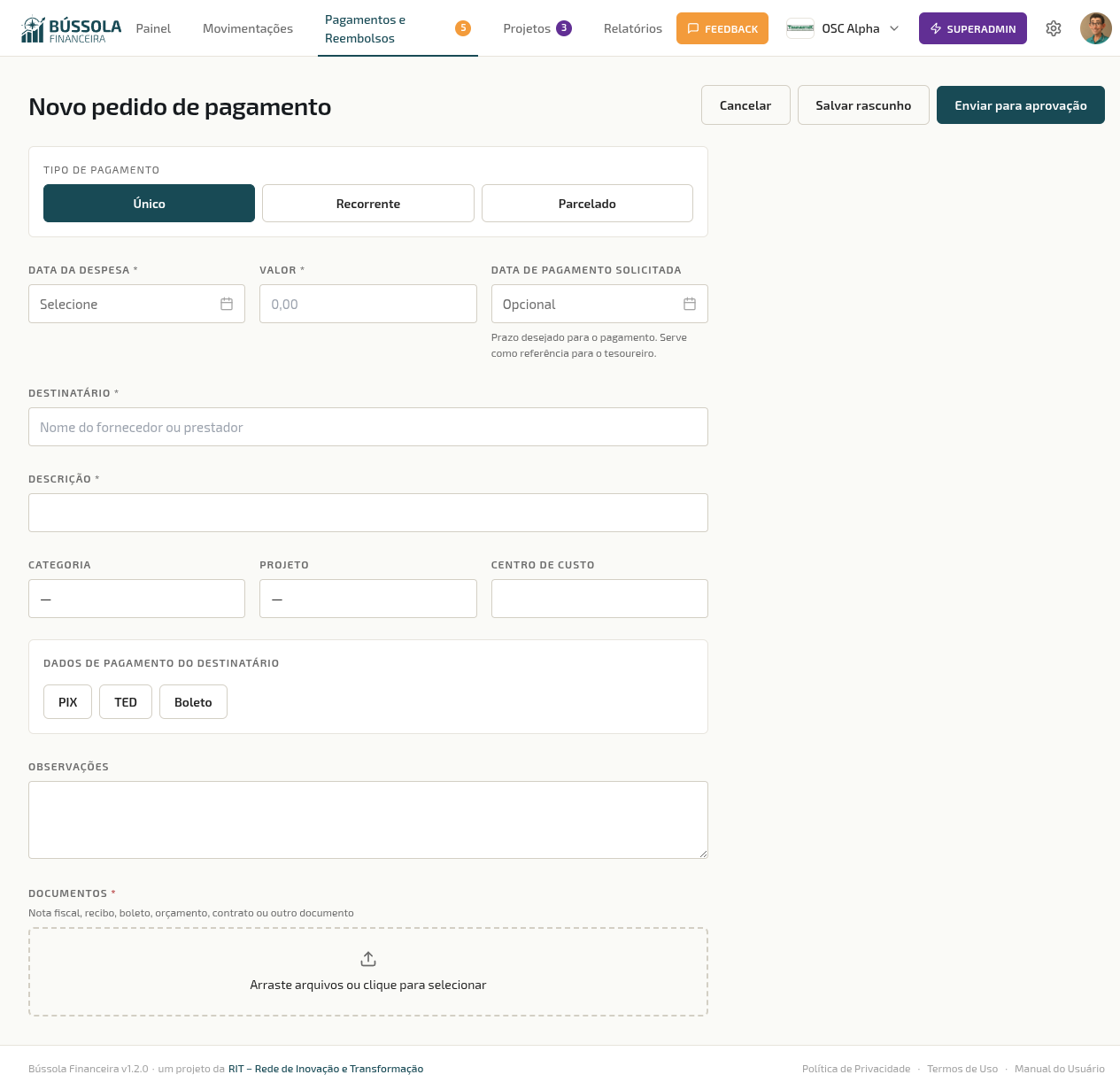 Formulário de novo pedido
Clique em + Nova solicitação para abrir o formulário.
Condição do valor
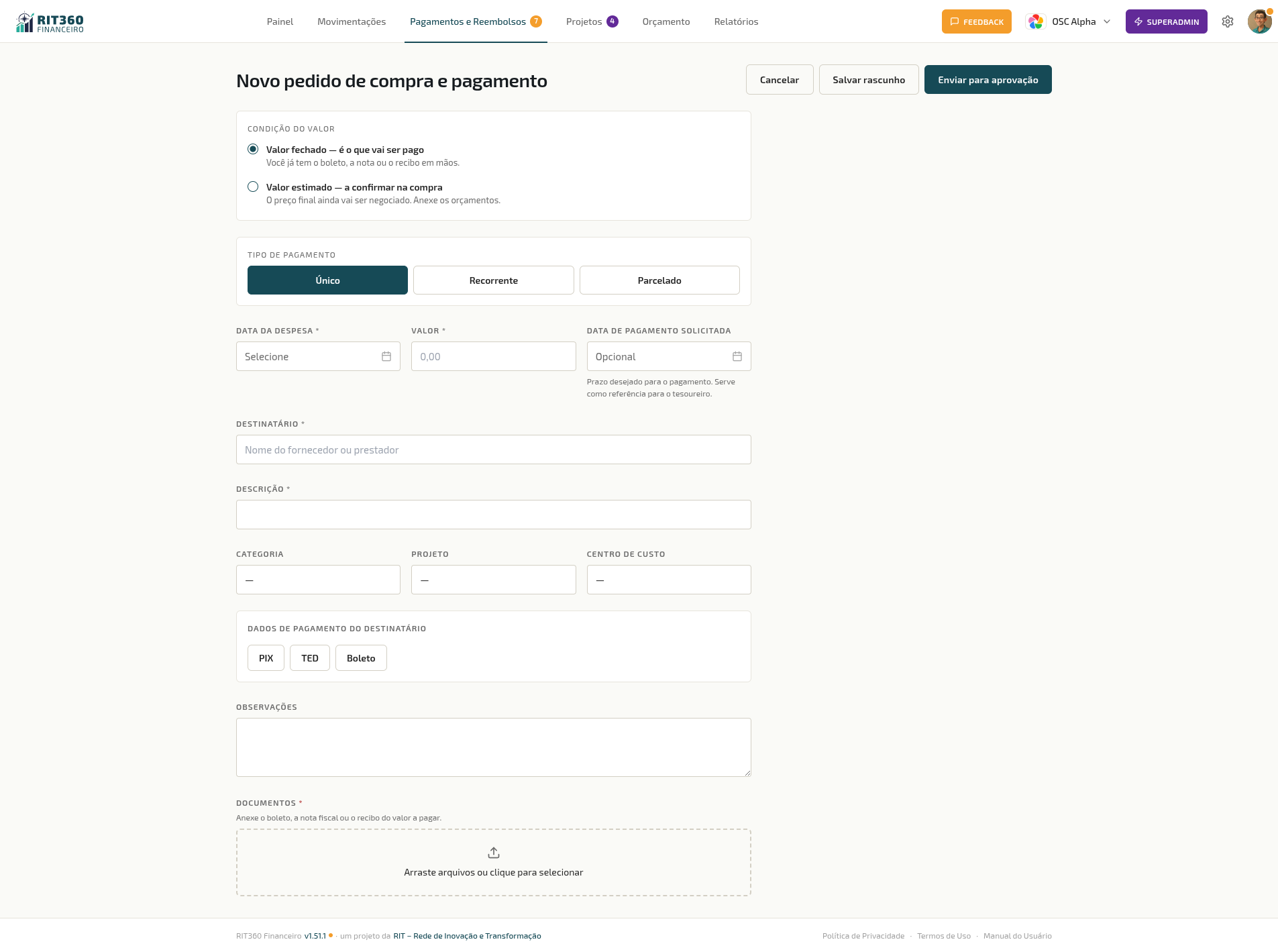 Condição do valor: “Valor fechado” vem pré-selecionada; “Valor estimado” pede para anexar os orçamentos
O primeiro campo do formulário pede para você escolher:
- “Valor fechado — é o que vai ser pago” — pré-selecionada. Você já tem o boleto, a nota ou o recibo em mãos.
- “Valor estimado — a confirmar na compra” — o preço final ainda vai ser negociado.
A escolha muda a dica de anexo (orçamentos, no estimado; boleto, nota ou recibo, no fechado) e aparece como selo “Valor estimado” para quem aprova, e no aviso de aprovação pendente. Ver Quando o valor pago diverge do autorizado, acima, para o que acontece depois — quando o valor negociado sai diferente do autorizado.
Campos obrigatórios:
- Data da despesa — a data da despesa em si (por exemplo, a data da nota fiscal)
- Valor
- Destinatário — nome do fornecedor ou prestador de serviços
- Descrição — o que está sendo pago e para qual finalidade
- Dados de pagamento do destinatário: PIX, TED ou Boleto (chave/conta/código de barras)
Campos opcionais: Categoria, Projeto, Centro de custo, Observações, Documentos (orçamento, nota fiscal, contrato) e, apenas no tipo Único, a Data de pagamento solicitada.
💡 Centro de custo no pedido (opcional): a lista traz apenas os centros de custo ativos da OSC — ou, para quem é Gestor de Centro de Custo, apenas os que a pessoa gerencia (ver Papéis e Permissões → Gestor de Centro de Custo). Escolher um vincula o pedido àquela área desde a origem — quando ele for aprovado e virar movimentação, o lançamento já nasce com o centro de custo certo, sem precisar corrigir depois. Deixar em branco é normal para quem não usa centros de custo. Os centros de custo são cadastrados em Configurações → Categorias → Centros de custo.
💡 Data de pagamento solicitada (opcional, só no tipo Único): o prazo em que o fornecedor espera receber. Serve de referência para o tesoureiro na hora de pagar e aparece no detalhe do pedido. Deixá-la em branco não impede enviar o pedido.
⚠️ Atenção · Dados são do destinatário, não do solicitante
No reembolso, a chave PIX é a sua. No Pedido de Compra e Pagamento, é a do fornecedor. Não há pré-preenchimento automático — informe corretamente os dados do destinatário a cada solicitação (ou cadastre o fornecedor nos seus contatos e copie). Erro nesses dados significa transferência para destino errado.
Tipo do pedido (Único / Recorrente / Parcelado)
Toggle no formulário escolhe entre os três tipos. Para Recorrente ou Parcelado, campos adicionais aparecem:
- Recorrente: frequência (semanal, quinzenal, mensal, bimestral, trimestral, semestral, anual) + duração (data final / quantidade de ocorrências / indefinido até cancelar)
- Parcelado: tabela editável com data e valor de cada parcela; valor total = soma das parcelas
⚠️ Atenção · Anexo é obrigatório no envio
Salvar como rascunho não exige anexo, mas enviar para aprovação exige pelo menos 1 documento anexado. O RIT360 Financeiro bloqueia o envio se faltar comprovante. Motivo: aprovação sem documento é aprovação no escuro — vira ponto de risco contábil. Sempre anexe a nota, contrato ou orçamento antes de enviar.
✓ Dica · Foto direto pelo celular no momento do pedido
Em mobile, a seção DOCUMENTOS do formulário exibe dois botões: Tirar foto (abre a câmera traseira do celular direto, com preview Refazer ou Confirmar antes de subir) e Anexar arquivo (PDF, imagem, XML de NFe ou ZIP). O RIT360 Financeiro reduz a foto automaticamente antes do upload — fica leve mesmo em conexão ruim. Combina bem com o caso de uso de coordenador de projeto registrando o pedido de compra e pagamento ainda no fornecedor, com o orçamento na mão.
Botões de ação:
- Salvar rascunho — guarda sem enviar
- Enviar para aprovação — envia para aprovadores elegíveis (status muda para “Aguardando aprovação”)
Boas práticas
✓ Dica · Pedido com 1 mês de antecedência poupa noite mal dormida
Aluguel vence dia 5? Crie o Pedido de Compra e Pagamento no dia 20 do mês anterior. Aprovadores votam com calma, tesoureiro programa o pagamento, ninguém entra em pânico no último dia. Recorrência é seu aliado — cria pedido de aluguel mensal recorrente uma vez, todo mês cai pra aprovação automaticamente.
✓ Dica · Descrição clara economiza ida e volta
“Fornecedor X — Y” é vago. “Aluguel da quadra para treino dos novatos, mensal, contrato firmado em janeiro/2026” responde tudo. Aprovadores votam mais rápido quando a história está completa.
⚠️ Atenção · Pagou sem aprovar? Volta no fluxo
Se a urgência levou alguém a pagar antes de ter aprovação, registre como reembolso retroativo (a pessoa pagou do bolso) e justifique a urgência. Não tente “burlar” criando um pedido de compra e pagamento de despesa que já foi paga em nome da pessoa. A confusão contábil que sai disso é maior que o ganho.
Notificações dos eventos de pedidos
Cada usuário escolhe em Meu Perfil → Notificações quais eventos receber e por quais canais:
- Pedido submetido — aprovadores elegíveis são avisados
- Aprovação parcial — em quórum 2, após primeiro voto, demais aprovadores são lembrados
- Aprovado — solicitante e tesoureiro são avisados
- Rejeitado — solicitante é avisado com o motivo, no desfecho definitivo: quando a organização exige mais de uma reprovação, o aviso só sai depois que o número exigido é alcançado, reunindo os motivos de todos os votos contrários
- Pago — solicitante é avisado
- Retirado — quem ainda não tinha votado na solicitação é avisado de que ela saiu da fila de aprovação
Glossário rápido
- Pedido de Compra e Pagamento — solicitação para a OSC pagar uma despesa que ainda vai acontecer.
- Destinatário — quem recebe o dinheiro (fornecedor, prestador, locador).
- Tipo do pedido — único, recorrente ou parcelado.
- Ocorrência — uma das execuções programadas de um pedido recorrente.
- Parcela — uma das partes de um pedido parcelado.
- Cancelar série — encerrar pedido recorrente/parcelado em um dos 3 escopos (apenas uma / esta e futuras / série inteira). Não confundir com o status Cancelado, abaixo — são mecanismos diferentes.
- Cancelado — status de uma solicitação retirada pelo próprio solicitante antes da aprovação; diferente de rejeitado, pode ser reenviada sem precisar alterar nada.
- Reprovações necessárias — número de votos contrários necessários para barrar o pedido (configurável: de 1 até o total de pessoas aptas a aprovar; padrão 1).
- Valor fechado — condição do pedido em que o valor declarado é o que vai ser pago (o boleto, a nota ou o recibo já existem).
- Valor estimado — condição do pedido em que o preço final ainda vai ser negociado; a aprovação autoriza com base numa estimativa.
- Valor autorizado — o valor aprovado no pedido, guardado separado do que acaba sendo lançado.
- Valor lançado (efetivo) — o valor registrado de fato no lançamento gerado pelo pedido; pode divergir do autorizado.
- Limiar de reaprovação — percentual, definido pela OSC, acima do qual a diferença entre autorizado e lançado exige nova autorização antes de o pagamento ser liberado (padrão: 10%).
Por onde seguir
- Reembolsos — para despesas que já foram pagas do bolso e querem ressarcimento.
- Movimentações — para o tesoureiro confirmar o pagamento do pedido aprovado, ou registrar o valor efetivo de um pedido de valor estimado.
- Configurações → Fluxo de Aprovações — para a OSC ajustar quórum, reprovações necessárias, papéis aprovadores e o limiar de reaprovação.
- Cargos e permissões — para saber quem pode alterar o valor de um lançamento vindo de pedido (exige a permissão Pagar).
- Meu Perfil → Notificações — para configurar canais e eventos das notificações de pedido.