Você acabou de criar ou assumir uma organização no RIT360 Financeiro. Antes de sair importando lançamentos e convidando gente, vale preparar a base — uns 20 a 30 minutos que evitam retrabalho e deixam a OSC pronta para operar com segurança. Esta página é o roteiro dessa preparação.
💡 Por que a ordem importa
Lançamento financeiro precisa de uma conta e de uma categoria para fazer sentido; reembolso e pedido precisam de um fluxo de aprovação definido. Se você importar movimentações antes de ter essa base, vai gastar tempo corrigindo depois. A ordem abaixo monta a fundação primeiro e deixa a importação de dados por último.
📖 O Painel te ajuda a lembrar
Se você é admin, parte deste roteiro já aparece sozinha no Painel, num card “Primeiros passos” que marca sozinho os itens conforme você conclui (conta bancária, equipe, primeiro movimento) e traz atalhos para revisar dados da OSC e categorias. O card some quando os passos principais terminam, e pode ser dispensado a qualquer momento. Veja em Painel → Checklist “Primeiros passos”.
A ordem recomendada
- Dados da organização — identidade da OSC.
- Contas bancárias — onde o dinheiro está.
- Categorias — como o dinheiro é classificado.
- Fluxo de aprovações — quem autoriza saídas.
- Usuários e papéis — quem acessa o quê.
- Integração com a loja (WooCommerce) — opcional, se a OSC vende online.
- Importar os dados — movimentações e usuários em lote.
Tudo isso fica no ícone de engrenagem (Configurações) no canto superior direito — visível para Presidente e Tesoureiro.
1. Complete os dados da organização
Comece pela identidade da OSC: nome, CNPJ, endereço, redes sociais e logo. É o que aparece em relatórios, e-mails e na prestação de contas.
→ Configurações → Organização. Detalhes em Configurações da Organização.
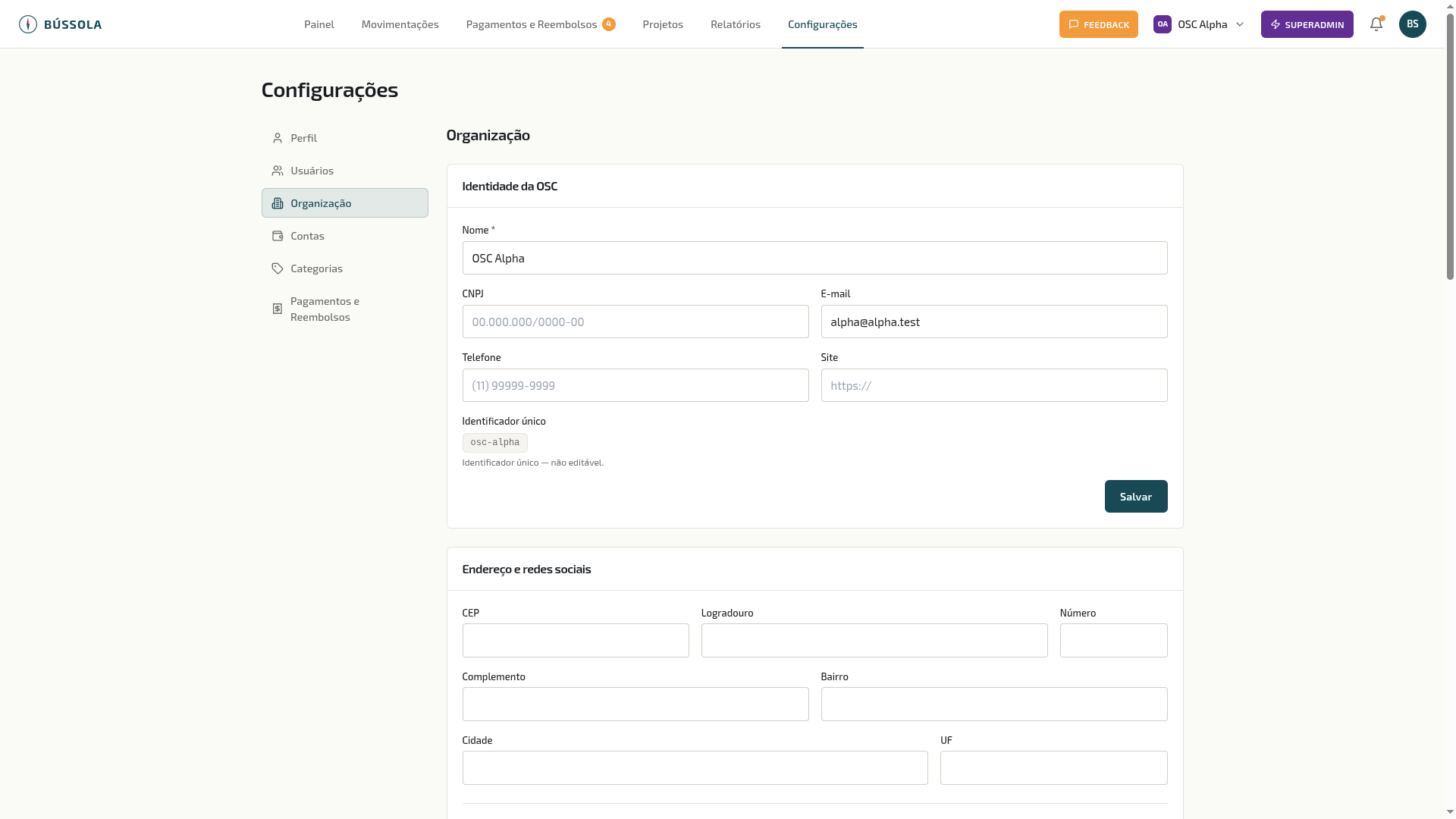
Nessa mesma página existe um bloco opcional que vale considerar já no começo: o contato de proteção de dados — o e-mail para onde escreve quem teve dados cadastrados pela OSC (fornecedor, participante de projeto, beneficiário, doador) e quer acesso, correção ou exclusão. Deixar em branco não muda nada; se preencher, use um e-mail institucional, porque o contato aparece na página pública de transparência quando ela está no ar.
2. Cadastre as contas bancárias
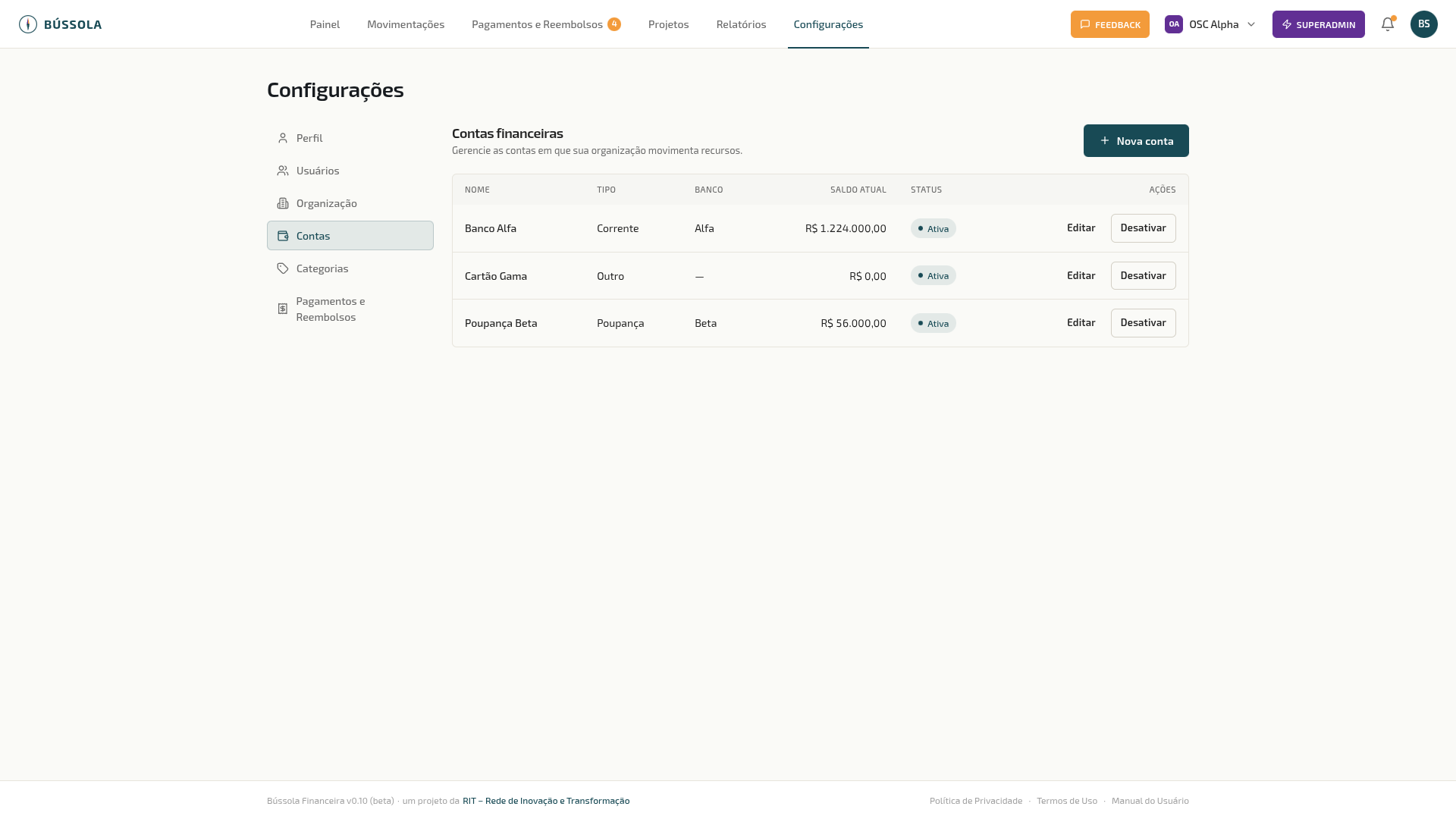
Cadastre cada conta da OSC (corrente, poupança, dinheiro em caixa, cartão) com o saldo inicial correto na data em que você começa a usar o RIT360 Financeiro. O saldo de cada conta passa a ser calculado a partir daí.
→ Configurações → Contas Bancárias. Detalhes em Contas Bancárias.
⚠️ Atenção · Saldo inicial
Acerte o saldo inicial antes de lançar ou importar movimentações. Depois que a conta tem lançamentos, o saldo inicial fica protegido contra alteração acidental (só a Presidência destrava) — justamente para não distorcer o saldo atual.
3. Revise as categorias
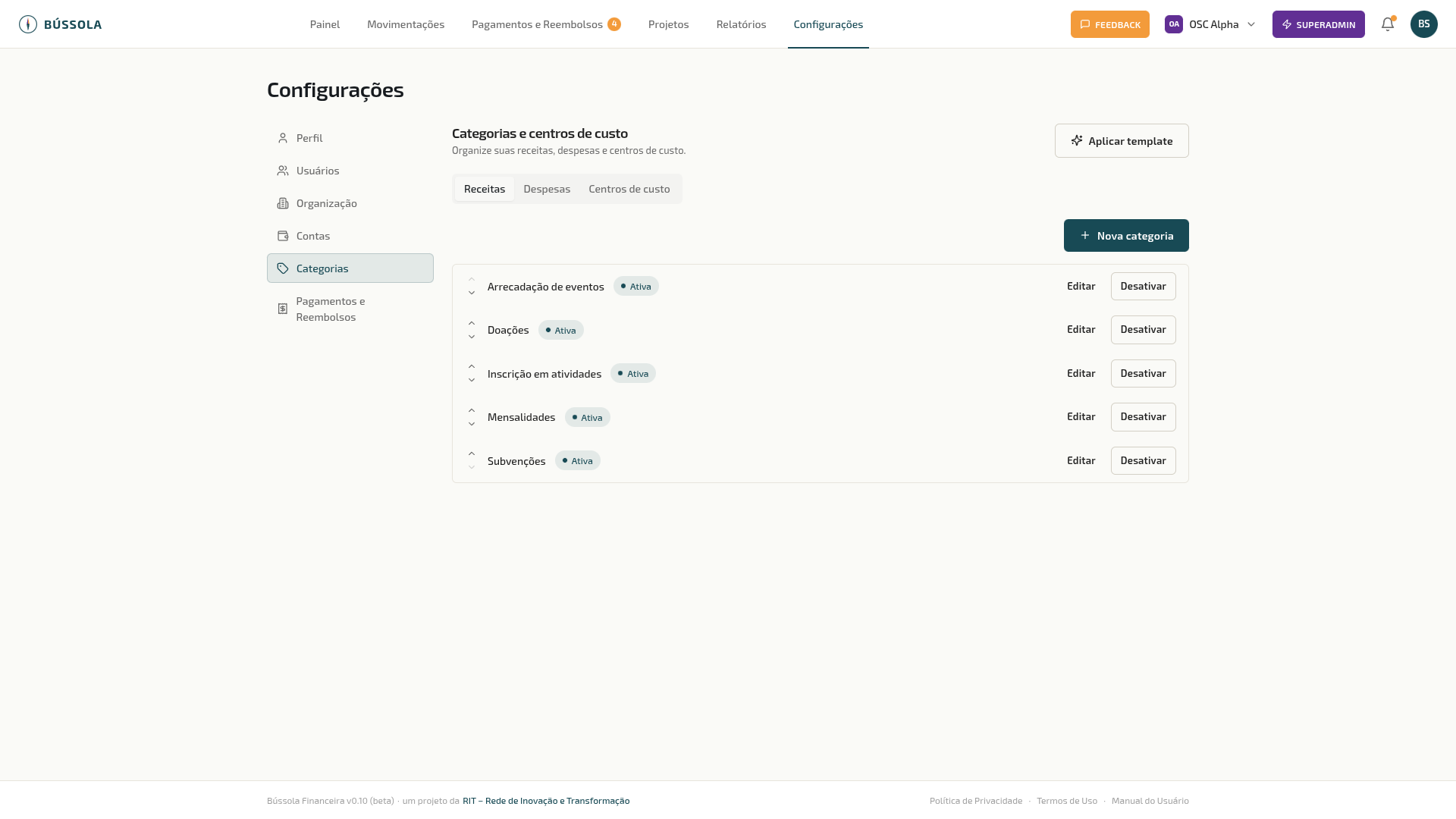
As categorias classificam receitas e despesas — são a base de todo relatório legível. Em vez de criar do zero, aplique um template próximo ao perfil da sua OSC e ajuste o que não bater (renomeie, exclua, adicione).
→ Configurações → Categorias → Aplicar template. Detalhes em Categorias.
💡 Por que caprichar aqui
Categorias bem pensadas hoje são relatórios que a diretoria entende amanhã. Categorias bagunçadas são a fonte número um de relatórios financeiros confusos. Vale os 10 minutos.
4. Defina o fluxo de aprovações
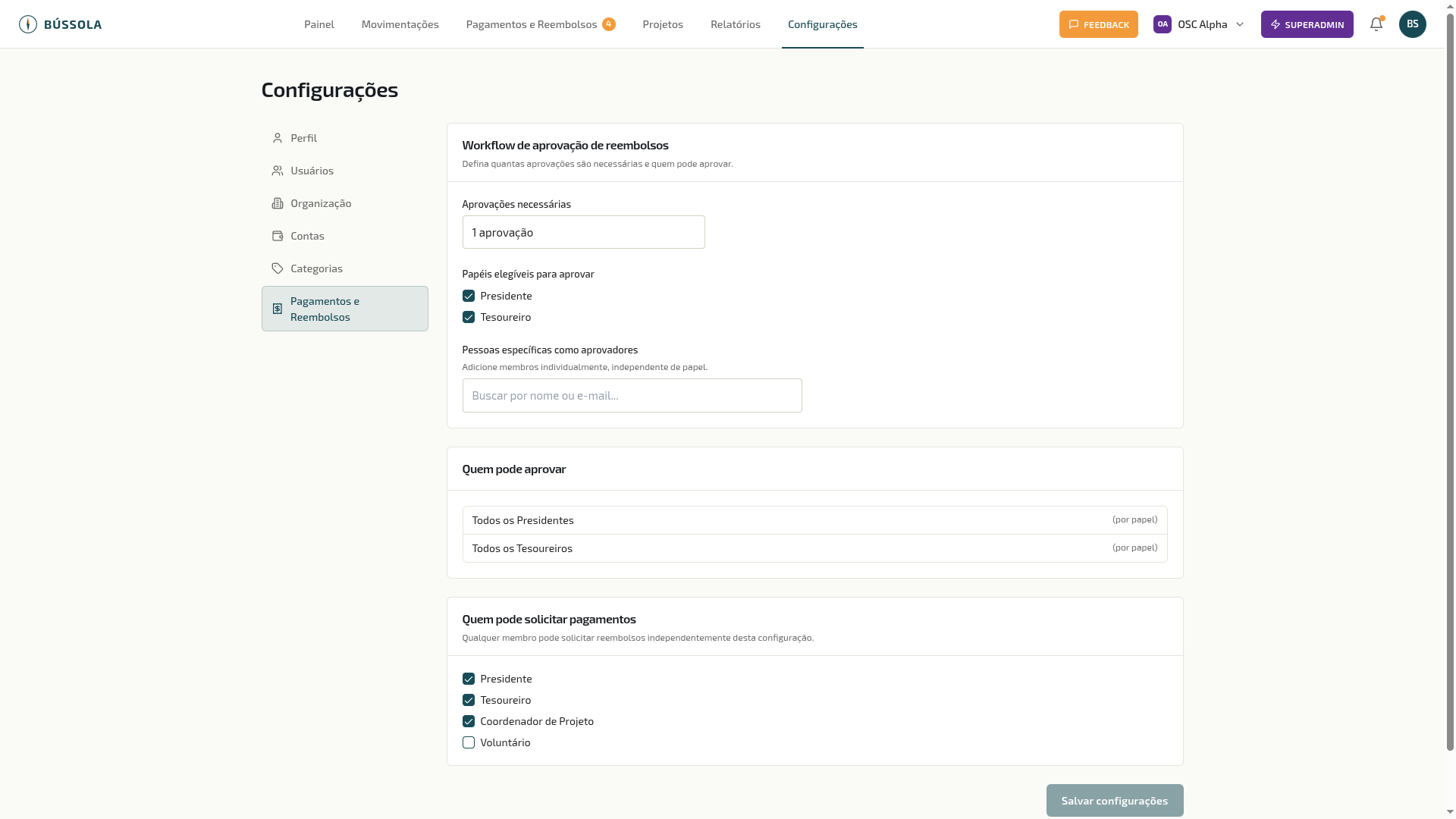
Diga quem autoriza a saída de dinheiro: o quórum (1 ou 2 votos) e quais papéis ou pessoas aprovam reembolsos e pedidos de compra e pagamento. O padrão é Presidente e Tesoureiro.
→ Configurações → Fluxo de Aprovações. Detalhes em Fluxo de Aprovações.
5. Convide os usuários e atribua papéis
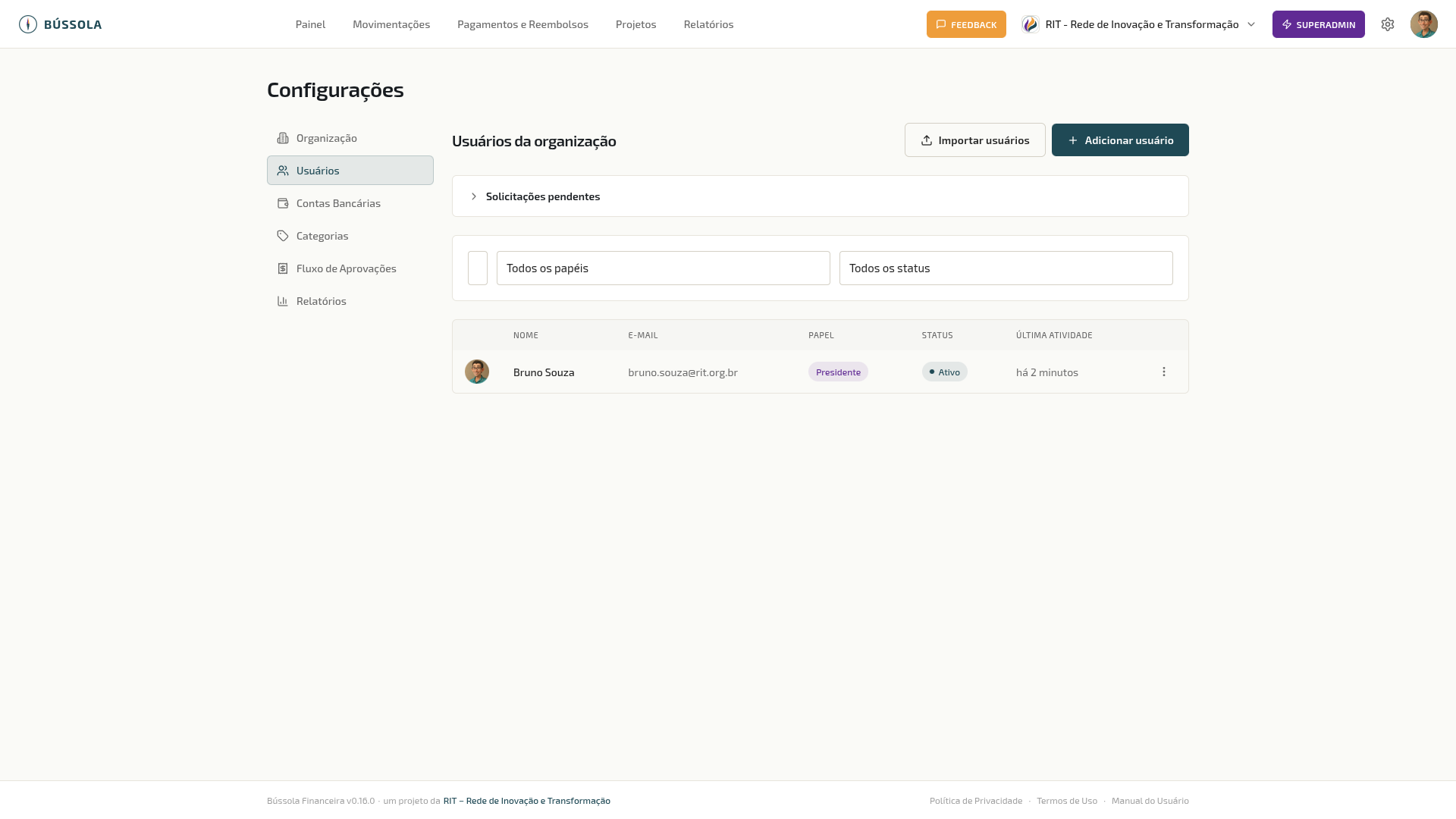
Agora chame a equipe. Cadastre cada pessoa, defina o papel dela (Presidente, Tesoureiro, Diretor, Coordenador, Voluntário, Comissão Fiscal) e envie o convite — o acesso só vale após o aceite. Para muita gente de uma vez, use a importação por CSV.
→ Configurações → Usuários. Detalhes em Usuários e em Papéis e Permissões.
📖 Conceito · Dê o acesso certo a cada um
Papéis bem atribuídos protegem todo mundo: a Presidência delega sem perder controle, o Tesoureiro opera sem ter de configurar a OSC, o Voluntário pede o próprio reembolso sem ver dados que não são dele. Na dúvida, comece restritivo — é fácil ampliar depois.
6. (Opcional) Conecte a loja online
Se a OSC vende ou recebe doações por uma loja WooCommerce, conecte-a para que os pedidos pagos virem receitas automaticamente.
→ Configurações → Organização → seção WooCommerce (a tela traz o passo a passo de como gerar as credenciais).
7. Agora sim: importe os dados
Com a base pronta, traga o histórico:
- Movimentações — em Movimentações → Importar Lançamentos, suba o CSV do seu histórico (o RIT360 Financeiro valida linha a linha antes de criar). Veja Movimentações.
- Usuários em lote — se ainda não cadastrou a equipe, Configurações → Usuários → Importar aceita uma planilha com pré-visualização classificada por status.
✓ Pronto para operar
Com dados da OSC, contas, categorias, fluxo de aprovação e usuários configurados, a sua organização está pronta. A partir daqui, o dia a dia é lançar, aprovar, acompanhar o Painel e gerar relatórios — tudo coberto nas seções de Módulos deste manual.
Próximo passo
- Conheça o passo a passo de cada pessoa em Primeiros Passos do Usuário.
- Veja a cartilha de atuação do seu papel em Quem faz o Que (Coordenador, Tesoureiro, Comissão Fiscal, Presidente).