Instalar o RIT360 Financeiro como aplicativo
O RIT360 Financeiro pode ser instalado como aplicativo de verdade no celular e no computador. Não precisa baixar nada de loja — a instalação acontece direto pelo navegador, com um clique. O app instalado tem ícone próprio na tela inicial / desktop, abre em janela cheia (sem barra de endereços do navegador) e carrega mais rápido em redes lentas.
Essa tecnologia se chama PWA (Progressive Web App) — um padrão moderno suportado por todos os navegadores atualizados.
Por que instalar
- Ícone próprio na tela inicial do celular ou na barra de tarefas do computador.
- Janela limpa: o app abre em tela cheia, sem barra de endereços nem aba do navegador.
- Mais rápido: parte dos arquivos do app fica salva no aparelho — telas abrem em segundos.
- Acesso direto: tesoureiro que precisa registrar despesa no campo abre o app com 1 toque, sem digitar URL.
- Atualização sob seu controle: quando uma nova versão é publicada, o próprio app mostra uma notificação “Nova versão disponível” e pergunta se quer atualizar.
A instalação não exige cadastro novo, não copia seus dados pro celular e não permite uso offline — lançamentos, relatórios e tudo que vem do servidor continuam exigindo conexão com a internet.
Android (Google Chrome)
- Abra
financeiro.rit360.org.brno Chrome do celular Android. - Faça login normalmente.
- Toque no menu de 3 pontinhos no canto superior direito do Chrome.
- Toque em Instalar aplicativo.
- Confirme tocando em Instalar no diálogo que aparece.
Pronto — o ícone do RIT360 Financeiro aparece na sua tela inicial. Tocar nele abre o app em tela cheia.
💡 Dica: depois de usar o app por alguns segundos, o RIT360 Financeiro também mostra um banner discreto na parte inferior sugerindo a instalação — você pode tocar em Instalar ali se preferir.
iPhone / iPad (Safari)
Importante: no iPhone e iPad, a instalação de PWAs só funciona no Safari, não no Chrome iOS.
- Abra
financeiro.rit360.org.brno Safari do iPhone ou iPad. - Faça login normalmente.
- Toque no botão Compartilhar (quadrado com seta para cima) na parte inferior da tela.
- Role para baixo no menu de compartilhamento.
- Toque em Adicionar à Tela de Início.
- Confirme o nome (ou edite se quiser) e toque em Adicionar.
O ícone do RIT360 Financeiro aparece na tela inicial do iPhone como qualquer outro app.
Computador (Chrome ou Edge)
- Abra
financeiro.rit360.org.brno Google Chrome ou Microsoft Edge. - Faça login normalmente.
- Olhe para o lado direito da barra de endereços — aparece um pequeno ícone de instalação (monitor com seta para baixo, ou um círculo com sinal de +).
- Clique nesse ícone.
- Clique em Instalar no diálogo que aparece.
O RIT360 Financeiro passa a ter uma janela própria (separada do navegador) e fica disponível no menu Iniciar (Windows), Launchpad (Mac) ou lançador (Linux), como qualquer outro programa.
O que muda depois de instalar
- Aparência: o app abre sem barra de endereços, sem abas, sem botões de voltar do navegador. Só a interface do RIT360 Financeiro.
- Navegação no celular: a barra inferior do app (Painel / Movim. / Pag./Reemb. / Relatórios / Mais) substitui o que seria a navegação do navegador — cinco itens fixos, todos diretos. Tocar em Mais abre um painel deslizante com o seletor de organização (quando você tem acesso a mais de uma OSC), as rotas que não cabem na barra (Projetos, Configurações da organização, Meu perfil, Rever tutorial), os links auxiliares (Manual do Usuário, Política de Privacidade, Termos de Uso — todos abrem em nova aba) e o botão Sair:
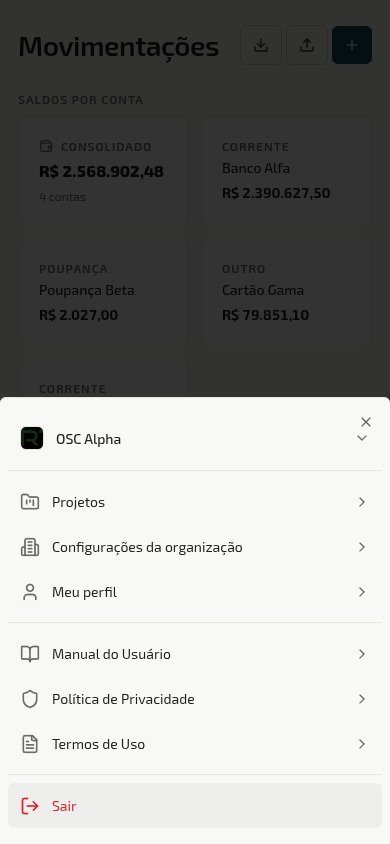 Painel “Mais” no celular — bloco da OSC ativa no topo (chevron expande a lista quando há múltiplas OSCs)
- Atualizações: quando uma nova versão do RIT360 Financeiro for publicada, um aviso discreto aparece dentro do app com botões Atualizar agora ou Depois. Você decide quando aplicar.
- Dados: continuam vindo da internet em tempo real. Sem conexão, o app mostra uma tela “Sem conexão” com botão Tentar novamente — não é possível registrar lançamentos sem internet.
Como desinstalar
Android
Pressione e segure o ícone do RIT360 Financeiro na tela inicial → arraste para Desinstalar (ou toque em Informações do app → Desinstalar).
iPhone / iPad
Pressione e segure o ícone do RIT360 Financeiro → toque em Remover app → Excluir app (ou apenas Remover da Tela de Início se quiser manter os dados de navegador).
Computador
Dentro do app instalado, clique no menu ⋮ (3 pontinhos) no canto superior direito da janela → Desinstalar RIT360 Financeiro.
Você pode reinstalar a qualquer momento abrindo financeiro.rit360.org.br no navegador e seguindo os passos acima.
Problemas comuns
“Não aparece a opção Instalar aplicativo no menu do Chrome.” Aguarde uns 30 segundos navegando pelo app antes de procurar a opção — o Chrome só oferece a instalação após algum uso real. Se mesmo assim não aparecer, limpe os dados do site (Configurações do Chrome → Sites → financeiro.rit360.org.br → Limpar dados) e tente de novo.
“Instalei mas o app abre dentro do Chrome com barra de endereços.” Isso significa que foi criado um atalho, não uma instalação completa. Desinstale, limpe os dados do site no Chrome, reabra financeiro.rit360.org.br, navegue por ~30 segundos e tente instalar de novo.
“O app instalado está com versão antiga.” Procure pela notificação Nova versão disponível dentro do app e toque em Atualizar. Se não aparecer, force atualização puxando a tela para baixo (Android) ou feche e abra o app de novo.
Notificações push
Desde a v0.19.0, o app instalado pode enviar notificações push para o seu celular avisando sobre eventos importantes (reembolso aprovado, pedido aguardando sua aprovação, etc.). Funciona como notificação de banco: você recebe o aviso na tela mesmo com o RIT360 Financeiro fechado, toca, e abre direto na tela relevante.
A ativação é por dispositivo, com um interruptor mestre “Ativar push neste dispositivo” em Meu Perfil → Notificações. Cada celular/computador é independente — pode ativar no celular pessoal e desativar no do trabalho.
Requisitos por plataforma:
- Android (Chrome / Edge / outro navegador moderno): funciona direto, sem precisar instalar como app. Apenas autorize quando o navegador perguntar.
- iOS (Safari): push só funciona se o RIT360 Financeiro estiver instalado como app na tela de início (veja a seção do iPhone/iPad acima). Sem instalar, o interruptor fica desabilitado com instrução. Esse é o motivo principal para instalar como app no iPhone.
- Desktop (Chrome / Firefox / Edge): funciona como no celular. Útil para receber avisos quando você está com outro aplicativo em primeiro plano.
Configuração granular por evento × canal em Meu Perfil → Notificações — a coluna Push fica ao lado de E-mail. Default: tudo ligado; você silencia o que não quer receber.