Do Usuário — o passo a passo de quem vai usar o sistema no dia a dia. O par deste guia é Da Organização, para quem prepara a OSC (dados, contas, categorias, aprovações).
Bem-vindo ao RIT360 Financeiro. Esta página te leva do “primeiro e-mail de acesso” até “operando o sistema com segurança” em poucos minutos.
💡 Acabou de criar a organização?
Se você é quem criou ou assumiu a OSC, há um roteiro próprio para preparar a organização (dados, contas, categorias, fluxo de aprovação e usuários) antes de começar a operar: veja Primeiros Passos da Organização.
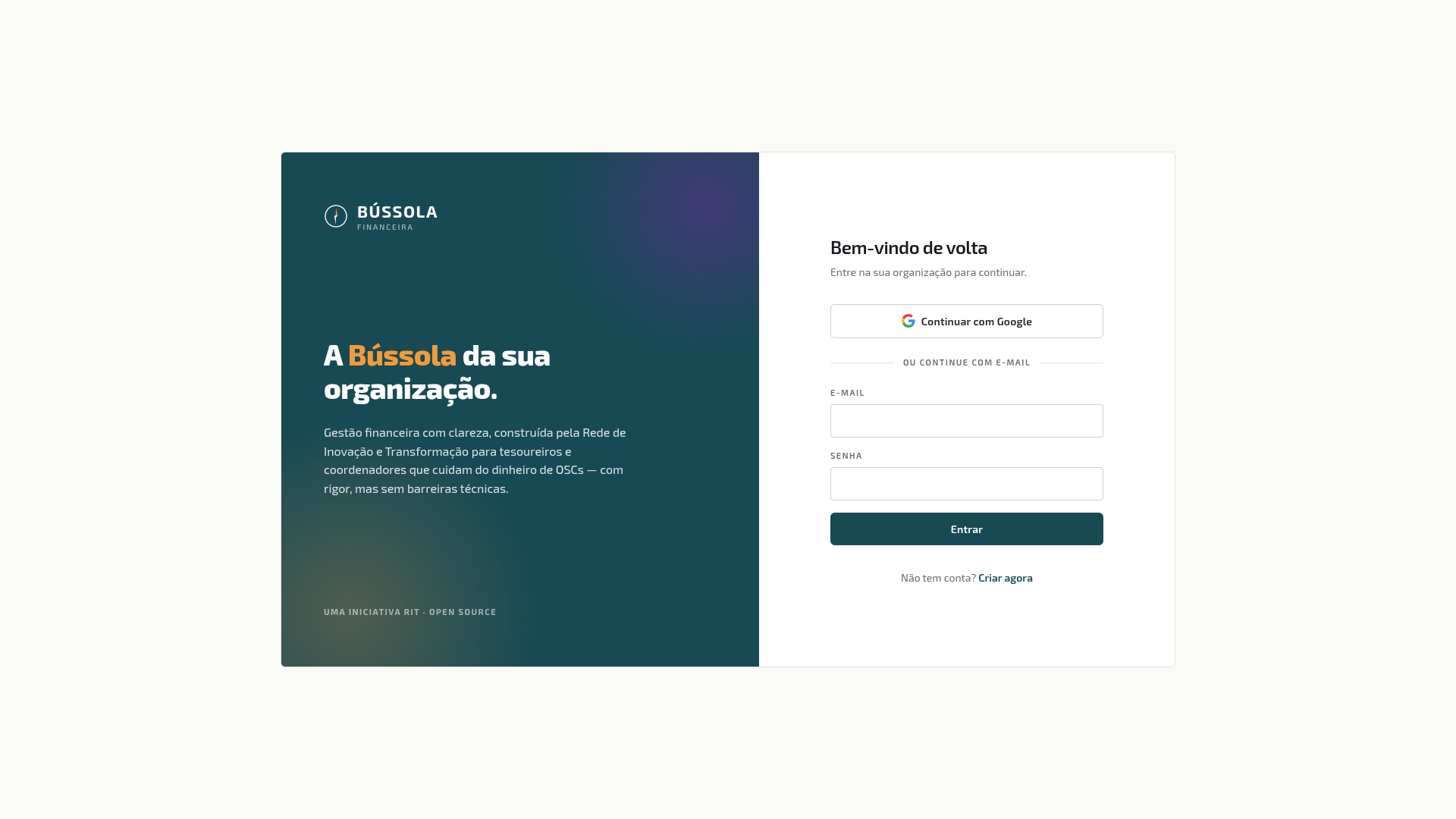 Tela de login do RIT360 Financeiro
💡 Por que isso importa
Em OSC, o início do uso de um sistema novo é o momento que mais gera atrito — gente abandona software por causa de configuração inicial confusa, mesmo quando o produto é bom. Estes primeiros passos foram desenhados para serem simples, sem armadilha e sem decisão que dependa de conhecimento técnico. Se algo não fizer sentido, abra um pedido de feedback (botão na navegação) — sua dúvida ajuda a melhorar este manual.
Como funciona o acesso
A entrada no RIT360 Financeiro é controlada pela organização, não por cadastro aberto. Isso garante que sua OSC mantém controle de quem entra. Quando o administrador (geralmente o presidente da OSC) cadastra você, sua conta já é criada e você recebe um e-mail de acesso com um link para definir sua senha e concluir a configuração.
📖 Conceito · Múltiplas organizações na mesma conta
Sua conta no RIT360 Financeiro é única e atrelada ao seu e-mail, mas você pode ser membro de várias OSCs simultaneamente. Útil para quem é voluntário em mais de um grupo, contador que atende várias OSCs, dirigente que participa de federação e grupo local. Use o seletor de organização no topo da tela para alternar — a tela inteira reage à OSC ativa, mostrando os dados dela. Cada OSC aparece pelo nome curto, quando a organização cadastrou um em Configurações → Organização — sem ele, aparece a razão social completa.
Primeiro acesso (via e-mail de acesso)
- Abra o e-mail de acesso enviado pelo administrador da sua organização (assunto começa com “RIT360 Financeiro”).
- Clique no link Configurar minha conta.
- Preencha nome completo e defina uma senha (mínimo 8 caracteres) — ou clique Continuar com Google para usar conta Google.
- Leia e aceite a Política de Privacidade e os Termos de Uso (ambos disponíveis em
docs.financeiro.rit360.org.br). - Clique em Concluir.
Após o primeiro acesso, você cai direto no Painel da sua organização, já com a OSC selecionada no topo da tela.
⚠️ Se a senha for recusada
A tela mostra o motivo direto no campo de senha — você não precisa adivinhar o que faltou. O caso mais comum não é “senha fraca”: é uma senha longa, com letras, números e símbolos, mas que já apareceu em vazamentos de dados conhecidos de outros serviços. Nesse caso o sistema recusa mesmo ela cumprindo todos os requisitos visíveis. Escolha uma senha que você não usa em nenhum outro site ou aplicativo — é a forma mais simples de evitar essa recusa, e o motivo pelo qual reaproveitar senha é sempre desaconselhável.
💡 Atalho · entrar direto com o Google
Se você tem conta Google no mesmo e-mail com que foi cadastrado, não precisa do link: basta clicar em Continuar com Google na tela de login. Seu acesso à organização é concluído na hora — o e-mail foi indicado pelo administrador e o Google comprova que ele é seu. O aceite da Política de Privacidade e dos Termos de Uso continua sendo pedido normalmente.
🔑 O link deu erro?
Depende do que aconteceu com ele:
- Expirou (passou de 7 dias) — a tela avisa e já oferece um botão para receber um link novo na hora, sem precisar sair dali.
- Já foi usado — a tela informa que sua conta já está configurada e leva direto para o login. Normalmente é sinal de que você já concluiu esse passo antes (às vezes num outro dispositivo ou aba).
Nos dois casos, você também pode resolver sozinho pelo Esqueci a senha na tela de login: informe o e-mail com que foi cadastrado, e o sistema identifica a situação e envia o link certo — de primeiro acesso ou de redefinição, conforme o seu caso.
✉️ O sistema também lembra você sozinho
Se você foi cadastrado e não concluiu o primeiro acesso, o RIT360 Financeiro envia lembretes automáticos — 2, 7 e 14 dias depois do cadastro, três no total. Cada lembrete traz um link novo e válido, então basta usar o mais recente; o terceiro avisa que é o último. Depois disso ninguém fica te cobrando — mas o caminho do “Esqueci a senha” continua disponível a qualquer momento, e o administrador pode reenviar o e-mail quando você pedir.
Criar conta por conta própria
Além desse caminho, é possível iniciar uma conta por conta própria pelo link “Criar agora” na tela de login (por exemplo, para propor o cadastro da sua OSC ou pedir vínculo a uma organização existente). Nesse caminho, antes de definir a senha:
- Informe seu e-mail.
- No passo “Confirme seu e-mail”, clique para enviar o código de 6 dígitos que chega na sua caixa de entrada e digite-o (há botão para reenviar, com uma breve espera entre envios). Confira a caixa de spam se não chegar.
- Defina nome e senha, aceite a Política de Privacidade e os Termos de Uso e conclua.
🔒 Por que o código?
A confirmação por e-mail garante que só quem realmente controla aquele endereço cria a conta e define a senha. Se você já tem conta, o sistema te direciona para o login em vez de criar outra — use “Esqueci a senha” se precisar.
Entrar na plataforma depois disso
Na tela de login você pode:
- Continuar com Google — mais rápido, sem digitar senha; serve tanto para quem já usa o sistema quanto para concluir o primeiro acesso, desde que seja o mesmo e-mail com que você foi cadastrado
- E-mail e senha — credenciais definidas no primeiro acesso
- Esqueci a senha — porta única para recuperar o acesso: informe o e-mail e você recebe o link certo para o seu caso — de redefinição de senha, se já usa o sistema, ou de primeiro acesso, se ainda não chegou a criar uma senha
Acesse em: financeiro.rit360.org.br
ℹ️ Se o login com Google não completar
Aparece uma mensagem explicando o que houve (por exemplo, login cancelado ou sessão expirada no meio do processo) — a tela não fica muda te devolvendo ao login sem dizer nada. Tente de novo; se continuar falhando, entre com e-mail e senha, ou use Esqueci a senha se ainda não tiver uma definida.
⚠️ Atenção · Senha forte, sempre
O RIT360 Financeiro tem dados financeiros da sua OSC — conta bancária, CPFs, comprovantes, valores. Use senha forte e única (não reaproveite a do e-mail pessoal). Considere usar gerenciador de senhas. O RIT360 Financeiro usa criptografia em dados sensíveis (CPF, RG são cifrados em repouso), mas a primeira linha de defesa é o controle do seu acesso.
Aceite da política e dos termos
Na primeira vez que você acessa, ou quando a Política de Privacidade ou os Termos de Uso são atualizados, aparece uma tela solicitando o aceite dos dois documentos. Este passo é obrigatório e o RIT360 Financeiro não libera o uso até que você aceite ambos.
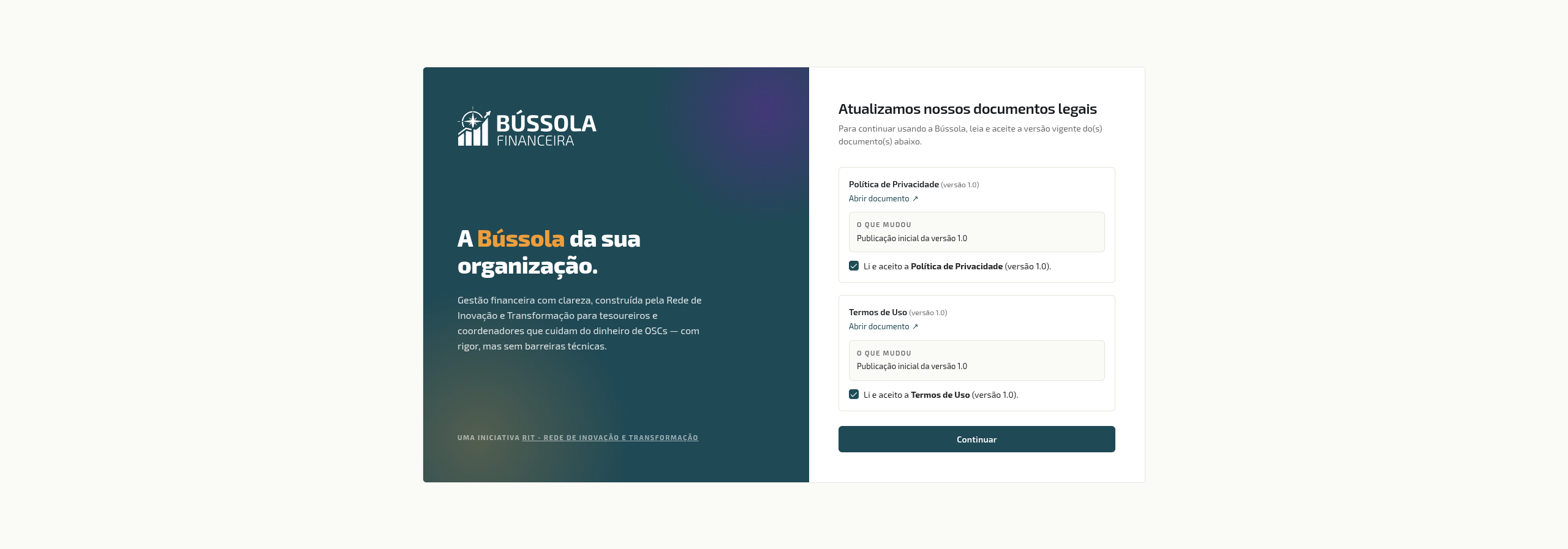 Tela de aceite — cada documento tem seu link para leitura, um resumo do “o que mudou” e uma confirmação própria; o botão Continuar só habilita com os dois marcados
Cada documento é versionado: o link abre exatamente a versão vigente (por exemplo, docs.financeiro.rit360.org.br/privacidade/1.0/) e o seu aceite fica registrado apontando para a versão que você leu — uma garantia de que dá para saber, no futuro, qual texto cada pessoa aceitou. Quando uma nova versão exige novo consentimento, esta tela reaparece no próximo acesso, com o resumo das mudanças.
Acompanhe atualizações em Política de Privacidade e Termos de Uso.
Tour de boas-vindas
Na primeira vez que você entra, aparece um tour rápido apontando as áreas principais da tela — inclusive algumas que costumam passar despercebidas, como o botão de Feedback e o Meu Perfil no menu do avatar. O tour termina com um link direto para este manual.
💡 Pode pular a qualquer momento
Se o tour não for útil no momento (por exemplo, você já conhece o sistema de outra OSC), clique em Pular — ele não volta a aparecer sozinho. Nada do que o tour mostra é obrigatório para usar o sistema.
Quer rever mais tarde? O tour está sempre disponível pelo item Rever tutorial:
- No computador: menu do avatar (canto superior direito).
- No celular: menu Mais (barra inferior).
O tour funciona igual em celular e computador, adaptando os pontos destacados ao que aparece em cada tamanho de tela.
Navegação principal
A barra de navegação no topo é o seu mapa:
| Item | O que é |
|---|---|
| Painel | Visão consolidada de saldos e pendências |
| Movimentações | Receitas, despesas e transferências |
| Pagamentos e Reembolsos | Pedidos de compra e pagamento e reembolsos, em abas |
| Projetos | Planejamento, execução e prestação de contas de projetos |
| Orçamento | Orçamento anual por centro de custo e categoria — previsto × realizado |
| Relatórios | Relatórios gerenciais — Visão Geral, Receitas, Despesas, Atenção e Previsão |
À direita da TopNav ficam, em ordem:
- Botão Feedback — para enviar sugestão ou reportar problema à equipe RIT
- Seletor de organização — alterna entre OSCs em que você é membro
- Botão Superadmin — só visível para administradores de plataforma RIT
- ⚙️ Engrenagem — atalho para Configurações da organização, só visível para admin e tesoureiro
- Avatar do usuário — menu com Meu perfil, Novidades, Rever tutorial (reabre o tour de boas-vindas) e Sair
📖 Conceito · Perfil x Configurações
Há uma distinção importante: Perfil é seu (dados pessoais, foto, dados para reembolso, preferências de notificação) — acessado pelo menu do avatar, na rota
/perfil, disponível a qualquer usuário. Configurações é da organização (usuários, contas bancárias, categorias, fluxo de aprovações, integrações) — acessado pelo ícone de engrenagem, restrito a admin e tesoureiro. Não há confusão entre os dois.
Como saber quando há novidades
O RIT360 Financeiro avisa quando o sistema ganhou algo novo, sem atrapalhar o seu trabalho.
- Onde encontrar as novidades, sempre: o número da versão, no rodapé de qualquer tela, é um link que leva direto para a página de Novidades. O mesmo destino também está no menu do avatar (item Novidades) e, no celular, no menu Mais.
- Um sinal discreto quando há algo novo: se o sistema foi atualizado desde a última vez que você olhou as Novidades, aparece um pontinho discreto junto do menu do avatar e do número da versão. Ele não interrompe nada — some assim que você abre a página de Novidades, e só volta a aparecer quando sair uma versão mais nova.
- Um aviso maior, só quando vale a pena: quando uma atualização muda de fato a forma de usar o sistema — uma tela reorganizada, um módulo novo, algo que passa a exigir ativação — aparece uma única janela, com um resumo curto e um link para a página de Novidades. Ela aparece uma vez e não volta a incomodar. Atualizações comuns e correções de bug não abrem essa janela, só o pontinho discreto.
- Quem está entrando pela primeira vez não vê nada disso acumulado — não existe novidade “atrasada” para quem acabou de chegar.
- O aviso funciona do mesmo jeito para todo mundo, independentemente do seu papel na organização.
Seu roteiro recomendado nos primeiros 30 minutos
- Acesse o Painel — entenda saldos e pendências da sua OSC
- Vá em Meu Perfil (menu do avatar) — confira nome/foto, ative as notificações por e-mail e push, configure dados para reembolso (PIX/TED) se você vai pedir reembolsos
- Configure preferências de notificação — escolha quais eventos receber por quais canais na matriz da seção Notificações do Perfil
- Explore Movimentações — abra a lista, aplique filtros, veja como o sistema mostra a saúde financeira
- Se você é admin — entre em Configurações da Organização (ícone de engrenagem) e revise dados da OSC, contas bancárias, categorias
O que cada papel pode fazer
A explicação detalhada de papéis e permissões está em Papéis e Permissões. Resumo rápido:
- Presidente (admin) — tudo: configurações, usuários, aprovações, lançamentos
- Tesoureiro — lançamentos, aprovações, confirmação de pagamentos, cadastro de contas e categorias
- Diretor — supervisão de diretoria: vê movimentações, relatórios e projetos sem operar nem aprovar; pode solicitar reembolso próprio
- Coordenador de Projeto — solicitar pagamentos e reembolsos, ver movimentações
- Voluntário — solicitar os próprios reembolsos, ver o painel
- Comissão Fiscal — leitura ampla de todos os dados financeiros (movimentações, reembolsos, pedidos, auditoria) sem operar nem aprovar; pode solicitar reembolso próprio
Um usuário pode acumular mais de um papel na mesma OSC (ver Múltiplos papéis).
Onde pedir ajuda
- Botão Feedback dentro do RIT360 Financeiro — envia mensagem direto para a equipe RIT
- Este manual em
docs.financeiro.rit360.org.br— sempre tem a versão mais recente - Novidades (novidades) — para saber o que foi adicionado em cada versão; sempre acessível pelo número da versão no rodapé ou pelo menu do avatar
- Privacidade — dado que a sua organização cadastrou (cadastro de membro, fornecedores, participantes, anexos) se resolve com ela; dado da sua conta e do acesso (e-mail de login, senha, registros de acesso) é com a RIT, pelo e-mail dpo@rit.org.br, que também encaminha o que for da organização. Ver Com quem falar sobre seus dados