Respostas para dúvidas comuns. Se a sua pergunta não está aqui, use o botão 💬 Feedback dentro do RIT360 Financeiro — sua dúvida ajuda este manual a melhorar.
Acesso e conta
Não recebi o e-mail para acessar. O que faço?
Quando o administrador da sua organização adiciona você, sua conta já é criada — não existe uma etapa de “aceitar convite”. Você recebe um e-mail para definir sua senha (o link vale por 7 dias) e, a partir daí, entra normalmente. Se preferir, pode entrar direto com Continuar com Google, desde que use o mesmo e-mail com que foi cadastrado.
Se o e-mail não chegou, confira a caixa de spam/lixo eletrônico primeiro — ele sai de um domínio institucional e às vezes cai lá.
Você não depende de ninguém para se desbloquear: na tela de login, clique em Esqueci a senha e informe o e-mail com que foi cadastrado. Como você ainda não concluiu o primeiro acesso, o sistema envia um novo link de primeiro acesso (não um link de redefinição de senha). Se preferir, o administrador também pode reenviá-lo em Configurações → Usuários → ações da sua linha → Reenviar e-mail.
Outra saída, se você tem conta Google no mesmo e-mail: clique em Continuar com Google na tela de login. O acesso à organização é concluído na hora, sem precisar do link.
Se mesmo assim você deixar para depois, o sistema lembra sozinho: chegam lembretes automáticos 2, 7 e 14 dias após o cadastro (três no total, sendo o último anunciado como tal), cada um com um link novo — use sempre o mais recente.
Esqueci minha senha (ou nunca cheguei a criar uma). Como faço?
Na tela de login, clique em Esqueci a senha, informe o e-mail da sua conta e clique em Enviar link para entrar.
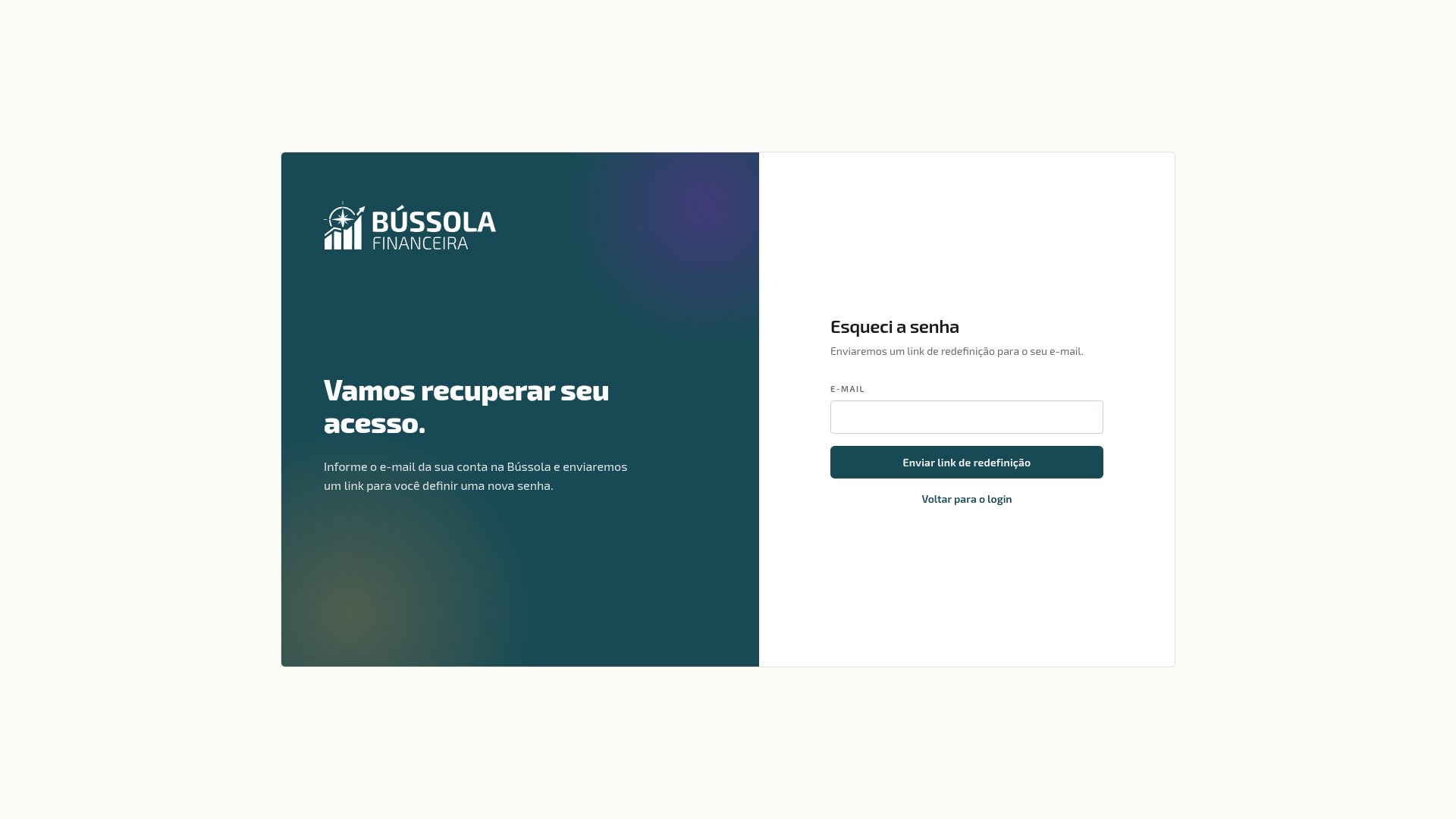
Essa opção resolve os dois casos, e o sistema identifica sozinho qual é o seu:
- Você já usa o sistema e esqueceu a senha → chega um link para definir uma nova senha. Ele vale por 1 hora e só pode ser usado uma vez. Ao definir a nova senha, você volta para a tela de login e entra com ela.
- Você foi cadastrado por um administrador e nunca criou senha → chega um novo link de primeiro acesso (vale por 7 dias), para concluir o cadastro.
Por segurança, a confirmação na tela é sempre a mesma, exista ou não uma conta para aquele e-mail (não revelamos quais e-mails têm cadastro). Por isso o e-mail que chega pode ser de um tipo ou de outro — basta seguir o que ele pede. Se não receber, confira a caixa de spam; há um limite de 3 pedidos por hora para o mesmo e-mail, então evite clicar várias vezes seguidas.
Se você cadastrou via Google no primeiro acesso, use Continuar com Google em vez de senha — contas só-Google não têm senha para redefinir.
Não consigo concluir meu cadastro. A senha é sempre recusada.
A tela agora mostra o motivo direto embaixo do campo de senha, mas o caso mais comum confunde: você digita uma senha longa, com letras, números e símbolos — e mesmo assim ela é recusada. Isso não é bug nem exagero do sistema: essa senha provavelmente já apareceu em vazamentos de dados conhecidos de outros serviços, e por segurança o RIT360 Financeiro não aceita senhas nessa situação, por mais “fortes” que pareçam.
A saída é simples: escolha uma senha que você não usa em nenhum outro site ou aplicativo. Se preferir não decorar uma nova, considere um gerenciador de senhas.
Se em vez disso a tela mostrar que o link expirou ou que ele já foi usado, veja a pergunta anterior — nenhum dos dois casos exige ajuda de terceiros.
Cliquei em “Continuar com Google” e voltei para a tela de login, sem entender por quê.
Quando o login com Google não completa (por exemplo, você cancelou no meio ou a sessão do Google expirou), a tela mostra uma mensagem curta explicando o motivo — ela não te devolve mais ao login em silêncio. Se aparecer essa mensagem, tente de novo; se persistir, entre com e-mail e senha, ou use Esqueci a senha se ainda não tiver uma senha definida.
Posso usar o mesmo e-mail em mais de uma organização?
Sim. Sua conta no RIT360 Financeiro é única, atrelada ao seu e-mail, mas você pode ser membro de várias OSCs simultaneamente. Use o seletor de organização no topo da tela para alternar entre elas — toda a interface reage à organização ativa.
Posso encerrar minhas sessões em outros dispositivos?
Sim. Em Meu Perfil → Ações de Conta → Encerrar todas as sessões. Útil se você perdeu um dispositivo ou suspeita de uso indevido. Atenção: isso te desconecta também do navegador atual; você precisa fazer login de novo.
Navegação e papéis
Onde encontro Configurações? Não vejo nenhum item no menu.
Configurações da organização está no ícone de engrenagem no canto superior direito da TopNav (entre o Feedback e o menu do avatar). O ícone só aparece para usuários com papel Admin (Presidente) ou Tesoureiro — voluntários e coordenadores não veem porque não têm acesso às configurações da OSC.
Onde está “Meu Perfil”?
No menu do avatar (canto superior direito da tela) → Meu perfil. A rota é /perfil, separada das Configurações da organização porque o perfil é pessoal (não da OSC).
Sou voluntário. Por que não vejo o módulo “Movimentações”?
Voluntários não têm acesso a Movimentações (lançamentos detalhados da OSC). Eles veem o Painel (com saldo geral), e a aba Reembolsos em Pagamentos e Reembolsos (para registrar os próprios reembolsos). Para ver Movimentações, é necessário papel Coordenador, Tesoureiro ou Presidente — fale com o administrador da OSC.
O que significa “auto-aprovação”?
Quando você é o único aprovador elegível para o seu próprio reembolso ou pedido (caso comum em OSC pequena onde o presidente é o único aprovador e também é o solicitante), o RIT360 Financeiro permite a auto-aprovação para não travar o fluxo, mas marca explicitamente no audit log. Conforme a OSC ganha mais aprovadores cadastrados, auto-aprovações naturalmente diminuem.
Apareceu um ponto ao lado do meu nome (ou perto do número da versão). O que é isso?
É o aviso discreto de que o sistema foi atualizado desde a última vez que você olhou as Novidades. Não interrompe nada: basta abrir a página de Novidades — pelo número da versão no rodapé ou pelo menu do avatar (no celular, menu Mais) — e o ponto some. Ele só volta a aparecer quando sair uma versão mais nova.
Vi um aviso de novidades e fechei sem ler. Como recupero?
Sem problema. A página de Novidades fica sempre acessível, a qualquer momento: pelo número da versão no rodapé de qualquer tela, ou pelo menu do avatar (no celular, menu Mais). Ela reúne o histórico completo, não só o que apareceu na janela de aviso.
Movimentações
O sistema registrou minha despesa com data errada. Posso corrigir?
Depende do status. Se o lançamento está Pendente ou Atrasado, clique em Editar no detalhe da movimentação e ajuste o que precisar. Se já está Pago, quem tem a permissão Criar / editar pode corrigir data de pagamento, conta bancária, categoria, centro de custo, projeto, descrição e favorecido em detalhe do lançamento → Corrigir dados (é pedido um motivo, que fica no histórico). Se a correção mudar a conta, a conferência com o extrato daquele lançamento é desfeita — a tela avisa antes de confirmar. Só o valor não é editável ali — valor errado não é erro de classificação, é outro fato, e o caminho continua sendo Estornar e criar um novo lançamento correto. Ver Movimentações → Corrigir os dados de um lançamento pago.
Qual a diferença entre Cancelar e Excluir uma movimentação?
Cancelar mantém o lançamento no histórico com status “Cancelado” — útil para rastreabilidade (“essa despesa estava prevista mas não aconteceu”). Excluir apaga o lançamento de vez. O RIT360 Financeiro só permite excluir movimentações que já foram canceladas ou estornadas, justamente para evitar perda acidental. Para auditoria limpa, prefira sempre cancelar a excluir.
Sumiu o botão “Marcar como pago”. Por quê?
Porque pagar virou uma permissão separada de criar e editar. Se o seu cargo não tem a permissão de pagar, você continua registrando e editando lançamentos, mas não confirma pagamentos — o botão não aparece na linha, no detalhe, na seleção em lote nem na conciliação de extrato. Quem administra a OSC pode ligar essa permissão no seu cargo em Configurações → Cargos e permissões. Se ninguém mexeu nos cargos, nada mudou: quem já podia pagar continua podendo.
Estou vendo só os últimos dígitos do CPF / da chave Pix. Está com defeito?
Não. Os dados bancários de quem recebe só aparecem por inteiro para quem tem permissão de pagar — os demais veem apenas os dígitos finais, o suficiente para conferir de qual conta se trata. O nome de quem recebe continua visível para todo mundo. E fique tranquilo: editar o lançamento sem mexer no bloco de pagamento não apaga nada — os dados originais continuam lá. Ver Dados bancários de quem recebe.
Posso exportar os lançamentos?
Sim. Na lista de Movimentações, clique em Exportar e escolha PDF (formatado) ou Excel (planilha). A exportação inclui os filtros ativos no momento da exportação. O Excel baixa na hora; o PDF é montado em segundo plano — o download começa sozinho quando fica pronto e o link também chega no seu e-mail, então você pode fechar a aba.
Como funcionam as recorrências?
Ao criar uma movimentação, você pode escolher tipo Recorrente: define frequência (mensal, trimestral, etc.) e duração (data final, quantidade de ocorrências ou indefinido até cancelar). O RIT360 Financeiro cria as ocorrências automaticamente; cada uma é paga individualmente. Para encerrar uma série em andamento, abra o detalhe e use o cancelamento em 3 escopos (apenas esta / esta e futuras / série inteira).
Posso informar o centro de custo ao importar lançamentos por planilha?
Sim. A planilha de importação tem a coluna centro_de_custo (opcional). Se o nome informado ainda não existir na OSC, ele aparece como pendência na tela de resumo, onde você escolhe criar o centro de custo, mapear para um existente ou importar aquelas linhas sem centro de custo — antes de confirmar. Em branco, o lançamento entra sem centro de custo.
Anexei um arquivo ZIP a um lançamento. Os documentos de dentro aparecem na prestação de contas?
Sim. O RIT360 Financeiro descompacta o ZIP automaticamente e anexa cada arquivo de dentro como um anexo individual do lançamento — o pacote dá lugar aos arquivos, que passam a aparecer na pré-visualização e a entrar na prestação de contas. Vale também quando o comprovante chega por link na importação por CSV. Arquivos que não dá para exibir num PDF (planilhas, textos) ficam anexados, mas não aparecem no corpo do relatório.
Em que mês cada lançamento entra, em Movimentações e nos Relatórios?
Pela data em que o dinheiro se moveu. As duas telas usam o mesmo critério: o que já foi pago ou recebido entra pelo mês do pagamento; o que ainda está em aberto (pendente ou atrasado) entra pelo mês do vencimento. Por isso o Realizado de Movimentações e os totais dos Relatórios batem para o mesmo período. (Os Relatórios continuam olhando só o dinheiro que circulou; o que está em aberto aparece em Movimentações, na coluna Previsto.)
Exemplo: uma conta que vence em 30 de junho e é paga em 2 de julho aparece em julho, nas duas telas — foi em julho que o dinheiro saiu. Enquanto estivesse em aberto, apareceria em junho, pelo vencimento.
Consequência prática: uma conta paga com atraso aparece no mês do pagamento, não no mês em que venceu — então um mês já conferido pode mudar depois, se alguma conta dele for quitada em atraso. É proposital: o RIT360 Financeiro trabalha em regime de caixa, e somar a junho um dinheiro que só saiu em julho distorceria o “Realizado” dos dois meses. A própria tela de Movimentações traz um aviso sobre o critério logo abaixo do resumo.
O que significa “Previsto” no resumo de Movimentações?
Previsto é o que ainda vai acontecer: lançamentos com status Pendente ou Atrasado, que não foram pagos nem recebidos. Realizado é o que já mexeu na conta de verdade. Estornados e cancelados não entram em nenhuma das duas colunas.
Antes esses valores vinham somados num número só, o que dava a impressão de dinheiro em caixa que ainda não entrou. Separados, a leitura fica honesta: decida gasto pela coluna Realizado; use a coluna Previsto para se preparar — cobrar quem deve, adiar o que dá para adiar, buscar caixa antes de precisar. O Resultado aparece só no Realizado, de propósito: resultado previsto seria especulação.
Por que uma conta aparece em vermelho?
Porque a cor sinaliza o que exige atenção — por isso nem tudo é colorido. Uma conta de ativo (corrente, poupança, caixa) fica vermelha quando o saldo está negativo, ou seja, a conta estourou ou entrou no cheque especial. Saldos positivos ficam neutros.
No cartão de crédito a lógica é a mesma vista pelo avesso: o valor “a pagar” é dívida, e aparece em vermelho; quando o cartão está com “crédito” (saldo a seu favor, por exemplo depois de um estorno da operadora), fica neutro. O mesmo critério vale no Painel e nos Relatórios.
Se eu sair da tela enquanto preencho, perco o que já digitei?
Não. Ao preencher um novo lançamento, reembolso ou pedido de compra e pagamento, o que você digita é salvo automaticamente no seu dispositivo. Se você sair da tela — por exemplo, para escolher um arquivo para anexar — ou o navegador recarregar a página, ao voltar os campos continuam preenchidos e aparece um aviso de “rascunho recuperado”. O rascunho é apagado assim que você envia o formulário (ou clica em descartar), e some ao sair da sua conta. Observação: arquivos ainda não enviados não são guardados — só os campos digitados.
Painel e pontos de atenção
Um aviso que eu via no Painel sumiu. O que aconteceu?
Pode ser uma entre três coisas: (1) o problema foi resolvido — o lançamento que gerou o aviso mudou de status ou foi corrigido; (2) o aviso saiu da janela de 30 dias que o Painel considera (ele é sobre o que aconteceu recentemente, não sobre o histórico inteiro); ou (3) alguém com acesso a Configurações desligou aquele tipo de regra para a organização.
⚠️ Os pontos de atenção moram só no Painel, com a janela fixa de 30 dias — não existe mais uma tela para consultar o histórico completo de anomalias além desses 30 dias. Se sua OSC precisa desse histórico mais longo, é uma lacuna a reportar.
Existe uma regra de atenção que só aparece no Painel?
Sim — Déficit projetado no fluxo de caixa, que olha para meses futuros, não para o histórico recente das outras regras. Para o detalhe mês a mês dessa projeção, use a aba Previsão da tela inicial.
Quem pode desligar um aviso, e para quem vale?
Só quem tem permissão de administrar as configurações financeiras da OSC (tipicamente o Presidente) vê a opção de desligar um tipo de aviso, direto no próprio card do aviso no Painel ou em Configurações → Relatórios → Regras de pontos de atenção. O desligamento vale para toda a organização — não é uma preferência pessoal de quem clicou, é uma regra da OSC. O texto do aviso deixa isso explícito antes de confirmar, exatamente para evitar que alguém desligue “só para mim” sem perceber o alcance.
Caça-diferenças (conciliação pelo saldo)
O saldo do sistema não bate com o do meu banco. Como descubro por quê?
Use o Caça-diferenças. Na tela de Movimentações, no cartão Contas, cada conta tem um ícone de lupa 🔎 ao fim da linha. Clique nele, informe o saldo final do extrato do banco e a data, e o RIT360 Financeiro calcula a diferença e lista hipóteses ranqueadas do que pode tê-la causado — um lançamento duplicado, um lançamento que explica exatamente a diferença, algo lançado na conta errada, uma combinação de dois, ou um lançamento que ainda falta registrar. Veja o passo a passo em Caça-diferenças.
Qual a diferença entre o Caça-diferenças e “Conciliar extrato”?
Conciliar extrato parte de um arquivo OFX do banco e casa cada linha do extrato com os lançamentos do sistema. O Caça-diferenças parte só do saldo final que você lê no app do banco ou no caixa eletrônico — sem precisar de arquivo. Use o Conciliar extrato quando tiver o OFX; use o Caça-diferenças para uma conferência rápida “pelo número”, ou para caçar aquela diferença que sobrou.
É seguro clicar em “Excluir lançamento”?
A exclusão é permanente — por isso o botão só aparece para quem tem permissão de excluir movimentações, e sempre pede uma confirmação. Já “Mover para esta conta” apenas troca a conta do lançamento (reversível). Nas duas ações, depois de aplicar, a diferença é recalculada na hora para você ver o efeito. Na dúvida, use “Abrir lançamento” e confira antes de decidir.
Minha conta está no cheque especial (saldo negativo). Consigo usar?
Sim. No campo de saldo do banco, use o sinal de “−” para informar um valor negativo (ex.: −1.500,00). O cálculo da diferença considera o sinal corretamente. Vale também para conciliar a fatura de um cartão de crédito.
Reembolsos e Pedidos de Compra e Pagamento
Meu pedido foi reprovado. E agora?
Não é o fim: abra o detalhe do reembolso ou pedido de compra e pagamento rejeitado (o motivo aparece em destaque no topo, com quem reprovou e quando) e clique em Editar e reenviar — só o solicitante vê esse botão. Os campos passam a ser editáveis na própria página; corrija o que foi apontado (comprovante ilegível, valor errado, categoria trocada) e envie de novo. Não é preciso criar uma solicitação nova, e o fluxo de aprovação recomeça a partir do reenvio. Veja o detalhe completo em Reembolsos → Rejeitado.
Enviei um reembolso (ou pedido) por engano, ou mudei de ideia. Como desisto?
Enquanto a solicitação está Aguardando aprovação, você mesmo pode retirá-la: abra o detalhe e clique em Retirar solicitação, no painel de Ações. Ela passa para Cancelado, qualquer aprovação que já tinha sido dada é descartada, e quem ainda não tinha votado é avisado de que ela saiu da fila. Antes desta versão, a única forma de encerrar uma solicitação já enviada era pedir para alguém reprovar — o que ficava registrado como reprovação, não como desistência. Só você retira a sua própria solicitação; nem administrador nem tesoureiro retiram a de outra pessoa. Detalhes em Reembolsos → Retirar uma solicitação enviada.
Por que uma solicitação retirada posso reenviar sem mudar nada, e uma reprovada não?
Porque são situações diferentes. Uma solicitação reprovada tem algo que um aprovador apontou como problema — por isso reenviar exige corrigir de verdade algo (valor, comprovante, categoria…), e reenviar sem alterar nada é recusado. Uma solicitação retirada por você não tinha nada de errado: você só mudou de ideia sobre o momento, ou decidiu reorganizar antes de mandar de novo. Por isso ela pode voltar para a fila de aprovação exatamente como estava, sem exigir alteração nenhuma.
Por que uma única reprovação encerra meu pedido, se a OSC exige duas aprovações?
Porque aprovar e reprovar têm contas separadas, e a de reprovação vem configurada como 1. O quórum diz quantas aprovações liberam o pagamento; um ajuste próprio, em Fluxo de Aprovações, diz quantas reprovações barram. No padrão — uma —, assim que alguém reprova o pedido vira Rejeitado e os demais aprovadores não podem mais votar. É a escolha conservadora: soltar dinheiro da OSC exige acordo de mais de uma pessoa, mas qualquer aprovador elegível pode barrar sozinho, porque é esse o papel de quem fiscaliza.
Se a sua organização preferir, ela pode exigir mais de uma reprovação (até o número de pessoas aptas a aprovar). Nesse caso o pedido continua Aguardando aprovação até o número ser alcançado, a tela mostra quantas reprovações já existem e quantas faltam, e você só é avisado quando houver decisão definitiva.
Por que não dá para reprovar vários reembolsos ou pedidos de uma vez, se dá para aprovar?
Porque cada reprovação exige um motivo próprio. Aprovar em lote faz sentido porque um “sim” vale igual para todos os itens marcados; um “não” não — cada reprovação precisa dizer especificamente o que está errado naquela solicitação (comprovante ilegível, valor incorreto, categoria trocada), para que quem pediu saiba o que corrigir. Um motivo genérico aplicado a vários de uma vez não ajudaria ninguém. Por isso a seleção em lote em Reembolsos e Pedidos de Compra e Pagamento só tem o botão Aprovar selecionados — reprovar continua sendo um de cada vez.
Quem pode escrever a nota explicativa da prestação de contas?
Por padrão, Presidente e Tesoureiro — a mesma permissão de sempre. A organização pode conceder essa permissão a outros cargos, inclusive cargos que ela mesma criou, em Cargos e permissões. A Comissão Fiscal não escreve a nota: ela emite o relatório e lê o que foi escrito, mas redigir é ato de quem presta contas, não de quem fiscaliza. Detalhes em Movimentações → Nota explicativa.
Onde encontro uma prestação de contas que já foi gerada?
Na área de Documentos, filtre por tipo “Prestação de contas”: ali está a lista de todos os documentos já gerados pela organização, com quem pediu e quando. Você pode baixar o PDF enquanto o arquivo estiver disponível. Antes da área de Documentos, o único acesso era o link enviado por e-mail na hora da geração — agora o documento fica na plataforma. Também há um atalho direto: o botão Prestações geradas, em Movimentações, ao lado do botão de gerar.
Recebi uma prestação de contas em PDF. Como sei que é mesmo da organização?
Acesse financeiro.rit360.org.br/verificar (sem precisar de login) e digite o código de verificação impresso no rodapé do documento — ou aponte a câmera para o QR Code que vem junto. A página confirma que aquele código corresponde a um documento real, emitido por aquela organização, naquela data e período; ela não mostra o conteúdo financeiro do PDF, só confirma a emissão. Vale para quem recebe de dentro ou de fora da OSC. Ver Relatórios → Como quem recebe confere a autenticidade.
“Gerar de novo” me devolve o mesmo PDF de antes?
Não. O documento é montado com os dados de hoje — não é uma cópia do que foi entregue na época. Se algum lançamento daquele período foi editado, estornado ou cancelado desde então, o resultado vai ser diferente do original. O arquivo que já existe também não é substituído: cada geração cria um registro novo na lista, por isso é normal ver várias prestações do mesmo mês.
O que significa “Arquivo indisponível” numa prestação de contas?
O documento existiu, mas o arquivo não está mais acessível para download — geralmente porque o prazo de guarda configurado em Configurações → Relatórios já passou (ver pergunta abaixo). O registro continua na lista de Documentos, só sem o botão de baixar; para recuperar o conteúdo, gere a prestação de novo.
Por quanto tempo os PDFs de prestação de contas ficam guardados?
Para sempre, por padrão — nada é descartado. Se a sua organização tiver política de retenção, o Presidente pode definir um prazo em Configurações → Relatórios: 1, 2, 3, 5 ou 10 anos, contados do fim do período coberto pelo documento. Com prazo configurado, o sistema avisa por e-mail 30 dias antes de qualquer descarte, listando o que vai sair e permitindo baixar antes; se o prazo mudar, o aviso perde a validade e a contagem recomeça. O registro da prestação nunca é apagado.
Por que não consigo reenviar meu pedido rejeitado?
Porque reenviar exige corrigir algo de verdade. Se você clicar em reenviar sem alterar nenhum campo, o RIT360 Financeiro recusa com a mensagem “Nenhuma alteração detectada. Corrija a solicitação antes de reenviar.” — isso evita que o mesmo pedido volte para a fila de aprovação sem que nada tenha sido corrigido. Contam como alteração: valor, descrição, data da despesa, categoria, projeto, centro de custo, dados de pagamento, observações, e também incluir ou remover um comprovante. Se o motivo da rejeição foi “faltou a nota fiscal”, basta anexar o comprovante — já é alteração suficiente para reenviar.
Eu já tinha aprovado esse pedido antes. Por que preciso aprovar de novo?
Porque o reenvio reinicia a contagem de aprovações. Quando alguém reprova e o solicitante corrige e reenvia, o histórico de votos daquele pedido recomeça do zero — mesmo quem já tinha aprovado a versão anterior precisa votar de novo na versão corrigida. Não é intuitivo, mas a lógica é consistente: cada rodada de aprovação avalia a versão atual do pedido, e o pedido mudou.
O que acontece quando um reembolso é aprovado?
O RIT360 Financeiro cria automaticamente uma movimentação financeira pendente em Movimentações com origem reimbursement, vinculada ao reembolso. O tesoureiro entra em Movimentações, escolhe a conta de onde vai sair o dinheiro e marca como paga. O ciclo só fecha quando essa confirmação acontece.
Posso anexar mais de um comprovante em um reembolso?
Sim. O formulário aceita múltiplos arquivos. Anexe nota fiscal, recibo, foto da despesa, comprovante de pagamento — quanto mais clareza, mais rápida a aprovação.
Onde configuro minha chave PIX para receber reembolsos?
Em Meu Perfil → Dados para Reembolso. Configure uma vez; o formulário de nova solicitação preenche automaticamente em todas as próximas vezes.
Abri um reembolso (ou pedido) antigo e os dados bancários sumiram. Perdi alguma coisa?
Não. Depois que o pagamento é concluído, os dados bancários de quem recebeu ficam guardados apenas pelo prazo que a sua OSC definiu (padrão: 90 dias) e então são apagados automaticamente — a tela explica isso quando você abre o registro. Continuam ali valor, descrição, datas, categoria, centro de custo, projeto, anexos, situação e o nome de quem recebeu: a prestação de contas fica completa. Se precisar pagar de novo para a mesma pessoa, peça os dados outra vez. Registros ainda não pagos nunca são tocados. Ver Dados bancários de quem recebe.
Qual a diferença entre Reembolso e Pedido de Compra e Pagamento?
Reembolso é para despesa que já aconteceu: você pagou do bolso e quer receber de volta. Pedido de Compra e Pagamento é para despesa que ainda vai acontecer: a OSC vai pagar (boleto, fornecedor, contrato) e a aprovação autoriza a saída de dinheiro.
Posso criar um Pedido de Compra e Pagamento recorrente para o aluguel?
Sim. Ao criar um pedido, escolha tipo Recorrente e configure a frequência (mensal) e a duração (data final, quantidade de ocorrências ou indefinida até cancelar). A aprovação cria a série inteira; cada ocorrência é paga separadamente pelo tesoureiro. Veja a seção de Pedidos de Compra e Pagamento para detalhes.
Ainda não sei o preço final da compra. Posso pedir aprovação mesmo assim?
Sim — escolha “Valor estimado — a confirmar na compra” ao criar o pedido, e anexe os orçamentos que embasam a estimativa. A aprovação libera com base nesse valor; depois, quando o preço fecha com o fornecedor, alguém com permissão de pagar registra o valor efetivo editando o lançamento. Se a diferença passar do limiar definido pela sua OSC (padrão 10%), o pagamento fica retido até um aprovador autorizar. Ver Pedidos de Compra e Pagamento → Quando o valor pago diverge do autorizado.
Registrei o valor final da compra e o pagamento sumiu do fluxo normal. O que aconteceu?
Provavelmente o valor final passou do valor autorizado além do limiar de reaprovação da sua OSC — o pedido continua aprovado, só o pagamento ficou retido até alguém autorizar a diferença. Abra o pedido: se você aprova, verá os botões Autorizar a diferença, Pedir autorização a outro aprovador e Recusar a diferença; se só paga, verá Pedir autorização do valor excedente. Ver Pedidos de Compra e Pagamento → Quando o valor pago diverge do autorizado.
Projetos
Como crio um projeto?
Em Projetos → Criar projeto. Um assistente de 3 passos (tipo e identidade, período, financeiro essencial) conduz a criação, com textos de ajuda em cada etapa; no último passo você vê o aviso de que ficará registrado como coordenador. O projeto nasce em “Em planejamento”; quando estiver pronto, você solicita a aprovação de abertura. Convidar outras pessoas para a equipe é feito depois, já dentro do projeto.
Quem pode criar projetos?
Qualquer pessoa com vínculo ativo na organização pode criar um projeto. Quem cria já é registrado como coordenador daquele projeto na hora — não é preciso esperar nenhuma aprovação para isso. Veja o Guia do Coordenador de Projetos.
Como vinculo uma despesa (ou receita) a um projeto?
No formulário de lançamento, use o campo Projeto (opcional). O dinheiro continua sendo da OSC, nas mesmas contas — o projeto apenas rotula a movimentação, para você ver o recorte dele sem perder o todo. O mesmo vale para reembolsos e pedidos de compra e pagamento.
O que é a “saúde” do projeto (o semáforo)?
Um indicador (🟢 Saudável, 🟡 Atenção, 🔴 Crítico, com pontuação de 0 a 100) que combina prazo, orçamento e riscos. Ele aparece na lista de projetos e no Painel, para a diretoria ver de relance o que pede atenção.
Onde vejo as lições de projetos anteriores?
Em Projetos → Lições aprendidas — um acervo da OSC com as lições e boas práticas registradas no encerramento de todos os projetos, com busca e filtros. Ao criar um novo projeto, o sistema ainda indica quantas lições existem para aquele tipo.
Como encerro um projeto?
Na aba Encerramento do projeto, um assistente de avaliação conduz por perguntas (objetivos, critérios, engajamento, pontos altos, lições…). O RIT360 Financeiro monta o relatório de encerramento consolidado, exportável em PDF para a prestação de contas. Cada campo traz orientação e um exemplo de preenchimento.
Meu programa não tem data para acabar. Que data eu coloco?
Todo projeto no RIT360 Financeiro precisa de uma data de início e de fim — inclusive o tipo Programa, pensado justamente para atividade contínua (um atendimento, uma cesta básica mensal, uma linha de serviço). Isso não significa que o programa “acaba”: coloque uma data de término distante, compatível com o horizonte real dele (por exemplo, o fim do exercício seguinte). É essa data que baliza o orçamento e a prestação de contas do período. Quando ela chegar e o programa continuar, edite as datas do projeto (aba Resumo → Editar) e siga — o histórico e as tarefas não se perdem.
Qual a diferença entre meu papel na OSC e meu papel no projeto?
São independentes. Seu papel na OSC (Presidente, Tesoureiro, Voluntário…) define o acesso geral. Seu papel no projeto (Coordenador, integrante, observador) define o que você faz dentro daquele projeto — um voluntário pode ser coordenador de um projeto específico, e um tesoureiro pode ser só integrante de outro.
Por que não consigo ligar o controle por fonte no meu projeto?
O interruptor só liga quando toda rubrica do orçamento tem uma conta definida — a tela mostra quantas ainda faltam completar (ou pede para detalhar o orçamento por rubrica, se ele ainda estiver vazio). É de propósito: ligar o controle com alguma categoria “solta”, sem conta associada, deixaria uma brecha exatamente onde o recurso mais precisa de rastreio. Complete a conta de cada linha do orçamento do projeto e tente de novo. Ver Projetos → Orçamento por fonte de recurso.
Meu pagamento ficou retido — ou recusado — por causa do orçamento do projeto. E agora?
Depende de qual dos dois aconteceu — são situações diferentes, com caminhos diferentes:
- Retido por estouro de rubrica — a conta é a certa (tem rubrica prevista para a categoria), mas o valor passou do previsto. Se é uma conta comum da organização, quem tem alçada de aprovação vê o botão Autorizar a diferença no cartão de retenção, com um motivo obrigatório — e o pagamento se completa depois disso. Se é uma conta de recurso restrito (convênio, emenda, fundo carimbado), não existe autorização interna: corrija a despesa (categoria ou valor errados) ou registre um remanejamento no projeto, anexando o documento que autoriza a mudança (ofício, aditivo, anuência do financiador). Enquanto a retenção não é resolvida, o lançamento não vira “Pago”. Ver Projetos → Pagamento acima do previsto: retenção, não recusa.
- Recusado por regra — a conta escolhida não tem nenhuma rubrica prevista para aquela categoria dentro do projeto. Não há nada para autorizar aqui: procure o botão de autorizar e não vai achar, porque a decisão não é essa. O caminho é trocar a conta por uma que tenha rubrica prevista, ou ajustar o orçamento do projeto incluindo a rubrica que falta. Ver Pedidos de Compra e Pagamento → Recusado por regra × retido por estouro.
Isso vale também na baixa em lote: se você selecionar lançamentos de vários projetos de uma vez, cada um é conferido individualmente, e o resultado mostra separadamente quem foi pago, quem foi recusado e quem ficou retido. Não é mais preciso separar a baixa por projeto antes de confirmar. Ver Movimentações → Baixa em lote com lançamentos de projetos diferentes.
Preciso usar o controle por fonte na minha OSC?
Não. É um recurso opcional, pensado para quem administra recurso carimbado a um financiador específico (convênio, emenda, termo de fomento) e precisa provar, na prestação de contas, que cada gasto saiu da fonte certa. Se a sua OSC trabalha só com o caixa geral, o orçamento do projeto continua funcionando exatamente como antes — por categoria e valor, sem conta associada, sem nenhuma trava na hora de pagar.
Estornos
Quando devo estornar e quando cancelar?
Cancele quando a movimentação ainda não foi paga e não vai mais acontecer (evento desmarcado, fornecedor desistiu). Estorne quando a movimentação já foi paga e precisa ser desfeita (depósito duplicado, doação devolvida pelo banco, refund). Estornar preserva o histórico e cria automaticamente um lançamento contrário; cancelar simplesmente marca como anulada.
Estornei um lançamento por engano. Como desfazer?
Estorno não tem “desfazer estorno” automático no RIT360 Financeiro. Para reverter, você precisa criar manualmente uma movimentação nova com os mesmos dados do estornado, com data atual. Por isso a operação de estorno tem dialog de confirmação com campo de razão — para evitar engano no clique.
Contas, categorias e configuração
Minha conta bancária sumiu da lista. O que aconteceu?
Contas podem ser desativadas por um administrador (em Configurações → Contas Bancárias). Contas desativadas não aparecem em filtros e formulários, mas as movimentações históricas associadas a elas são preservadas. Verifique com o admin.
Por quanto tempo ficam guardados os dados bancários de quem a OSC paga? Dá para mudar?
Dá. Em Configurações → Contas Bancárias, no cartão Descarte de dados bancários, a organização escolhe entre 30, 90, 180 ou 365 dias contados a partir da conclusão do pagamento — o padrão é 90. Antes de salvar, a tela mostra quantos registros já estariam vencidos com o prazo escolhido. Não existe a opção de guardar para sempre: esses dados servem para fazer a transferência e, cumprida a finalidade, não precisam continuar guardados — ainda mais porque quem recebe muitas vezes nem tem conta no sistema para pedir a remoção. Ver Dados bancários de quem recebe.
Quero que quem lança as despesas não possa dar baixa nos pagamentos. É possível?
Sim. Em Configurações → Cargos e permissões, abra o cargo e desligue “Pagar (marcar como pago)” em Movimentações. A pessoa continua registrando e editando lançamentos normalmente, mas não confirma pagamentos — nem pelo lançamento, nem pela parcela de pedido de compra e pagamento, nem pela conciliação de extrato. É a mesma lógica de segregação de funções que já protege a Comissão Fiscal. Ver Cargos e permissões.
Como começo do zero com as categorias? Não sei o que cadastrar.
Em Configurações → Categorias, clique em Aplicar template e escolha um modelo próximo ao perfil da sua OSC (ex: “Padrão Grupo Escoteiro 2026”). O template traz categorias típicas pré-configuradas. Depois você ajusta o que não bater com sua realidade — renomeia, exclui, adiciona.
Tenho a lista inteira de categorias e centros de custo pronta. Preciso cadastrar um por um?
Não, se estiver numa planilha. Em Configurações → Categorias, clique em Importar por planilha (ao lado de “Aplicar template”), baixe o modelo, preencha e envie — a ordem das linhas não importa, o sistema monta a hierarquia sozinho. Antes de gravar, você vê uma prévia com o que vai ser criado, atualizado ou recusado (e por quê), e escolhe se quer aplicar as atualizações a categorias já existentes ou só acrescentar o que é novo. Ver Configurações → Categorias → Importar por planilha.
Cadastrei várias pessoas e metade nunca entrou. Como descubro quem são?
Em Configurações → Usuários, quem ainda não concluiu o primeiro acesso aparece com o tempo de espera (“Aguardando há N dias”). Passados 14 dias — quando os lembretes automáticos do sistema já se esgotaram — a pessoa ganha o selo “Sem resposta”, e um resumo no topo da tela mostra a contagem e filtra a lista só para essas pessoas com um clique. A partir daí você decide: reenviar o acesso, corrigir um e-mail digitado errado ou cancelar o acesso pendente. Ver Configurações → Usuários.
Preciso desativar (ou reenviar o acesso de) 30 pessoas. Tenho que fazer uma por uma?
Não. Em Configurações → Usuários você marca várias pessoas na lista — ou usa “Selecionar os N filtrados” — e aplica a ação em lote. Como a seleção pode misturar situações diferentes, cada botão avisa a quantas pessoas a ação realmente se aplica, e ao final você vê o resultado pessoa a pessoa. Detalhe importante: se você interromper no meio, quem já foi processado continua processado. Ver Configurações → Usuários.
Página pública (transparência)
Publicar a página expõe dados das pessoas?
Não. A Página Pública trabalha apenas com totais somados por período e por categoria. O sistema nunca publica — mesmo que a OSC queira — lançamento individual, nome de pessoa física (solicitante, beneficiário, fornecedor pessoa física, membro da equipe), comprovantes e anexos, o relatório de prestação de contas, dados bancários, saldo das contas, CPF, RG, e-mail ou telefone de pessoas, nem as telas internas de gestão. Isso é decisão de produto: a OSC escolhe quanto mostrar (quais blocos, resumido ou detalhado), não precisa avaliar risco item a item.
O único cuidado que fica com você: os nomes das categorias aparecem na página. Antes de ligar o bloco “De onde vem, para onde vai”, revise a lista em Configurações → Categorias e renomeie qualquer categoria com nome de pessoa ou referência a caso individual.
Por que a página não mostra o mês atual?
Porque o recorte para sempre no último mês encerrado. O mês em curso é um mês de rascunho — tem lançamento pela metade, comprovante que ainda não chegou, erro de digitação não corrigido. Publicar isso obrigaria a explicar depois por que o número mudou, e número que muda parece número maquiado para quem está de fora. Número público é número conferido. E é automático: ninguém na OSC precisa lembrar de “fechar o mês na página”.
Posso colocar a página no site da minha organização?
Sim. Em Configurações → Página pública → Colocar no site da organização, clique em Copiar código e cole o trecho numa página do seu site — no WordPress, dentro de um bloco de HTML personalizado. O conteúdo aparece embutido, com a altura se ajustando sozinha e acompanhando a largura da coluna do site. A grande vantagem é que ele se atualiza sozinho: ninguém precisa copiar número à mão todo mês.
A página mostra algum e-mail de contato da minha organização?
Só se você quiser. Em Configurações → Organização existe um bloco opcional chamado Contato de proteção de dados, com um e-mail e, se você quiser, o nome da pessoa responsável. Em branco, nada aparece. Preenchido, o contato passa a aparecer na página pública quando ela está publicada — por isso a recomendação é usar um e-mail institucional da OSC, e não o e-mail pessoal de um voluntário. A tela avisa isso antes de salvar.
Como tiro a página do ar se precisar corrigir algo?
Desligue a chave Publicar / Despublicar página pública, no topo de Configurações → Página pública. O efeito é imediato e nenhuma configuração é perdida — blocos, período e missão continuam salvos, e religar devolve tudo como estava. Enquanto despublicada, você ainda consegue conferir tudo pela Prévia, que mostra exatamente o que o público veria.
Integração com WooCommerce
Posso conectar minha loja online ao RIT360 Financeiro?
Se sua loja usa WooCommerce, sim. Em Configurações → Organização → seção WooCommerce, configure URL da loja, Consumer Key e Consumer Secret. O RIT360 Financeiro sincroniza pedidos pagos como receitas automaticamente. A seção tem instruções passo a passo de como gerar as credenciais no admin do WooCommerce.
Quando a sincronização com WooCommerce acontece?
Automaticamente todo dia às 6h da manhã (horário de Brasília), respeitando a frequência configurada por OSC: diária, semanal (segundas), mensal (dia 1) ou desligada. Você também pode disparar manualmente a qualquer momento em Movimentações → Importar Lançamentos → aba WooCommerce → Importar agora.
Um pedido foi reembolsado no WooCommerce. O que acontece no RIT360 Financeiro?
A próxima sincronização detecta a mudança de status e estorna automaticamente a movimentação correspondente no RIT360 Financeiro — cria um lançamento contrário (despesa de igual valor que cancela a receita anterior) e ambos passam a exibir o badge “Estornado”. Sem intervenção manual.
Notificações
Não quero receber tantos e-mails. Como reduzir?
Em Meu Perfil → Notificações → Matriz, você escolhe por evento e por canal quais notificações quer receber. Default é tudo ligado — desligue o que não interessa. Cuidado para não silenciar eventos críticos do seu papel (ex: aprovador deve manter “submetido” ligado para saber quando algo precisa do voto).
Como ativo notificações push no celular?
Em Meu Perfil → Notificações, toque no interruptor “Ativar push neste dispositivo” (acima da matriz). O navegador vai pedir permissão; autorize. A coluna Push na matriz fica habilitada para você escolher quais eventos receber por esse canal — funciona como aviso de banco, chega na tela mesmo com o RIT360 Financeiro fechado e abre direto na tela relevante ao tocar.
Importante: no iPhone (Safari), push só funciona se você instalou o RIT360 Financeiro como app na tela de início — sem instalar, o interruptor fica desabilitado com instrução. Veja Instalar como aplicativo. No Android (Chrome / Edge) e em desktop (Chrome / Firefox / Edge), funciona direto sem precisar instalar como app.
A ativação é por dispositivo: pode ativar no celular pessoal e deixar desativado no celular do trabalho, sem afetar a configuração da sua conta.
Como vinculo meu Telegram para receber avisos?
Em Meu Perfil → Notificações, no cartão Telegram, clique para vincular. O RIT360 Financeiro gera um link com um código de uso único, válido por 15 minutos, que abre a conversa com o bot @rit360financeiro_bot. Toque em Iniciar (ou Start) — o vínculo se completa sozinho. Se o código expirar antes de você tocar em Iniciar, gere outro link; não há limite de tentativas.
O bot não responde perguntas — ele só entrega os avisos que você configurou na matriz de preferências. Dúvida ou problema continuam sendo resolvidos dentro do próprio RIT360 Financeiro.
Guias por papel
Existe um guia de como atuar no meu papel na OSC?
Sim. Além de explicar as telas, o manual traz cartilhas de atuação por papel — o que se espera de você, pontos de atenção e boas práticas, com exemplos de como o RIT360 Financeiro ajuda em cada aspecto:
- Guia do Coordenador de Projetos — escopo, prazo, recursos e pessoas.
- Guia do Tesoureiro — registrar, organizar, aprovar e prestar contas.
- Guia da Comissão Fiscal — fiscalização independente.
- Guia do Presidente — responsabilidade com visão, delegação e acompanhamento tranquilo.
Geral
Tenho uma sugestão ou encontrei um erro. Como informo?
Use o botão 💬 Feedback no menu superior. Está disponível para todos os usuários e envia sua mensagem direto para a equipe da RIT, com a versão do app e o seu contexto.
Onde acompanho as novidades do RIT360 Financeiro?
Nas Novidades deste manual. Toda nova versão lançada é registrada lá com a lista de adições, correções e mudanças. As entregas significativas aparecem em destaque.
Quero entender melhor um conceito que aparece no RIT360 Financeiro (fluxo de caixa, regime de caixa, estorno…). Onde leio?
Cada módulo deste manual tem uma seção Conceitos essenciais que cobre os termos relevantes em linguagem simples. Movimentações cobre regime de caixa e estorno; Reembolsos cobre quórum e auto-aprovação; Pedidos cobre recorrente vs parcelado.
Um fornecedor (ou participante de projeto) quer ver, corrigir ou apagar os dados dele. Quem responde?
Depende de quem decide sobre aquele dado. Se foi a sua organização que cadastrou — cadastro de fornecedor, dados de um participante, um anexo —, quem responde é a organização, porque é ela quem pode corrigir, incluir ou remover. Se o assunto é conta e acesso — e-mail de login, senha, registros de acesso —, quem responde é a RIT (dpo@rit.org.br). Para que essas pessoas saibam onde procurar a sua OSC, preencha o contato de proteção de dados em Configurações → Organização — ele aparece na página pública de transparência. O roteamento completo está na Política de Privacidade, em Com quem falar sobre seus dados.
Posso integrar o RIT360 Financeiro com outro sistema?
Sim. Em Configurações → Integrações, gere uma credencial e libere para um sistema parceiro (site institucional, painel do conselho, ferramenta interna) consultar o resumo financeiro da sua OSC por API — só totais, sem dado individual e sem dar acesso à plataforma. É diferente da Página Pública: ali é leitura humana e aberta a qualquer visitante; aqui é um canal técnico, autenticado, para outro sistema.
Posso usar o RIT360 Financeiro se não sou de OSC?
O RIT360 Financeiro é desenhado para OSCs (Organizações da Sociedade Civil) — terceiro setor. O fluxo de aprovação, os papéis e a linguagem refletem esse contexto. Outros tipos de organização (empresa, autônomo) podem usar tecnicamente, mas vão encontrar funcionalidades que não fazem sentido no contexto deles.