O módulo de Movimentações é onde sua OSC registra cada entrada e saída de dinheiro — doação recebida, conta de luz paga, repasse entre contas, reembolso de combustível do voluntário. É o coração do sistema porque todos os outros módulos (Reembolsos, Pedidos de Compra e Pagamento, Relatórios, Conciliação) acabam alimentando ou se apoiando nessa lista.
💡 Por que isso importa
Uma OSC que registra suas movimentações com disciplina sabe a qualquer momento quanto tem em caixa, para onde o dinheiro está indo e quais despesas estão por vencer. Sem esse registro, você descobre que o dinheiro acabou só quando o banco recusa o boleto — geralmente perto do fim do mês, sem tempo para resolver. Movimentações registradas em dia são a base para fluxo de caixa, relatórios para a diretoria, prestação de contas para financiadores e tranquilidade no fechamento contábil anual.
Conceitos essenciais
Antes de entrar nos botões, vale firmar três conceitos que você vai ver em toda o RIT360 Financeiro.
📖 Conceito · Receita, despesa e transferência
Receita é todo dinheiro que entra na OSC (doação, venda da lojinha, mensalidade de associado, repasse de edital). Despesa é todo dinheiro que sai (aluguel, conta de luz, compra de material, reembolso para voluntário). Transferência é movimento interno entre contas da própria OSC (do banco para a poupança, do dinheiro do caixinha para a conta corrente) — não é nem receita nem despesa, porque o dinheiro continua sendo seu, só muda de lugar. A distinção parece óbvia, mas misturá-las nas categorias é a fonte número um de relatórios financeiros distorcidos.
📖 Conceito · Regime de caixa
O RIT360 Financeiro opera por regime de caixa: o que vale para o seu saldo e seus relatórios é a data em que o dinheiro entrou ou saiu da conta, não a data em que você assinou o contrato ou recebeu a fatura. Por isso a movimentação tem dois campos de data: vencimento (quando deveria acontecer) e pagamento (quando aconteceu de fato). Enquanto a data de pagamento não estiver preenchida, o dinheiro ainda não mexeu no seu saldo — ele está “previsto”, não “realizado”. Esse é o jeito mais simples e direto de acompanhar uma OSC e bate com a forma como a maioria das prestações de contas é feita.
📖 Conceito · Status do lançamento
Cada movimentação tem um status que conta sua história. O ciclo de vida normal é Pendente → Pago. Quando o vencimento passa e nada foi pago, vira Atrasado. Quando uma movimentação não vai mais acontecer (ex: cancelaram o evento que pagaria o aluguel do salão), você a Cancela. Quando ela já estava paga mas precisa ser desfeita (ex: depósito caiu duplicado e o banco devolveu o segundo), você a Estorna — o RIT360 Financeiro cria um lançamento contrário automaticamente para preservar a história.
| Status | Significado | Quando aparece |
|---|---|---|
| 🟡 Pendente | Lançado, ainda não pago, dentro do prazo | Você registrou a conta de luz que vence dia 15; hoje é dia 10. |
| 🔴 Atrasado | Data de vencimento passou sem pagamento | Mesma conta de luz; hoje é dia 18 e ninguém marcou como paga. |
| 🟢 Pago | Confirmado como pago | Você marcou a conta como paga, anexou o comprovante. |
| 🟣 Estornado | Pagamento desfeito por inversão | Cliente devolveu uma doação; saída espelha a entrada original. |
| ⬛ Cancelado | Lançamento foi anulado manualmente | Lançou por engano ou o evento foi cancelado antes do pagamento. |
O status Atrasado é atualizado automaticamente todo dia — você não precisa abrir o lançamento nem fazer nada para ele mudar de “Pendente” para “Atrasado” assim que o vencimento passa.
O resumo do topo: onde você está e para onde vai
Antes da lista, a tela mostra um bloco de resumo com dois cartões lado a lado: Contas, à esquerda, e Resumo do período, à direita. Eles são compactos de propósito — o protagonista da tela são os lançamentos, e o resumo existe para você se situar em poucos segundos antes de mergulhar neles.
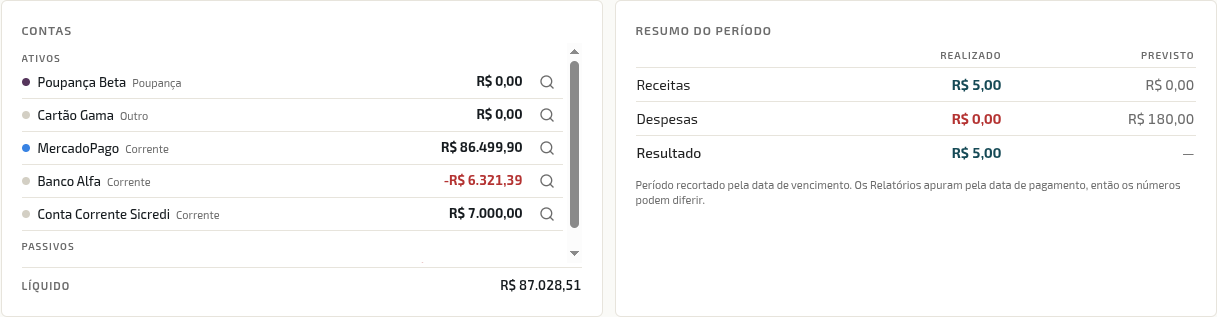 À esquerda, onde o dinheiro está agora; à direita, o que aconteceu (e o que ainda vai acontecer) no período
Cartão “Contas” — onde o dinheiro está agora
Cada conta da OSC ocupa uma linha: nome e tipo à esquerda, saldo à direita. As contas aparecem separadas por subtítulo entre Ativos (o que a organização tem — conta corrente, poupança, caixa) e Passivos (o que a organização deve — tipicamente o cartão de crédito). Se sua OSC tem muitas contas, a lista rola por dentro do próprio cartão, sem esticar a tela e sem empurrar os lançamentos para baixo.
No rodapé, sempre visível, fica o Líquido — a posição consolidada da organização, ou seja, os ativos menos os passivos. É o número que responde “quanto a OSC realmente tem, já descontado o que deve”.
Ao fim de cada linha há uma lupa 🔎, que abre o Caça-diferenças daquela conta: você informa o saldo que aparece no app do banco e o sistema aponta onde está a diferença.
⚠️ Atenção · Ver o saldo é uma permissão à parte
Sem a permissão Ver saldo das contas, você continua vendo a lista de contas e usando a tela normalmente — só que no lugar do valor de cada conta, e do Líquido, aparece um aviso de que não tem permissão para ver o saldo. A mesma regra vale no formulário de novo lançamento, no Painel, em Configurações → Contas Bancárias e na aba Saúde 360. Ajuste em Cargos e permissões.
💡 Por que isso importa
Somar mentalmente “tenho R$ 7.000 no Sicredi e R$ 86.000 no MercadoPago, mas devo R$ 6.500 no cartão” é exatamente o tipo de conta que se erra com pressa — e errar para mais é o que faz uma organização autorizar um gasto que não cabe. O Líquido já entrega essa conta pronta, e sempre à vista.
Cartão “Resumo do período” — realizado e previsto, separados
O segundo cartão é uma pequena tabela com Receitas, Despesas e Resultado, em duas colunas: Realizado e Previsto.
| Coluna | O que entra ali |
|---|---|
| Realizado | O que já foi efetivamente pago ou recebido — o dinheiro mexeu na conta. |
| Previsto | O que está pendente ou atrasado — ainda vai acontecer (ou deveria ter acontecido e não aconteceu). |
O Resultado aparece só na coluna Realizado, e isso é proposital: resultado previsto seria especulação sobre dinheiro que ainda não existe. Lançamentos estornados e cancelados ficam fora das duas colunas — não representam dinheiro que circulou.
📖 Conceito · Por que separar realizado de previsto
Até pouco tempo, o resumo somava os dois num único número chamado “Receitas”. O problema é sutil e caro: um valor de R$ 20.000 em “Receitas” podia ser R$ 3.000 que caíram na conta mais R$ 17.000 de um repasse que ainda nem foi liberado. Quem olha rápido lê “temos vinte mil”.
Planejar gasto em cima de receita que ainda não entrou é uma das formas mais comuns de uma organização pequena se enrolar. O convênio atrasa dois meses, a doação prometida não se confirma, a venda do bazar rende menos que o previsto — e as despesas, essas, já foram assumidas. Separando as colunas, a leitura fica honesta: isto eu tenho; aquilo eu espero. Decisão de gasto se toma pela coluna Realizado; a coluna Previsto serve para você se preparar — cobrar quem deve, adiar o que dá para adiar, buscar caixa antes de precisar dele.
⚠️ Atenção · O período segue a data em que o dinheiro se moveu
O período de Movimentações recorta os lançamentos pela data em que o dinheiro se moveu: o que já foi pago ou recebido entra pelo mês do pagamento; o que ainda está em aberto (pendente ou atrasado) entra pelo mês do vencimento. É o mesmo critério dos Relatórios, que consideram o que foi pago pela data do pagamento — por isso o Realizado das duas telas agora bate para o mesmo período. (Os Relatórios continuam olhando só o dinheiro que circulou; o que está em aberto aparece aqui, na coluna Previsto.)
Um exemplo concreto: uma conta que vence em 30 de junho e é paga em 2 de julho aparece em julho, tanto aqui quanto nos Relatórios — porque foi em julho que o dinheiro saiu. Enquanto ela estivesse em aberto, apareceria em junho, pelo vencimento.
O que isso significa na prática: uma conta paga com atraso aparece no mês do pagamento, não no mês em que venceu. Então um mês que você já conferiu pode mudar depois, se alguma conta dele for paga com atraso. É proposital: o RIT360 Financeiro trabalha em regime de caixa, e atribuir a junho um dinheiro que só saiu em julho distorceria o “Realizado” dos dois meses.
Cores: vermelho é pedido de atenção
O resumo usa cor com parcimônia — o que fica colorido é o que exige atenção, e o resto permanece neutro, para que o vermelho realmente salte aos olhos quando aparecer.
- Uma conta de ativo com saldo negativo (conta estourada, cheque especial) aparece em vermelho. Saldos positivos ficam neutros.
- No cartão de crédito, o valor “a pagar” é dívida e aparece em vermelho; quando o cartão está com “crédito” (saldo a seu favor, por exemplo após um estorno da operadora), fica neutro.
O mesmo critério vale no Painel e nos Relatórios — a leitura é a mesma em todo o sistema.
Lista de movimentações
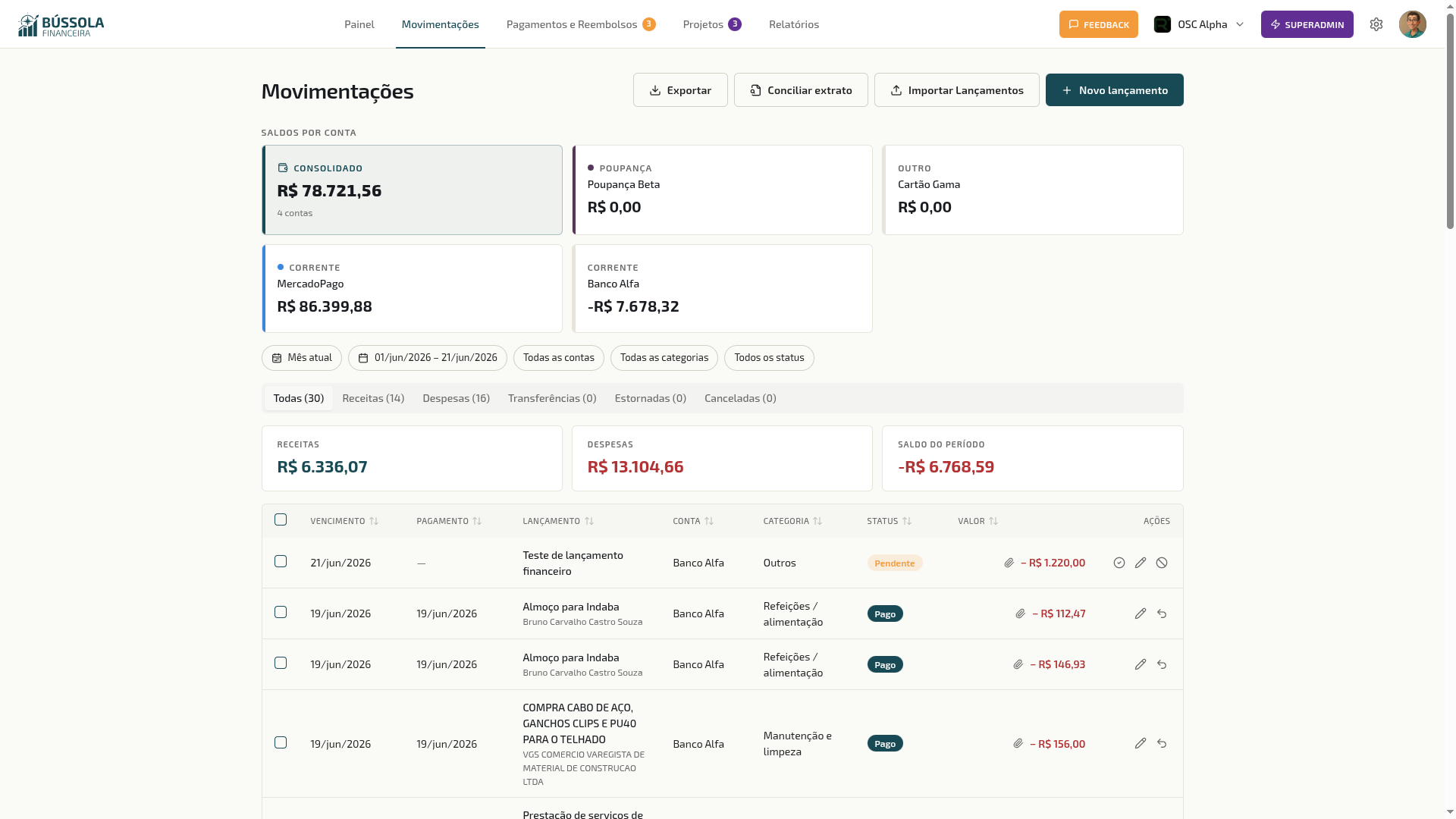 A tela de Movimentações: resumo compacto no topo, busca e filtros na mesma linha, e os lançamentos ocupando o espaço principal
A lista mostra todas as movimentações com as colunas Vencimento, Pagamento, Lançamento (descrição e contraparte), Conta, Categoria, Status, Valor e Conferido — esta última mostra se o lançamento já foi conferido com o banco (ver Coluna Conferido, logo abaixo).
No celular ou em telas estreitas (abaixo de 1024 px de largura), a tabela vira uma lista de cards com a mesma informação organizada verticalmente — descrição em destaque, valor colorido, data, contraparte, conta, categoria, status e menu de ações:
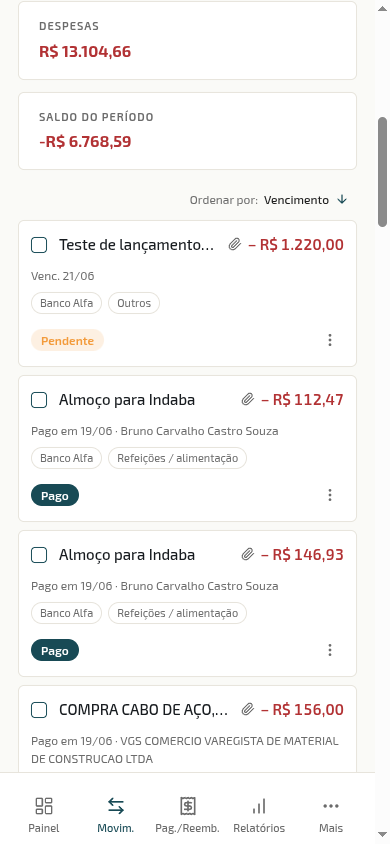 Lista de movimentações no celular — cada lançamento como card
Para ordenar a lista no celular, use o seletor “Ordenar por” logo acima dos cards.
Ao abrir a tela, ela já vem filtrada pelo mês corrente — o que você está operando agora. Para ver períodos anteriores ou outros recortes, use o filtro de período.
Filtros e período contábil
O período segue sendo o recorte principal:
- Período — atalhos contábeis prontos (Mês atual, Mês anterior, Trimestre atual, Trimestre anterior, Semestre atual, Ano até a data atual, Ano atual, Ano anterior) + opção Personalizado para definir intervalo livre + Todos para ver tudo
💡 Por que isso importa
Atalhos contábeis (trimestre, semestre, ano) parecem detalhe, mas eles existem porque prestação de contas e análise gerencial seguem esses recortes, não os meses corridos. Quando a diretoria pergunta “como foi o primeiro trimestre?”, você seleciona “Trimestre anterior” e o relatório está pronto — sem precisar configurar datas no calendário toda vez.
📖 Conceito · “Ano até a data atual” × “Ano atual”
São dois recortes parecidos e frequentemente confundidos, disponíveis tanto em Movimentações quanto em Relatórios:
- Ano até a data atual — de 1º de janeiro até hoje. Só o que já aconteceu ou já venceu.
- Ano atual — o ano de calendário inteiro, de 1º de janeiro a 31 de dezembro, incluindo meses que ainda nem chegaram.
Quando usar cada um: escolha “Ano até a data atual” quando a pergunta for “como o exercício está indo até agora?” — é o recorte para avaliar desempenho, comparar com o ano passado no mesmo ponto ou levar um número à reunião de diretoria. Escolha “Ano atual” quando quiser enxergar também o que já está programado até o fim do ano — as parcelas que faltam, o aluguel dos próximos meses, a recorrência que continua rodando. O primeiro conta a história até aqui; o segundo mostra o ano inteiro, incluindo o que ainda está por vir.
Filtros combináveis por marcadores (chips)
No lugar das antigas abas por tipo, a lista agora tem filtros por marcadores (chips) que você combina livremente. Pode filtrar ao mesmo tempo por:
- Tipo (receita, despesa, transferência)
- Conta
- Categoria
- Fornecedor
- Status
- Projeto
- Centro de custo
- Conciliado (conciliado / não conciliado) — ver Coluna Conferido, abaixo
Em cada um desses filtros você escolhe vários valores de uma vez e ainda decide se quer incluir apenas os selecionados ou excluir (“mostrar tudo, exceto…”). Some-se a isso uma busca livre por texto, que procura na descrição, no beneficiário, na conta, na categoria, no valor e na data.
A busca e os filtros ficam na mesma linha, logo acima da lista — ocupam uma faixa só da tela, sobrando mais espaço vertical para os lançamentos.
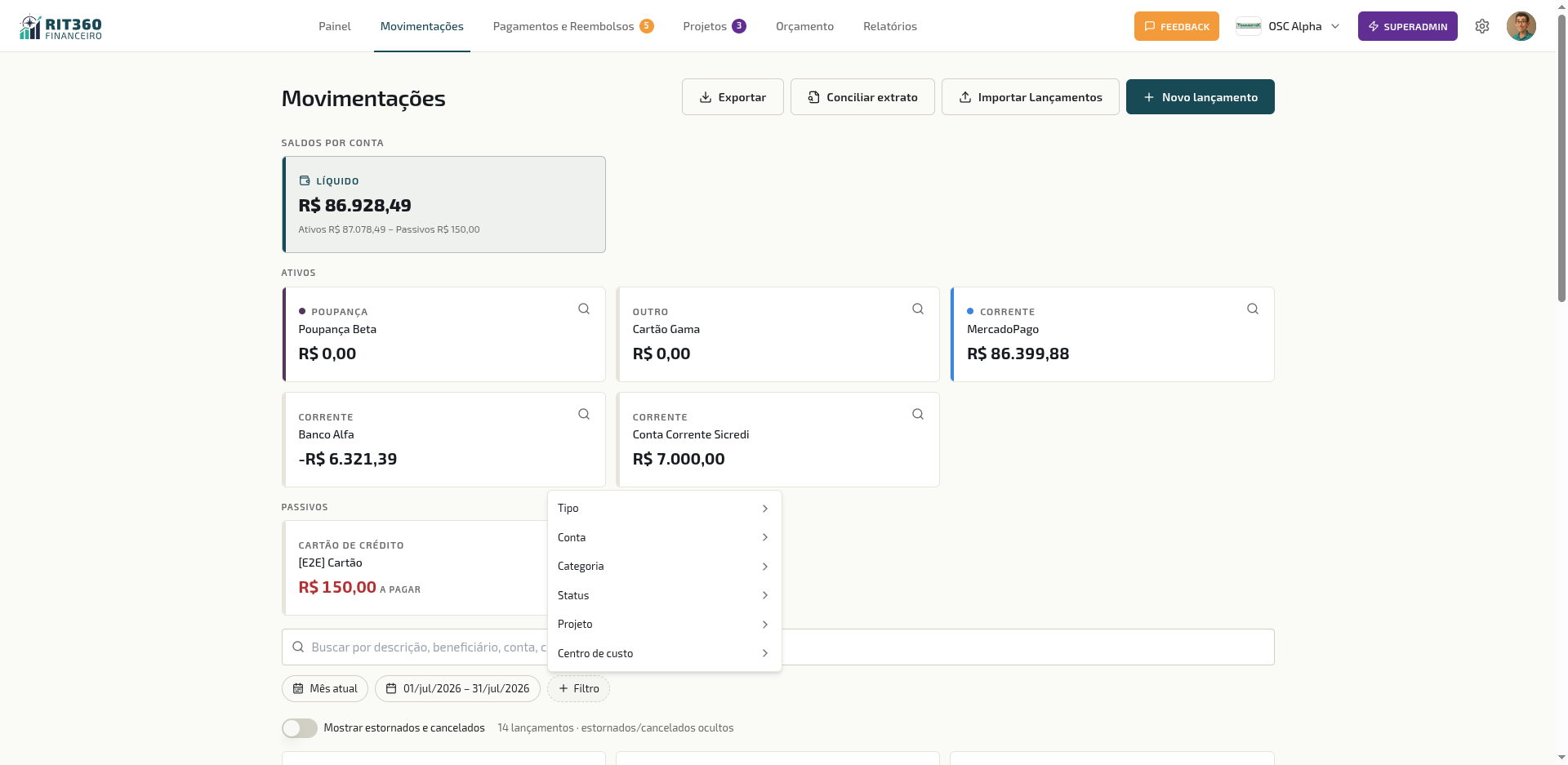 Filtre por tipo, conta, categoria, fornecedor, status, projeto e centro de custo — combinando vários ao mesmo tempo.
💡 Por que isso importa
Filtro combinável responde perguntas que aba única não alcança: “todas as despesas de material do projeto Feira, exceto as da conta Caixa”. Antes você via um tipo de cada vez; agora cruza tipo, categoria, projeto e centro de custo numa consulta só — a conferência e a análise gerencial ficam muito mais rápidas.
Quando há filtros ativos, uma linha “Filtrado por: …” indica o que está sendo aplicado, e o botão Limpar filtros remove todos de uma vez. O nome de uma categoria filtrada aparece com o caminho completo (categoria e subcategoria), igual ao que aparece no seletor. Os totais do Resumo do período acompanham o recorte filtrado — o que você vê resumido é sempre o que está na lista.
📱 No celular
Os filtros abrem em um painel próprio, e a tela nunca rola para o lado — você seleciona os marcadores no painel, aplica, e volta para a lista já filtrada.
Estornados e cancelados ocultos por padrão
Para facilitar a conferência contra o extrato, a lista passa a esconder automaticamente os lançamentos estornados (o par inteiro — original e contrário) e os cancelados — eles não representam dinheiro que entrou ou saiu de fato. Um botão “Mostrar estornados e cancelados” traz esses lançamentos de volta quando você precisar vê-los, e a contagem indica quantos estão ocultos no momento. Pelo mesmo motivo, eles também não entram nas colunas Realizado e Previsto do resumo.
Identificadores visuais no título
Ao lado do título de cada movimentação, badges contam mais sobre a origem e a história dela:
- Recorrente — lançamento gerado por uma série recorrente (ex: aluguel mensal)
- Parcela X de N — uma parcela de um lançamento parcelado (ex: 3/6 de uma compra parcelada)
- Estornado — aparece tanto no lançamento original quanto no contrário gerado pelo estorno
- Transferência, com um ponto colorido ao lado — identifica de relance um movimento entre contas da própria OSC, sem precisar abrir o lançamento para saber. O ponto existe para não confundir o selo com o status Pendente, que aparece na mesma linha e também usa uma cor de destaque. Aparece igual na tabela do computador, nos cartões do celular e no bloco de lançamentos vinculados da tela de Projetos
- WooCommerce (roxo) — pedido importado automaticamente da sua loja online; clique no badge abre o pedido no admin do WooCommerce em nova aba
- Custo dividido — o lançamento tem o custo repartido entre vários centros de custo (ver Distribuir valor entre centros de custo, em Registrar novo lançamento). Quando a lista está filtrada por um centro de custo específico, a linha mostra também a parte daquele centro, ao lado do valor cheio do lançamento
Na coluna Valor, um ícone de clipe 📎 ao lado do número avisa que o lançamento tem documento anexado — sem precisar abrir o detalhe para saber. Vale para qualquer origem: anexo feito à mão, comprovante trazido de uma importação, ou o comprovante de um reembolso/pedido de compra e pagamento aprovado (ver Anexos e comprovantes, abaixo).
Coluna Conferido — se o lançamento já foi conferido com o banco
Entre Valor e Ações, a coluna Conferido mostra um selo ✓ para todo lançamento já conferido com o extrato bancário — seja porque veio de uma conciliação por OFX, seja porque alguém marcou manualmente. Linha não conciliada fica vazia ali; não é erro, é o normal para quem ainda não conferiu aquele lançamento.
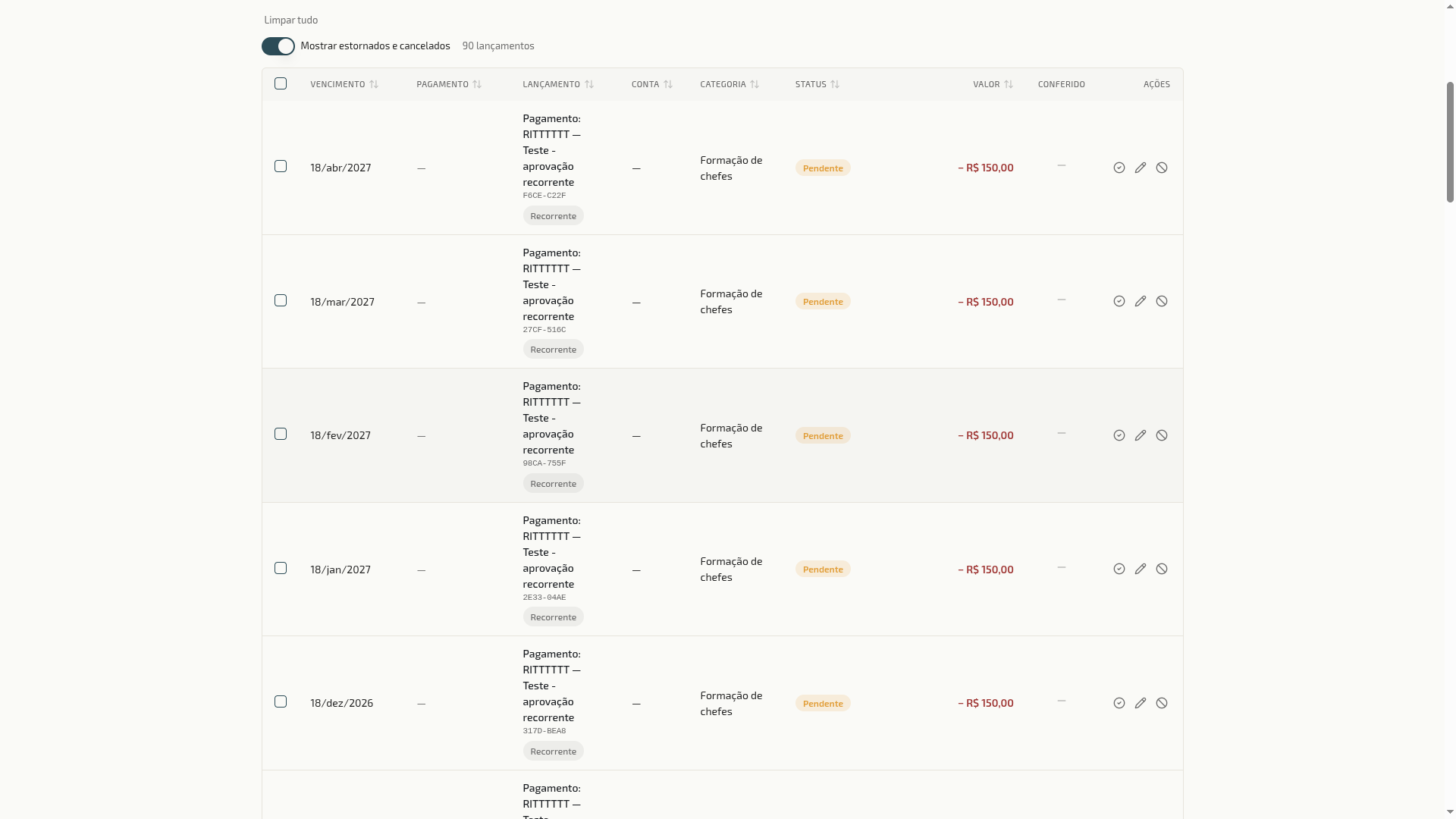 A coluna Conferido, entre Valor e Ações: selo para o lançamento já conferido com o banco
📖 Conceito · Conciliado e pago são coisas diferentes
Pago é o que o RIT360 Financeiro afirma — alguém marcou o lançamento como pago, com ou sem conferir o extrato. Conciliado é o que o banco confirma — aquele valor de fato apareceu no extrato bancário, batendo com o lançamento. Um lançamento pode estar pago há semanas e ainda não conciliado (ninguém cruzou com o extrato ainda); é raro, mas também é possível ele nunca ficar conciliado, se sua OSC não confere pelo extrato. A coluna Conferido existe para separar as duas perguntas: “o sistema diz que saiu?” (Status) e “o banco confirma que saiu?” (Conferido).
💡 Por que isso importa
Sem essa coluna, a única forma de saber se um lançamento realmente bateu com o banco era abrir o detalhe um a um. Agora a conferência é visual: percorra a lista do mês e veja de relance quais linhas ainda não têm o selo — são as que faltam checar contra o extrato antes de fechar o mês com confiança.
Abrindo o detalhe de um lançamento conciliado, um bloco mostra quando ele foi conferido e como — se veio da importação de um extrato OFX, ou de marcação manual (e, nesse caso, quem marcou).
O filtro por Conciliado / Não conciliado (ver Filtros combináveis por marcadores, acima) deixa isolar de uma vez só o que ainda falta conferir, e a informação sai também nas exportações em PDF e Excel — ver Exportação, abaixo.
Ordenação
Clique no cabeçalho de qualquer coluna para ordenar. Um segundo clique inverte a ordem; um terceiro remove a ordenação.
Ações por linha
Cada linha tem ícones de ação que mudam conforme o status:
- ✏️ Editar — disponível para movimentações pendentes ou atrasadas (ver Editar um lançamento, abaixo)
- 💲 Marcar como pago — disponível para pendentes e atrasadas (atalho rápido sem entrar no detalhe), para quem tem permissão de pagar
- ✕ Cancelar — disponível para pendentes e atrasadas
- ↩ Estornar — disponível para pagas
- ✓ Marcar/desmarcar como conciliado — disponível para pagas, para quem tem permissão de Criar / editar (ver Conciliação manual, abaixo)
- 🗑 Excluir — disponível apenas para canceladas (estornos são preservados e não podem ser excluídos)
⚠️ Atenção · Cancelar não é a mesma coisa que excluir
Cancelar marca o lançamento como anulado mas mantém o histórico — útil quando algo registrado não vai mais acontecer (evento desmarcado, fornecedor desistiu) e você quer rastreabilidade. Excluir apaga o lançamento de vez. O RIT360 Financeiro só permite excluir lançamentos já cancelados, justamente para evitar perda acidental; estornos são preservados (não podem ser excluídos) para manter a prestação de contas íntegra. Para auditoria limpa, prefira sempre cancelar a excluir.
📖 Conceito · Registrar não é o mesmo que pagar
Marcar como pago exige a permissão de pagar, que é separada da de criar e editar. Quem registra lançamentos mas não tem essa permissão simplesmente não vê a ação de marcar como pago — nem na linha, nem no detalhe, nem na seleção em lote, nem na conciliação de extrato. Isso permite que uma pessoa organize as contas a pagar e outra confirme a saída do dinheiro. Quem ajusta isso é o Presidente, em Cargos e permissões; por padrão, quem já podia pagar continua podendo.
⚠️ Atenção · Um lançamento de projeto pode ficar retido — ou ser recusado — ao marcar como pago
Num projeto com controle por fonte ligado, marcar como pago passa por uma checagem: se a conta não tem rubrica prevista para a categoria, o pagamento é recusado por regra (troque a conta ou ajuste o orçamento); se a conta é elegível mas o valor passa do previsto, o pagamento fica retido, esperando decisão (autorização, em conta comum; correção ou remanejamento, em conta de recurso restrito). Em nenhum dos dois casos o lançamento vira “Pago” sozinho. Ver Projetos → A regra vale também no servidor e Pagamento acima do previsto: retenção, não recusa.
Seleção em lote
Marque o checkbox no início das linhas para selecionar várias movimentações. A barra de ações em lote aparece no rodapé com as opções Marcar como pago (para quem tem permissão de pagar), Marcar como conciliado (para quem tem a permissão Criar / editar — ver Conciliação manual, abaixo) e Excluir.
Baixa em lote com lançamentos de projetos diferentes
💡 Por que isso importa
Baixar em lote economiza tempo quando há muitas contas a pagar de uma vez — mas isso não pode custar confiança. Por isso o RIT360 Financeiro confere cada lançamento selecionado, um a um, antes de efetivar o pagamento, mesmo quando a seleção mistura lançamentos de projetos diferentes. Não existe mais a orientação de separar a baixa por projeto antes de confirmar: selecione o que precisar, e a conferência é feita internamente, lançamento a lançamento.
Ao concluir a baixa, o resultado distingue quatro situações:
- Pagos — passaram na checagem e foram efetivados normalmente.
- Recusados por regra — a conta do lançamento não tem rubrica prevista para a categoria daquele projeto. Não há o que autorizar: é preciso escolher outra conta ou ajustar o orçamento do projeto, e tentar de novo.
- Retidos por estouro de rubrica — a conta é elegível, mas o valor passa do previsto da rubrica. Aqui existe decisão a tomar: autorizar a diferença (conta comum) ou corrigir/remanejar (conta de recurso restrito). Ver Pedidos de Compra e Pagamento → Recusado por regra × retido por estouro.
- Falhas — problema técnico ao processar aquele lançamento específico; tente novamente.
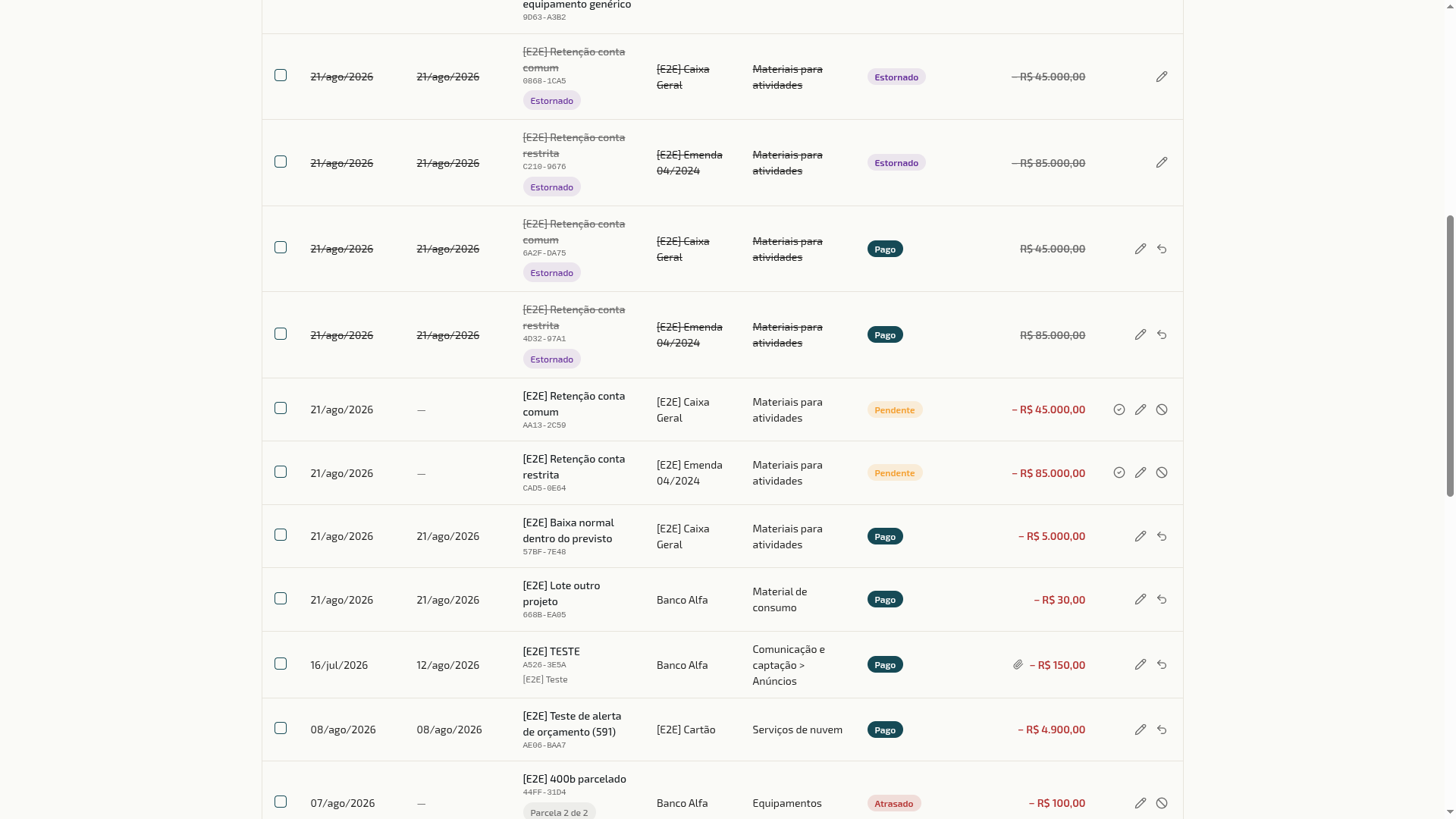 Depois da baixa: lançamentos pagos aparecem como “Pago” (com a opção de estornar); os que ficaram retidos continuam “Pendente” — na lista, hoje, um lançamento retido por estouro e um recusado por regra têm a mesma aparência.
Um lançamento recusado ou retido não trava os demais — o resto da seleção que não tem nenhum desses problemas é pago normalmente.
Exemplo: você seleciona 12 lançamentos para baixar de uma vez — 8 do projeto “Reforma da Sede” (sem controle por fonte) e 4 do projeto “Emenda 04/2024” (com controle por fonte ligado). Ao confirmar: os 8 da Reforma e 2 da Emenda são pagos normalmente; 1 lançamento da Emenda volta recusado por regra (a conta escolhida não tinha rubrica prevista para “Combustível”); e 1 volta retido por estouro (a rubrica de “Material” já estava no limite). Você resolve os dois separadamente — o restante já está pago.
✓ Dica · Recusado não é retido
Se um lançamento voltou recusado, insistir na mesma conta não resolve — ela nunca vai aceitar aquela categoria enquanto o orçamento não tiver rubrica prevista para ela. Se voltou retido, existe uma decisão a tomar (autorizar, corrigir ou remanejar). Procurar um botão de autorizar para um recusado é procurar algo que não existe.
⚠️ Atenção · Lançamento recusado por falta de rubrica fica “Pendente”, sem aviso na tela
Hoje a lista não sinaliza visualmente quando um lançamento voltou recusado por regra dentro de uma baixa em lote — ele simplesmente continua com o status Pendente, com a mesma aparência de um lançamento retido ou de um que nem passou pela baixa ainda. Já está registrado como melhoria a fazer. Enquanto isso: se depois de uma baixa em lote algum lançamento continuar pendente, verifique se a conta escolhida tem rubrica prevista para a categoria dele — é a causa mais provável quando o lançamento pertence a um projeto com controle por fonte ligado.
Exportação
As exportações são fiéis ao que está na tela: refletem exatamente os filtros ativos (chips, busca e período) — o que você vê é o que exporta. O botão Exportar oferece três saídas:
- PDF — relatório formatado com cabeçalho, filtros ativos e totais (bom para imprimir / enviar para diretoria)
- Excel — planilha para análises customizadas
- Prestação de contas — o documento contábil completo do período, em regime de caixa, com os comprovantes anexados (ver a seção Prestação de contas abaixo)
Ao escolher PDF ou Excel, antes de gerar o arquivo o RIT360 Financeiro abre um seletor de colunas: marque ou desmarque o que deve aparecer no relatório. Vêm marcadas por padrão oito colunas — Vencimento, Pagamento, Pagador/Beneficiário, Lançamento, Conta, Categoria, Status e Valor — e você pode acrescentar Tipo, Forma de pagamento, Observações, Nº de anexos e Extrato (se o lançamento está conciliado com o banco). A seleção é lembrada para a próxima exportação, separada por organização (cada OSC mantém o formato que prefere). É preciso deixar pelo menos uma coluna marcada.
O Excel baixa na hora. Já o PDF é montado em segundo plano: ao clicar em gerar, abre uma página de acompanhamento que mostra “Gerando…” e, assim que o documento fica pronto, o download começa sozinho. Você não precisa esperar parado — pode fechar a aba e continuar trabalhando, porque o link do PDF também chega no seu e-mail. É o mesmo comportamento da prestação de contas.
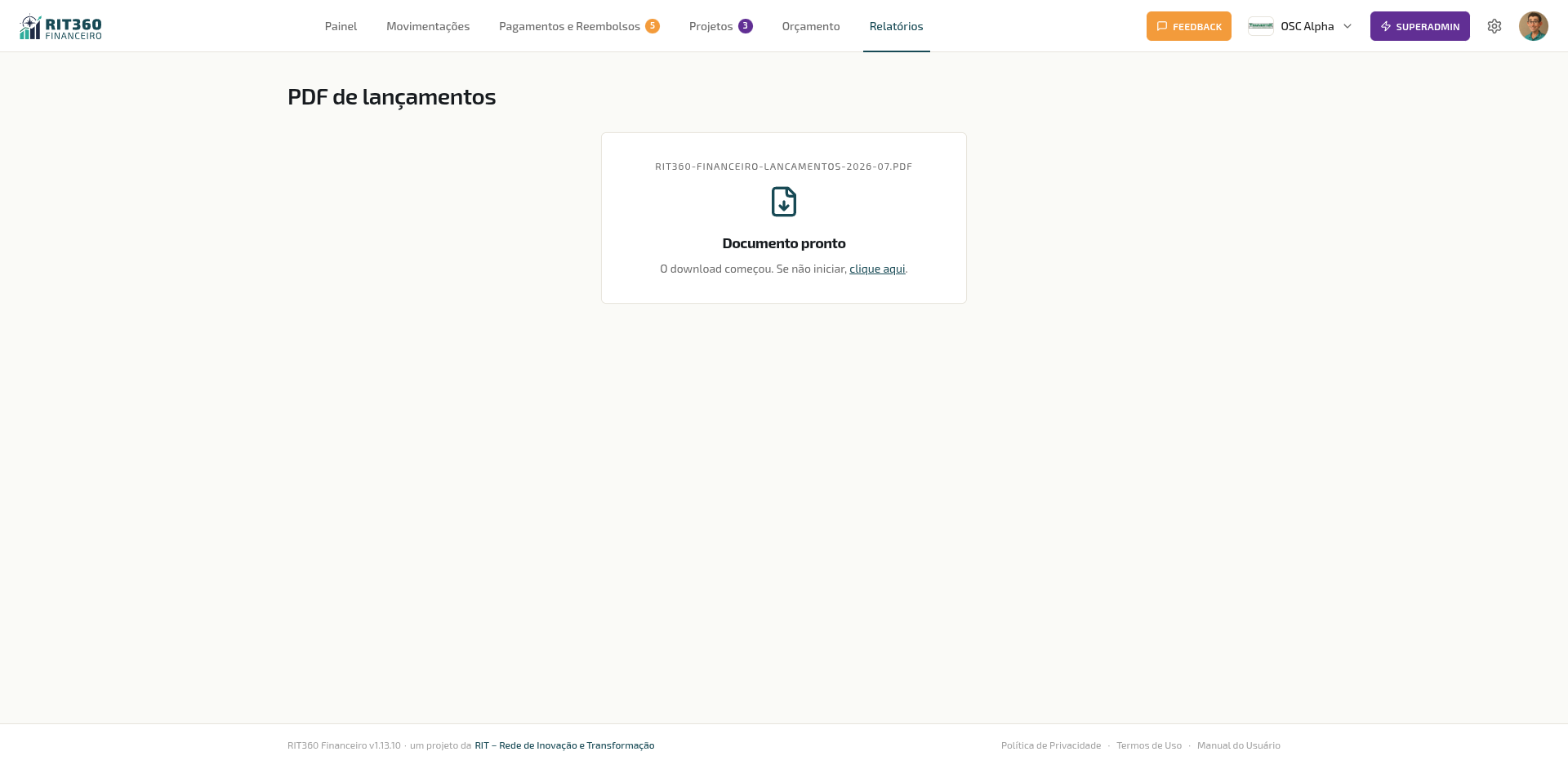 A página de acompanhamento: quando o PDF fica pronto, o download começa sozinho (e o link também chega por e-mail).
Detalhe de uma movimentação
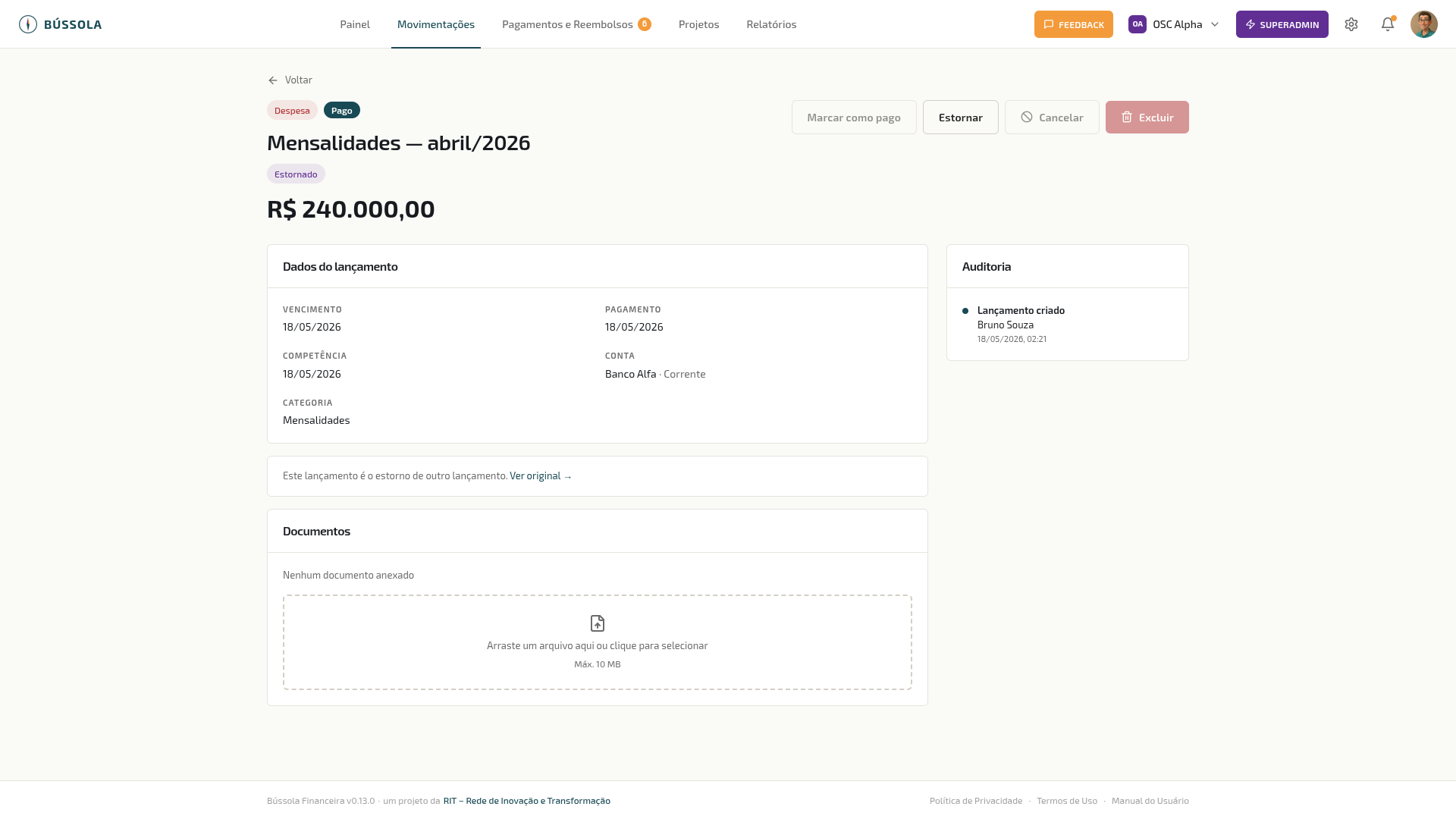 Detalhe de uma despesa
Clique em qualquer linha da lista para abrir o detalhe completo, organizado em duas colunas no desktop:
Coluna principal:
- Tipo e status (chips coloridos no topo)
- Título e valor em destaque
- Dados do lançamento: vencimento, pagamento, conta, categoria, beneficiário/fornecedor, forma de pagamento, projeto, centro de custo
- Dados de pagamento — quando o lançamento tem chave PIX ou dados bancários do destinatário, um card mostra esses dados para efetivar o pagamento sem abrir a solicitação de origem. Vale tanto para lançamentos vindos de reembolso/pedido de compra e pagamento quanto para despesas lançadas à mão (ver “Forma de pagamento” no formulário). Quem tem permissão de pagar vê os dados por inteiro; os demais veem apenas os últimos dígitos — o nome do titular da chave PIX fica visível para todos, quando essa informação existe. Passado o prazo de descarte definido pela OSC, o card informa que os dados foram removidos por já terem cumprido sua finalidade. Detalhes em Contas Bancárias → Dados bancários de quem recebe
- Quem solicitou — quando o lançamento veio de um reembolso ou de um pedido de compra e pagamento, o nome de quem fez a solicitação aparece junto com os dados do lançamento. Antes só apareciam os dados bancários, sem dizer de quem eram. Repare na diferença entre os dois fluxos: num reembolso, quem solicitou é a própria pessoa que vai receber o dinheiro de volta; num pedido de compra e pagamento, quem solicitou só está pedindo autorização para pagar — quem recebe é um terceiro que ele indicou (um fornecedor, um prestador de serviço), não ele mesmo
- Distribuição entre categorias (se o valor foi dividido)
- Conciliação — se o lançamento já foi conferido com o extrato bancário, quando isso aconteceu, e como: pela importação de um extrato OFX, ou por marcação manual (com o nome de quem marcou). Sem essa conferência, o bloco mostra que o lançamento ainda não foi conciliado — não é um erro, é o estado normal até alguém cruzar com o banco. Ver Coluna Conferido e Conciliação manual
- Observações
- Documentos: comprovantes e notas fiscais anexados, com pré-visualização inline para imagens e PDFs. Isso inclui os comprovantes que já estavam anexados ao reembolso ou pedido de compra e pagamento que deu origem ao lançamento — eles aparecem aqui automaticamente desde a aprovação, sem precisar reanexar nada
- Quando o lançamento veio de outro módulo, links cruzados aparecem aqui:
- Ver pedido de compra e pagamento — para movimentações geradas a partir de uma solicitação de pagamento aprovada
- Ver pedido de reembolso — para movimentações que pagaram um reembolso
💡 O comprovante do reembolso/pedido acompanha o lançamento
Antes, aprovar um reembolso ou pedido de compra e pagamento criava o lançamento em Movimentações sem o comprovante, mesmo que ele tivesse sido anexado lá na solicitação original — a página do lançamento mostrava “Comprovante indisponível”, e era preciso clicar em Ver pedido de reembolso/pagamento para conferir o documento na tela de origem. Hoje o comprovante vai junto: assim que o reembolso ou pedido é aprovado, o(s) documento(s) anexados à solicitação aparecem também aqui, na aba Documentos do lançamento — prontos para a prestação de contas, sem precisar visitar a solicitação original. Lançamentos antigos, criados antes dessa correção, também foram ajustados retroativamente.
Coluna de auditoria (à direita no desktop, abaixo no mobile):
Linha do tempo com todas as ações sobre o lançamento — quem criou, quem marcou como pago, quem estornou, quando, em qual ordem. Cada evento mostra ícone, nome do responsável e data/hora.
💡 Por que isso importa
A timeline de auditoria não é firula. Em OSC, é comum a função financeira ser rotativa (passa de um voluntário para outro a cada ano) e questões surgem meses ou anos depois — “essa despesa foi paga ou não?”, “quem autorizou esse estorno?”. A linha do tempo responde sem ambiguidade e protege todo mundo: o tesoureiro atual, o anterior, a diretoria que vai prestar contas.
Registrar novo lançamento
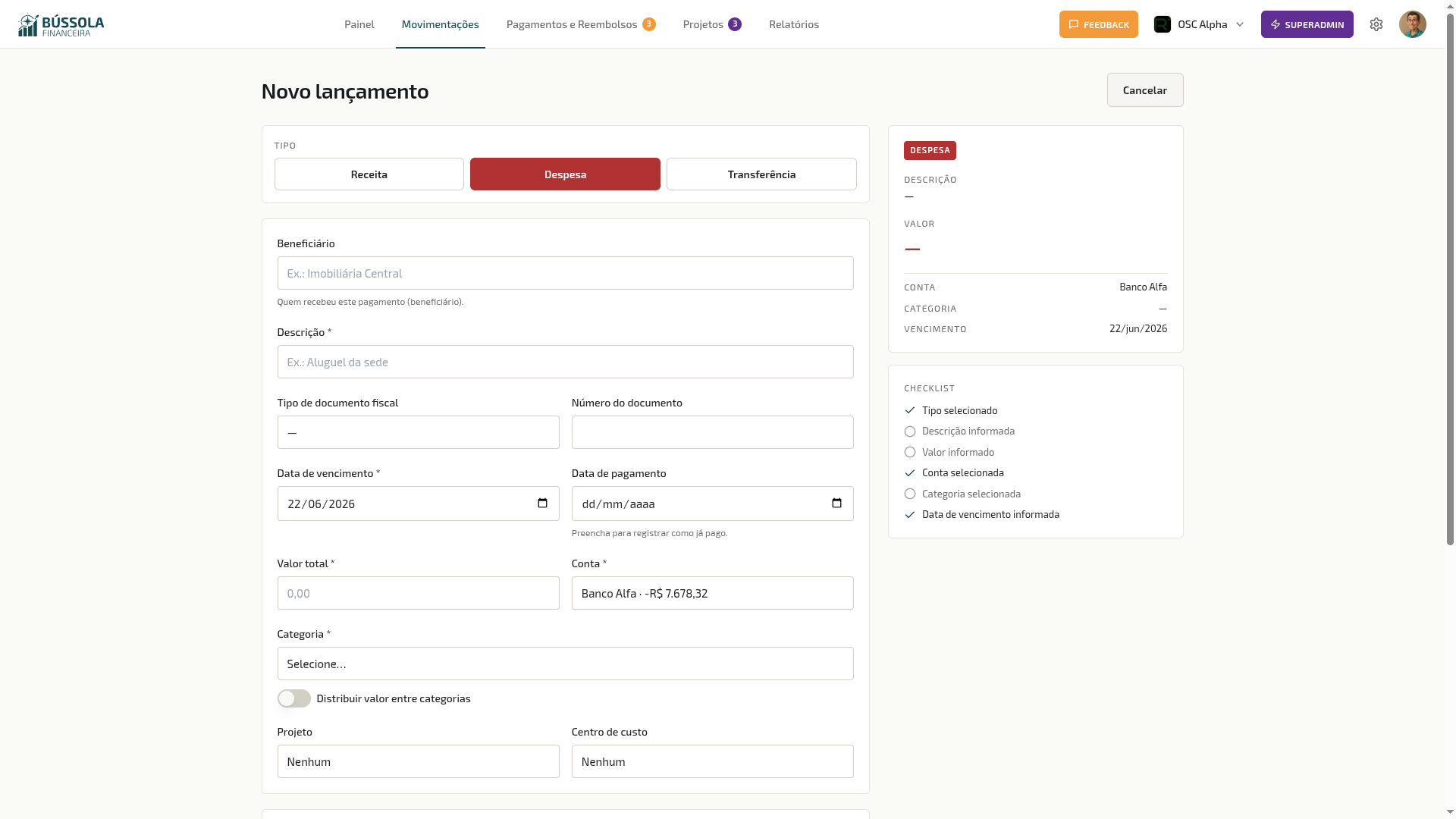 Formulário de novo lançamento
Clique em + Novo lançamento no topo da lista. O formulário abre em página própria, com um resumo e um checklist do lado direito que vão se preenchendo conforme você digita.
Campos obrigatórios:
- Tipo — Receita, Despesa ou Transferência (define o resto do formulário)
- Descrição — descrição breve do lançamento (ex: “Conta de luz - março”, “Doação Família Silva”)
- Data de vencimento
- Valor total
- Conta — qual conta financeira movimenta. Já vem pré-selecionada com a conta padrão da OSC; troque se for outra. O saldo de cada conta aparece junto no seletor — para quem tem a permissão Ver saldo das contas; sem ela, o seletor funciona igual, só sem mostrar o valor
- Categoria — não pedida para Transferências (porque transferência é só mudança de lugar)
Conta elegível por rubrica
📖 Conceito
Se você escolher um Projeto que tenha o controle por fonte de recurso ligado (ver Projetos → Orçamento por fonte de recurso), o campo Conta passa a mostrar só as contas com rubrica prevista para a categoria escolhida — as demais somem da lista. É assim que o sistema garante que uma despesa de um convênio, por exemplo, não saia sem querer do caixa geral. Isso vale para novo lançamento, edição, baixa (marcar como pago) e pagamento de pedido de compra e pagamento. Se nenhuma conta tiver rubrica prevista, a tela explica o motivo em vez de mostrar a lista vazia. Projetos sem o controle ligado (a maioria) não têm essa restrição — todas as contas ativas aparecem normalmente.
Campos opcionais:
- Beneficiário / Pagador — quem recebeu o pagamento (em Despesa, “Beneficiário”) ou de quem veio o dinheiro (em Receita, “Pagador”). Fica no topo do formulário, logo após o tipo
- Tipo de documento fiscal e Número do documento — para registrar a nota/recibo que originou o lançamento
- Data de pagamento — se preenchida no momento da criação, o lançamento já entra como Pago; se vazia, entra como Pendente e você confirma o pagamento depois
- Projeto e Centro de custo — para OSCs que dividem o financeiro por projeto/área. Quem é Gestor de Centro de Custo só vê, aqui, os centros que gerencia — ver Papéis e Permissões → Gestor de Centro de Custo
- Forma de pagamento (em Despesa) — como o pagamento será feito. Ao escolher PIX, o formulário abre os campos da chave PIX (tipo e chave); ao escolher Transferência bancária, abre os dados bancários do destinatário (banco, agência, conta e titular); Boleto e as demais formas não pedem campos extras. Esses dados são opcionais e ficam guardados no lançamento — úteis para quem for efetivar o pagamento depois
- Distribuir valor entre categorias — divide um único valor por várias categorias (ex: uma compra de R$ 500 que vai 60% para “Material didático” e 40% para “Manutenção”)
- Distribuir valor entre centros de custo — divide um único lançamento por vários centros de custo (ex: a folha de pagamento paga pela sede, com parte para a unidade A e parte para a unidade B). Não aparece em Transferência, que é só mudança de lugar do dinheiro dentro da própria OSC.
📖 Conceito · Centro de custo responsável × distribuição de custo — não é a mesma pergunta
O campo Centro de custo responde “quem responde por este pagamento” — é ele que governa aprovação, permissão e o que aparece para cada Gestor de Centro de Custo. A distribuição de custo responde “onde este gasto caiu” — é ela que governa orçamento e relatórios. As duas coexistem: um lançamento sempre tem um centro responsável, e pode, além disso, ter o custo repartido entre vários. Exemplo: a folha de pagamento da sede cobre profissionais de duas unidades. O centro de custo responsável continua sendo o da sede — é ela quem aprova e paga —, mas a distribuição manda parte do valor para o orçamento e os relatórios de cada unidade coberta. A soma das partes tem que fechar exatamente com o valor do lançamento; a tela não deixa salvar se não fechar.
📖 Conceito · O formulário se adapta ao tipo
Ao escolher Transferência, o RIT360 Financeiro oculta os campos que não fazem sentido para um movimento interno entre contas — Beneficiário, Categoria e os campos de documento fiscal somem, e aparece o campo de conta de destino. Você só vê o que precisa preencher para cada tipo de lançamento. Da mesma forma, os campos de destinatário (chave PIX / dados bancários) só aparecem em Despesa, conforme a forma de pagamento escolhida.
No celular, o mesmo formulário se organiza em uma coluna única, na ordem em que você preenche — desenhado para registrar um lançamento de pé, em campo, sem zoom nem rolagem horizontal:
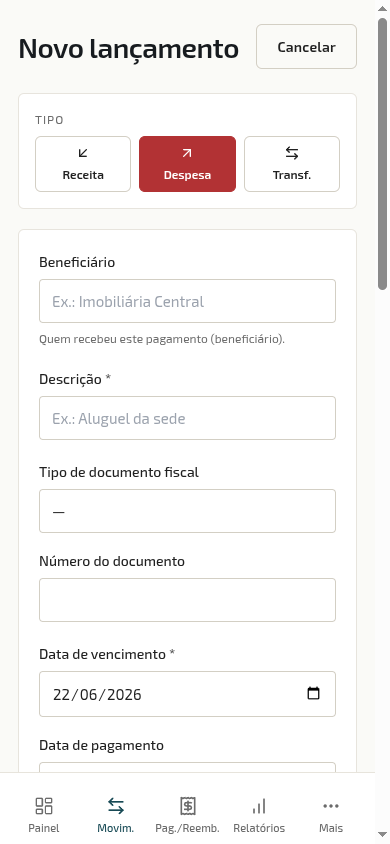 Novo lançamento no celular — coluna única, campos na ordem de preenchimento
✓ Dica · Categorias consistentes valem ouro nos relatórios
Categoria é o que faz seus relatórios mensais e anuais terem sentido. Se metade dos lançamentos de combustível foi para “Transporte” e a outra metade para “Combustível”, o relatório vai mostrar dois grupos pequenos em vez de um grupo real. Defina as categorias da sua OSC com cuidado em Configurações → Categorias, deixe a lista enxuta, e treine quem registra para usar sempre a mesma.
Tipo de repetição
A barra lateral direita também controla a repetição do lançamento:
- Único — lançamento avulso (default para a maioria dos casos)
- Parcelado — divide um valor único em N parcelas com datas distintas (ex: compra de equipamento em 6×). A aprovação cria as parcelas todas de uma vez; cada uma tem sua data e pode ser paga individualmente.
- Recorrente — cria uma série que se repete automaticamente em intervalo regular (semanal, quinzenal, mensal, bimestral, trimestral, semestral, anual). A duração pode ser por data final, por quantidade de ocorrências ou indefinida até cancelar.
📖 Conceito · Parcelado × Recorrente — qual usar?
Use Parcelado quando você sabe o valor total e quantas vezes vai pagar (compra de notebook em 6×, contrato fechado em 12 prestações). Use Recorrente quando o lançamento se repete por tempo indeterminado ou até segunda ordem (aluguel mensal, mensalidade de internet, doação fixa do mantenedor). A diferença é mais que cosmética: parcelas dividem um valor único, enquanto recorrências são lançamentos independentes que repetem. Cancelar uma recorrência para no mês escolhido; cancelar uma parcela cria uma pendência no plano de pagamento.
Anexos e comprovantes
Você pode anexar arquivos (comprovantes, notas fiscais, contratos) ao lançamento. Anexo é opcional — lançamento sem comprovante continua válido — mas é fortemente recomendado para qualquer movimentação que tenha origem em compra, serviço contratado ou pagamento de terceiro. PDFs e imagens ganham pré-visualização inline na página de detalhe.
Em mobile, a seção DOCUMENTOS exibe dois botões: Tirar foto (abre a câmera traseira do celular direto, com preview Refazer ou Confirmar antes de subir) e Anexar arquivo. O RIT360 Financeiro reduz a foto automaticamente antes do upload — fica leve mesmo em conexão móvel ruim, sem perder a legibilidade do cupom para auditoria humana ou para extração automática futura via IA.
Em desktop, a seção mostra uma área para arrastar arquivos ou clicar para selecionar — o botão “Tirar foto” não aparece nesse contexto (webcam de laptop não serve para fotografar comprovante apoiado na mesa).
🔒 Privacidade · Quem consegue abrir um comprovante
O comprovante anexado a um reembolso ou a um pedido de compra e pagamento só abre para quem já pode ver aquela solicitação — ou para quem vê o lançamento que ela gerou, quando o mesmo comprovante é propagado a ele. Não é qualquer pessoa da organização que alcança o arquivo. Enviar e remover comprovante continuam funcionando do mesmo jeito; só o acesso de leitura ficou mais restrito.
📖 Conceito · Quais arquivos você pode anexar como comprovante
Além de imagens e PDF, o RIT360 Financeiro aceita XML de NFe, ZIP e agora também documentos de escritório: Word (
.docx), Excel (.xlsx), PowerPoint (.pptx) e os formatos equivalentes do OpenDocument (.odt,.ods,.odp) — úteis para anexar, por exemplo, uma planilha de prestação de contas de um fornecedor ou um recibo em Word. Vale tanto para o anexo manual quanto para o comprovante que chega por link na importação de lançamentos (ver “Importar lançamentos” abaixo). Por segurança, arquivos executáveis continuam bloqueados e não podem ser anexados.
Anexou um arquivo ZIP? O RIT360 Financeiro descompacta o pacote automaticamente e anexa cada documento de dentro como um anexo individual do lançamento — o ZIP some da lista, dando lugar aos arquivos. Assim, cada comprovante que estava no pacote ganha pré-visualização (quando é imagem ou PDF) e entra na prestação de contas. A expansão roda em segundo plano, em segundos, e vale também quando o comprovante chega por link na importação por CSV.
💡 Documentos de escritório na prestação de contas
PDFs e imagens aparecem embutidos no corpo da prestação de contas — dá para ver o comprovante sem sair do documento. Já Word, Excel, PowerPoint, OpenDocument e ZIP não têm como ser exibidos embutidos num PDF; nesses casos, a prestação de contas mostra uma linha “📎 nome-do-arquivo — disponível no lançamento”, avisando que o comprovante está anexado e pode ser aberto no detalhe do lançamento dentro do sistema (ver a seção Prestação de contas abaixo).
Em Novo Lançamento nos modos Recorrente e Parcelado, a seção de anexo é ocultada na criação da série — não há um lançamento único ao qual associar o documento. Uma nota explicativa orienta a anexar individualmente em cada lançamento depois que a série for criada. Em Editar Lançamento, a seção funciona normalmente, pois você sempre edita um movimento individual.
Anexar ou remover um documento pela tela do lançamento atualiza a lista de Movimentações na hora — o ícone de clipe (ver Identificadores visuais no título, acima) aparece ou some sem precisar recarregar a página.
✓ Dica · Anexe sempre, anexe na hora
Comprovante anexado na criação do lançamento custa 10 segundos. Procurar um comprovante de 8 meses atrás na pasta de e-mails do diretor anterior custa horas e às vezes não dá certo. Adote como regra: nenhum lançamento sem comprovante. Sua diretoria, sua auditoria contábil e seu eu do futuro vão agradecer.
✓ Dica · Tesoureiro em campo, câmera direto no app
Tesoureiro voluntário em viagem com o grupo, pagou combustível no posto: abre o RIT360 Financeiro instalado no celular, Novo Lançamento → Tirar foto, fotografa o cupom fiscal, confirma. Quatro toques contra os oito tradicionais de tirar foto pelo app de câmera, salvar na galeria, abrir o RIT360 Financeiro, navegar, selecionar.
Editar um lançamento
Lançamentos pendentes ou atrasados podem ser editados por completo. Clique no ícone ✏️ Editar na linha da lista, ou no botão Editar no detalhe do lançamento. (Para corrigir um lançamento que já está pago, veja Corrigir os dados de um lançamento pago, mais abaixo — é uma janela mais restrita, que não mexe no valor nem no status.)
📖 Conceito · Editar um lançamento de série recorrente
Ao editar um lançamento que faz parte de uma série recorrente, o RIT360 Financeiro pergunta primeiro o alcance da mudança: Apenas este lançamento, Este e os próximos ou Toda a série. Escolha com atenção — o alcance vale para tudo que você mudar em seguida (data, valor, categoria etc.), exceto os dados bancários, que têm regra própria (ver abaixo).
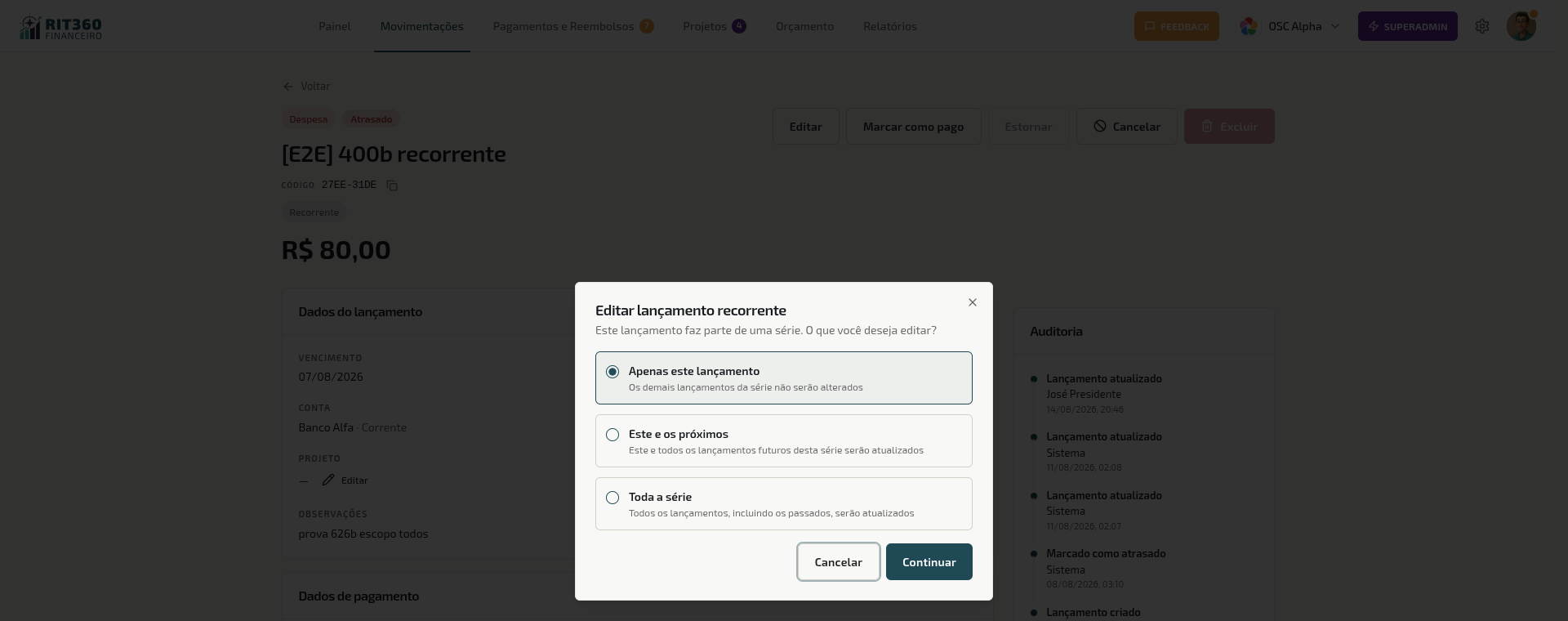 Editar um lançamento de série recorrente: escolha entre alterar só este, este e os futuros, ou toda a série
O formulário de edição tem os mesmos campos do lançamento novo (descrição, datas, conta, categoria, projeto, centro de custo, forma de pagamento, anexos — ver Registrar novo lançamento, acima).
⚠️ Atenção · Alterar o valor de um lançamento vindo de pedido exige a permissão Pagar
Quem não tem a permissão Pagar (marcar como pago) não altera o valor de um lançamento gerado por um pedido de compra e pagamento — só acompanha. É o caminho pelo qual se registra o valor efetivo de um pedido de valor estimado, depois que o preço é negociado com o fornecedor. Se o novo valor passar do que foi autorizado além do limiar configurado pela OSC, o pagamento fica retido até um aprovador liberar a diferença. Ver Pedidos de Compra e Pagamento → Quando o valor pago diverge do autorizado e Cargos e permissões → Pagar.
Dados bancários protegidos
Quando o lançamento já tem chave PIX ou dados bancários do destinatário guardados, esses campos aparecem bloqueados na tela de edição: mostram só uma parte do valor (por exemplo, e2···@example.com), a etiqueta Protegido, e um botão Substituir no lugar do campo aberto para digitar.
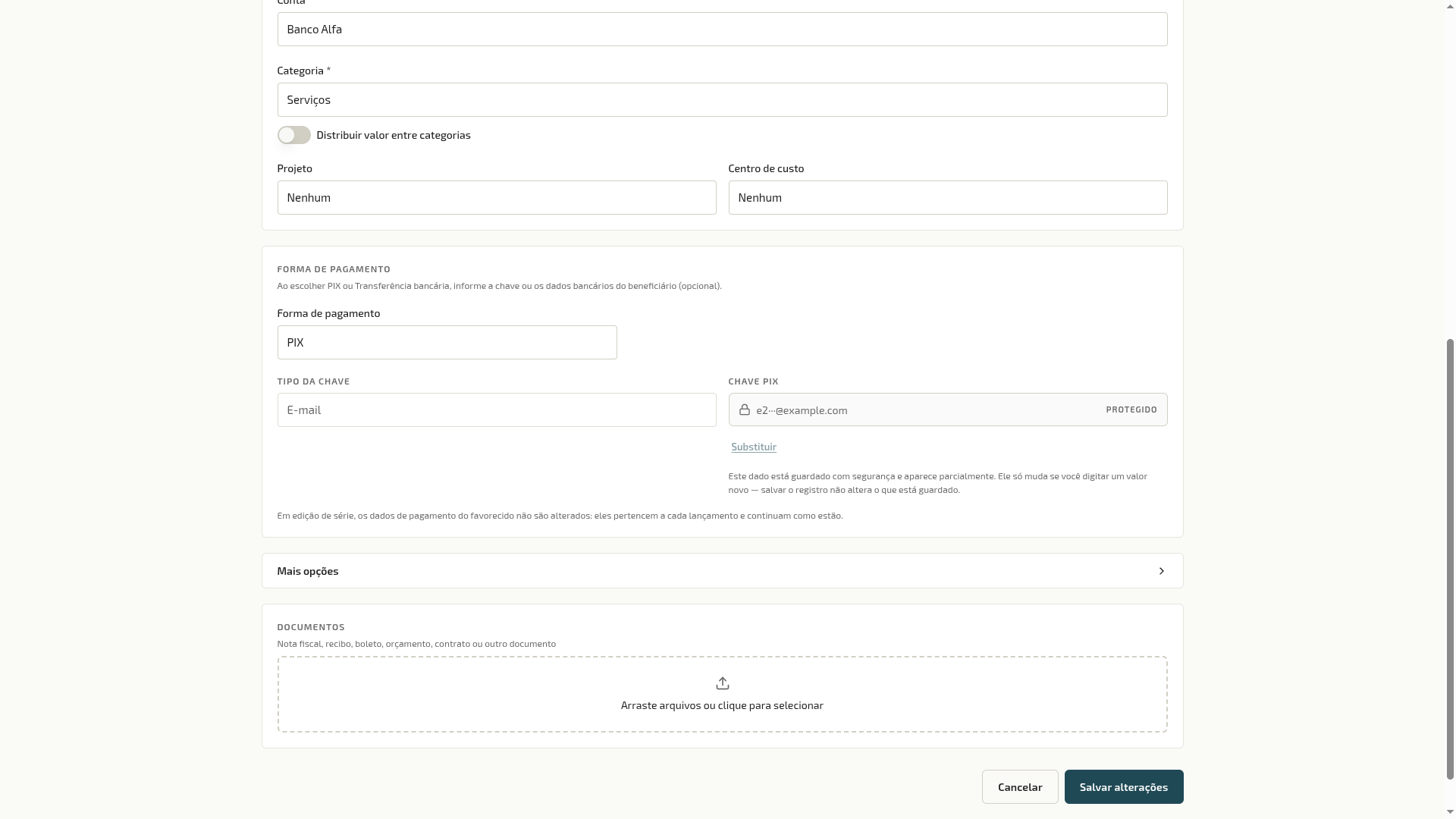 Chave PIX protegida: valor parcial, etiqueta “Protegido” e botão “Substituir”
- Salvar sem tocar no campo protegido não altera o que está guardado. Você pode ajustar qualquer outro dado do lançamento — data, conta, categoria, valor — sem risco de mexer sem querer nos dados bancários.
- Clique em Substituir para digitar um valor novo; o dado só é trocado de fato quando você salvar. Um botão Desfazer aparece para voltar ao estado protegido, caso mude de ideia antes de salvar.
- Esvaziar um campo protegido pede confirmação, porque a remoção é definitiva — não tem como recuperar o dado depois de apagado.
- Em lançamento de série recorrente, os dados de pagamento nunca são propagados, mesmo quando você escolhe editar “Este e os próximos” ou “Toda a série”: cada lançamento da série guarda os seus próprios dados bancários, e uma edição em lote não mexe neles — cada um continua como estava.
💡 Por que isso importa
Chave PIX e dados bancários são informação sensível: depois que a pessoa (voluntário, fornecedor) confirmou o dado certo, ele não deve mudar sozinho só porque alguém salvou o lançamento para corrigir a categoria ou a data. O campo protegido evita erro de transferência por edição acidental, e o aviso ao esvaziar evita perder o dado à toa.
Estornar um lançamento
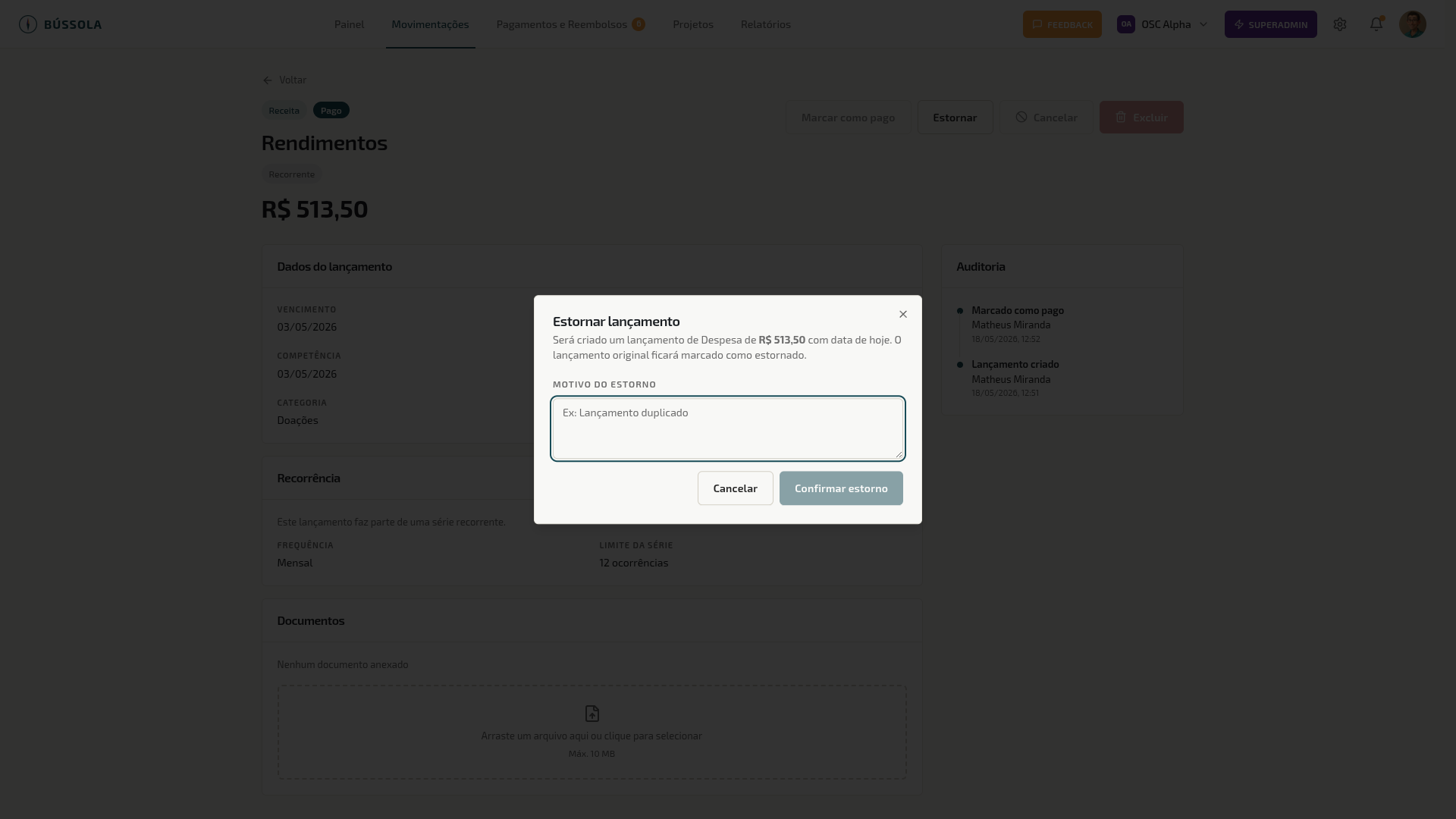 Dialog de estorno — informe a razão antes de confirmar
Estornar é diferente de cancelar. Estorno é a forma contábil correta de reverter um lançamento que já foi pago.
📖 Conceito · O que acontece quando você estorna
O RIT360 Financeiro não apaga o lançamento original. Em vez disso, cria automaticamente um lançamento contrário com a mesma data, o mesmo valor e a categoria/conta espelhadas — uma receita estornada vira uma despesa de igual valor, e vice-versa. Os dois ficam vinculados na timeline e ambos exibem o badge “Estornado”. O resultado no saldo é o mesmo que se nada tivesse acontecido, mas a história fica preservada: você consegue mostrar, anos depois, que aquele depósito chegou, foi estornado, e por quê.
Para estornar: vá no detalhe do lançamento → botão Estornar → informe a razão. O lançamento contrário é criado e ambos ficam marcados na lista.
⚠️ Atenção · Estorno preserva, exclusão apaga
Estornos podem ser feitos por motivos legítimos — devolução bancária, depósito duplicado, doação devolvida. Em todos esses casos, estornar é o caminho correto, não excluir. Excluir um lançamento pago não é nem permitido pelo RIT360 Financeiro justamente para preservar a integridade da prestação de contas.
Corrigir os dados de um lançamento pago
Às vezes o que ficou registrado num lançamento pago sai diferente do que aconteceu — você pagou por uma conta e lançou por outra, pagou num dia e lançou no outro, a despesa entrou na categoria/centro de custo errado, ou o projeto/descrição/favorecido precisam de ajuste. Existe uma porta única para esse tipo de correção, direto no detalhe do lançamento: o botão Corrigir dados.
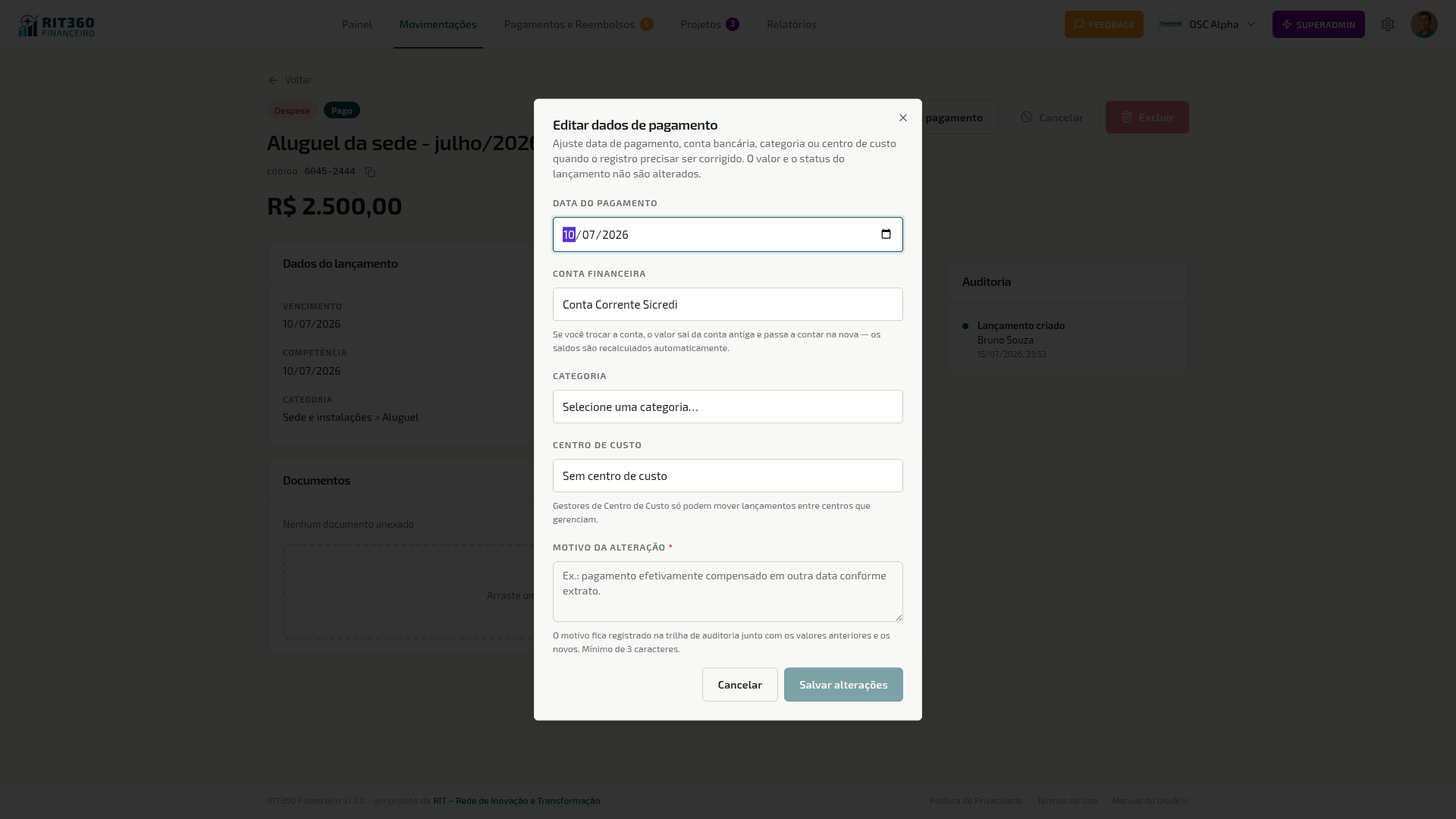 Corrigir dados — ajuste data de pagamento, conta bancária, categoria, centro de custo, projeto, descrição e/ou favorecido, e informe o motivo
Quem pode: exige a permissão Criar / editar, em Movimentações. Ver Cargos e permissões.
Para corrigir:
- Abra o detalhe do lançamento (ele precisa estar com status Pago) e clique em Corrigir dados.
- Ajuste o que precisar: data de pagamento, conta bancária, categoria, centro de custo, projeto, descrição e/ou favorecido.
- Escreva um motivo (obrigatório) — ele fica guardado na trilha de auditoria do lançamento.
- Confirme. Se o lançamento estiver no período de uma prestação de contas já emitida, ou já conciliado, a tela avisa antes de você confirmar — leia o aviso e decida com essa informação em mãos (ver caixas abaixo).
⚠️ Atenção · Valor NÃO é editável aqui
Esta janela corrige classificação e registro — não corrige o fato de quanto saiu. Valor fica de fora de propósito: valor errado não é erro de classificação nem de registro, é outro fato, e o caminho é estornar e lançar de novo. Transferências, do mesmo modo, não usam esta janela.
⚠️ Atenção · Mudar a data de pagamento muda o mês do relatório
É permitido corrigir a data de pagamento, mas isso desloca o lançamento para outro mês nos Relatórios e na Prestação de contas — o RIT360 Financeiro opera em regime de caixa, e é a data de pagamento que define em qual mês o valor conta. Se você mudar a data de um lançamento cujo mês já foi fechado e relatado, o total daquele mês muda depois da entrega. Faça essa correção sabendo disso, e avise quem já recebeu o relatório do período afetado, se for o caso.
⚠️ Atenção · Trocar a conta bancária desfaz a conferência com o extrato
Quando a correção muda a conta, duas coisas acontecem juntas, e a tela avisa antes de você confirmar:
- o valor sai do saldo da conta antiga e passa para a nova, na data do pagamento;
- a conferência com o extrato é desfeita — e, se ela tinha vindo de uma conciliação por OFX, aquela linha do extrato volta a ficar em aberto para ser conciliada de novo.
O motivo é simples: a coluna Conferido representa a conferência contra o extrato de uma conta específica. Trocada a conta, aquela conferência não significa mais nada — por isso ela é desfeita, não preservada por engano. Se o lançamento já estava conciliado, planeje reconciliá-lo na conta nova depois da correção.
📖 Conceito · Reclassificar não é remexer o dinheiro — mas trocar a conta é
Mudar a categoria, o centro de custo, o projeto, a descrição ou o favorecido de um lançamento pago muda só a classificação gerencial — os saldos das contas não mudam. Já mudar a conta bancária move o valor de fato entre os saldos das duas contas envolvidas, na data do pagamento — é o que corrige um erro de digitação (marcou a conta errada na hora de pagar) sem o custo de estornar e relançar. Como qualquer correção sobre lançamento pago, o motivo fica guardado na trilha de auditoria — quem prestar contas depois vê o que foi corrigido e por quê.
💡 Se você chegou aqui por um link antigo
Um link ou atalho salvo de antes desta versão pode tentar abrir o formulário de edição comum para um lançamento já pago. Isso não é mais possível: você é redirecionado ao detalhe do lançamento, com um aviso explicando por quê — a porta para corrigir um lançamento pago é sempre o Corrigir dados, no detalhe.
📖 Conceito · Lançamento dividido entre categorias não mostra o campo Categoria aqui
Um lançamento pode estar dividido entre várias categorias — é o caso, por exemplo, dos pedidos importados da loja virtual com produtos de categorias diferentes, e de qualquer lançamento que você mesmo tenha dividido na hora de registrar. Nesse caso, o Corrigir dados não oferece o campo Categoria: “corrigir a categoria” deixa de ter um significado único quando o valor está repartido em várias linhas — não dá para saber qual delas deveria mudar, nem o que aconteceria com o valor de cada uma. O ajuste, então, é feito na própria divisão, onde cada categoria tem seu valor. Os demais campos — data de pagamento, conta bancária, centro de custo, projeto, descrição e favorecido — continuam corrigíveis normalmente, do mesmo jeito.
Se a correção não puder ser salva, a tela informa o motivo, em vez de uma mensagem genérica.
Importar lançamentos
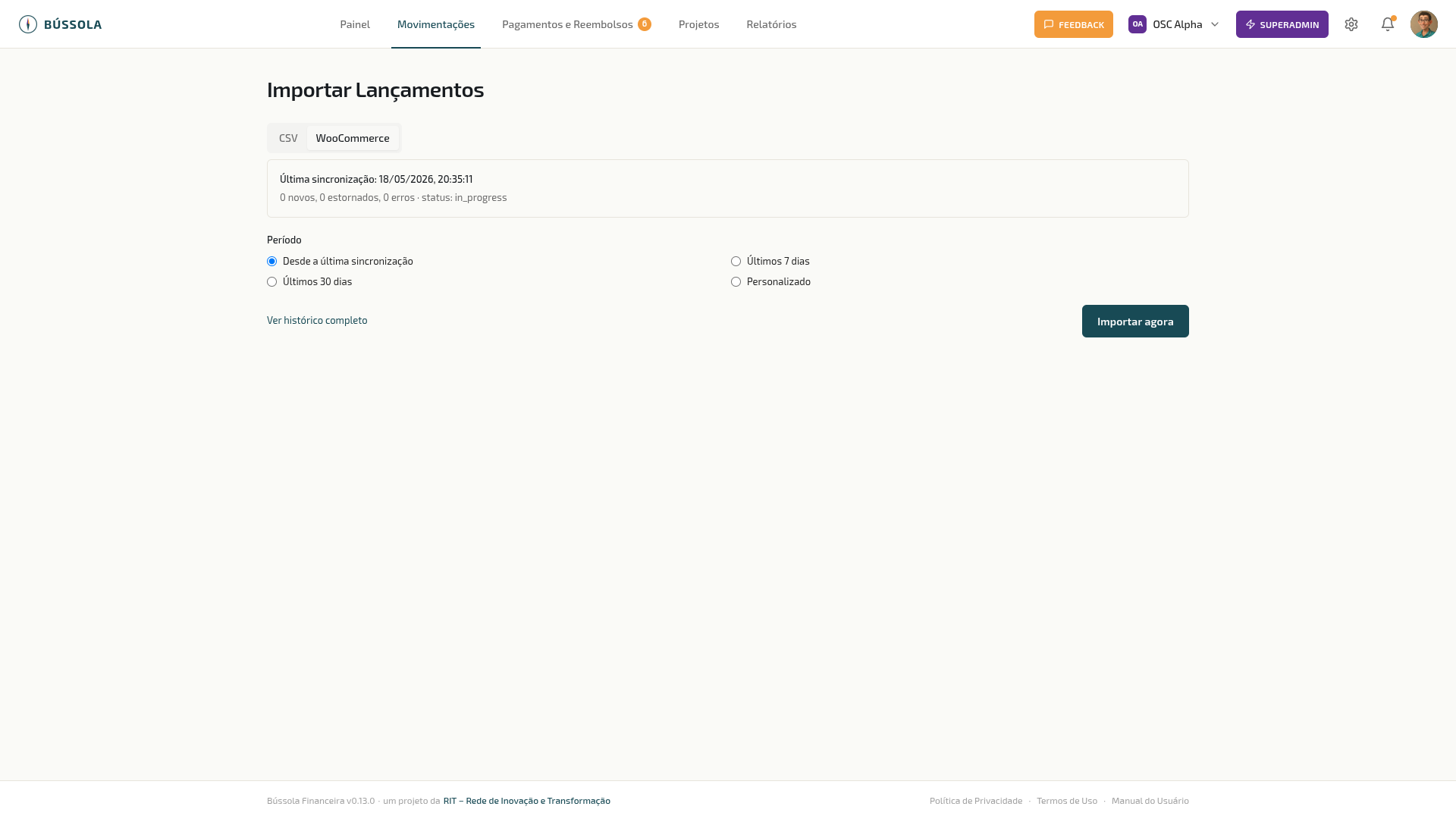 Importar Lançamentos — duas fontes disponíveis: CSV e WooCommerce
Em vez de digitar lançamento por lançamento, você pode importar de duas fontes:
Acesso: botão Importar Lançamentos no topo da lista de movimentações — a tela tem três abas: CSV, WooCommerce e Histórico.
📖 Conceito · A importação roda em segundo plano
Depois de confirmar, você não precisa ficar com a tela aberta esperando. O RIT360 Financeiro recebe as linhas, responde em segundos confirmando que elas entraram na fila, e processa tudo por trás — você pode navegar para outra tela ou fechar o navegador. Uma planilha de 800 linhas leva cerca de 9 minutos para ser processada por completo; acompanhe o andamento pela aba Histórico e receba um aviso quando terminar. Antes, a tela ficava travada até o fim e uma planilha grande podia falhar no meio por demora — hoje isso não acontece mais.
Importação por CSV
Útil para migrar histórico de planilhas (a base mais comum quando uma OSC começa a usar o RIT360 Financeiro). Faça download do template, preencha as linhas com seus lançamentos antigos, faça upload. O RIT360 Financeiro mostra um preview com erros por linha antes de enviar qualquer coisa para a fila; você confirma e as linhas entram na fila de processamento (ver caixa acima).
⚠️ Atenção · Limite de 5.000 linhas por arquivo
Planilhas com mais de 5.000 linhas são recusadas já no upload — divida o arquivo em partes menores e importe uma de cada vez. Mesmo dentro do limite, uma planilha perto do teto pode levar cerca de uma hora para terminar de processar; isso é esperado, não é travamento. Deixe rodando e volte para conferir pelo Histórico.
Formato: separador ponto-e-vírgula (;); valor em reais com vírgula decimal (1500,00); data DD/MM/AAAA.
Colunas aceitas:
| Coluna | Obrigatória? | Conteúdo |
|---|---|---|
data | Sim | Data do lançamento. |
valor | Sim | Valor em reais, vírgula decimal. Sempre positivo; o tipo define entrada/saída. |
descricao | Sim | Descrição curta. |
tipo | Sim | receita, despesa ou transferencia. |
conta | Sim | Conta de origem (deve existir na OSC). |
categoria | Sim (exceto transferência) | Categoria compatível com o tipo. Transferência não tem categoria. |
conta_destino | Só em transferência | Conta que recebe; obrigatória e diferente da origem. |
projeto | Não | Projeto aberto para vincular (qualquer tipo). |
centro_de_custo | Não | Centro de custo para vincular (qualquer tipo). |
data_pagamento | Não | Data de efetivação. Em branco = pendente. |
beneficiario | Não | Quem recebeu/pagou. |
forma_pagamento | Não | pix, cartão, dinheiro, etc. |
observacoes | Não | Texto livre. |
- Transferência entre contas da OSC é uma linha (
tipo=transferencia,conta+conta_destino, sem categoria) — preserva o saldo total. - Projeto não encontrado (fechado/inexistente) → o lançamento entra sem o vínculo, com aviso; nunca bloqueia.
- Conta ou categoria que ainda não existe na OSC vira uma pendência resolvida na própria tela de resumo, com três opções: criar o cadastro que falta (categoria ou conta), mapear para um existente, ou deixar de fora as linhas correspondentes — nesse último caso, cadastre depois e reimporte a mesma planilha: só as linhas que ficaram de fora entram, sem repetir o que já foi importado. O casamento de nomes ignora acentos, maiúsculas/minúsculas e espaços.
- Centro de custo que ainda não existe também vira pendência na tela de resumo, com três opções por nome: criar o centro de custo, mapear para um existente, ou importar aquelas linhas sem centro de custo. Centro de custo em branco (ou coluna ausente) → o lançamento entra sem centro de custo, sem aviso.
✓ Sem permissão para criar categoria/centro de custo? Você continua importando
Criar categoria ou centro de custo direto nessa tela exige a permissão Config. financeira, a mesma de Categorias e Centros de Custo — ver Cargos e permissões. Quem não tem essa permissão não perde a importação: resolve a pendência mapeando para um cadastro existente, ou deixando as linhas de fora para reimportar depois que alguém com a permissão cadastrar o que falta.
💡 Migrando de uma planilha ou de outro sistema?
O Guia de Migração cobre o caminho completo — ponto de corte, ordem de montar a base, formato da planilha coluna a coluna, reconciliação e como virar a chave com segurança.
O template baixável já vem com todas essas colunas e linhas de exemplo — inclusive uma transferência, uma com projeto vinculado e uma com centro de custo. Baixe, apague os exemplos e preencha com os seus lançamentos.
Parcelas e recorrências não entram por CSV — crie pelo formulário. Comprovantes, sim: a planilha tem uma coluna comprovante onde você informa o comprovante de cada lançamento — por link (endereço da internet) ou, agora, pelo nome do arquivo dentro de um ZIP que você envia junto (ver “Comprovantes em lote”, abaixo). Vários comprovantes na mesma célula, links e nomes de arquivo podem ser combinados livremente. Cada linha é criada pela fila e, na sequência, os comprovantes são baixados/extraídos e anexados — também em segundo plano; qualquer comprovante que não for encontrado fica registrado na observação do lançamento. Ao usar link, use o link direto do arquivo; links de compartilhamento de nuvem que abrem uma página (em vez de baixar o arquivo) não funcionam.
Comprovantes em lote, por ZIP
💡 Por que isso importa
Antes, a coluna
comprovantesó aceitava links da internet. Quem tinha os comprovantes salvos no próprio computador — que é o caso mais comum — precisava importar a planilha primeiro e depois anexar cada comprovante um a um, lançamento por lançamento. Agora dá para levar a planilha e os arquivos juntos, numa importação só.
Na tela de Importar Lançamentos, aba CSV, há um segundo campo, opcional: Comprovantes em lote. Envie um arquivo .zip com os comprovantes, junto com a planilha. Na coluna comprovante, em vez do link, escreva o nome do arquivo que está dentro do ZIP — com a extensão (recibo-aluguel.pdf, não só recibo-aluguel). Pastas dentro do ZIP são ignoradas: só o nome do arquivo importa, não o caminho.
📖 Conceito · Como o RIT360 Financeiro casa o nome com o arquivo
- Maiúsculas e minúsculas não importam —
Recibo.PDFencontrarecibo.pdf.- Acento importa —
Anuidade.pdfnão encontraAnuídade.pdf. Escreva o nome exatamente como está no arquivo.- Espaço importa, e é permitido — nome de arquivo pode ter espaço, e ele faz parte do nome (
nota fiscal 042.pdfé um nome válido).- A extensão faz parte do nome —
recibo.pdferecibo.jpgsão comprovantes diferentes.
⚠️ Atenção · O sistema nunca chuta um comprovante parecido
Se o nome escrito na planilha não bater exatamente com um arquivo do ZIP, o RIT360 Financeiro não anexa nada — nunca escolhe o arquivo mais parecido. O lançamento é criado normalmente, só que sem o comprovante, e o nome que não foi encontrado fica registrado na observação do lançamento e no resumo da importação. É proposital: anexar o comprovante errado a um lançamento financeiro é pior do que não anexar nenhum — um comprovante trocado pode levar dias para ser percebido, e quando é, já foi usado numa prestação de contas.
Dois arquivos com o mesmo nome dentro do ZIP também não têm escolha automática: viram aviso, sem anexar nenhum dos dois.
Vários comprovantes na mesma célula: separe por vírgula (,), ponto-e-vírgula (;) ou barra vertical (|). Espaço não separa — assim um nome de arquivo com espaço não é cortado ao meio. Até 10 comprovantes por linha.
Exemplo — dois arquivos na mesma célula:
recibo-042.pdf,nota fiscal 042.pdf
Exemplo — misturando link e nome de arquivo na mesma célula:
https://drive.exemplo.org/comprovante-luz.pdf,recibo-agua-marco.pdf
⚠️ Atenção · Comprovante não encontrado? O caminho é reenviar a mesma planilha com o ZIP corrigido
Quando um comprovante não é achado, o lançamento não fica pendente nem é recusado — ele é criado sem o anexo, e o nome que faltou aparece no resumo da importação e na observação do lançamento. Para corrigir: renomeie o arquivo dentro do ZIP (ou ajuste o nome na planilha) para que os dois batam, monte o ZIP de novo e reenvie a mesma planilha, com o ZIP novo. O RIT360 Financeiro reconhece os lançamentos que já existem (mesma regra de reenvio da importação por CSV, ver caixa acima) e anexa só o que estava faltando — nenhum lançamento é duplicado.
✓ Dica · Nomeie os comprovantes antes de montar o ZIP
Como o casamento é exato, vale alguns minutos organizando os nomes antes de zipar: use um padrão simples e sem acento (
recibo-042.pdf,nf-marco-luz.pdf) e confira que a colunacomprovanteda planilha usa exatamente esses nomes. É mais rápido corrigir o nome de um arquivo agora do que reenviar a importação depois.
Limites: o ZIP pode ter até 25 MB; ZIP dentro do ZIP não é aberto (o sistema avisa, e os arquivos daquele ZIP interno não são considerados); arquivo do ZIP que nenhuma linha da planilha citou aparece no resumo como não utilizado. O ZIP enviado é apagado depois de processado — ele não fica guardado no sistema, só os comprovantes que foram efetivamente anexados aos lançamentos.
⚠️ Atenção · Deu erro no meio da importação? Reenvie o mesmo arquivo
Se a importação for interrompida — queda de conexão, fechamento acidental do navegador, falha do lado do servidor — a solução é simples: envie o mesmo arquivo de novo. O RIT360 Financeiro reconhece o que já foi processado e continua de onde parou, sem criar lançamentos duplicados. Ao escolher um arquivo que já foi importado antes, a tela avisa antes de você confirmar, para você saber exatamente o que está prestes a acontecer.
Esta é a mudança mais importante desta versão: antes, reimportar depois de um erro duplicava os lançamentos que já tinham entrado, e a única forma segura de corrigir era caçar e apagar as duplicatas na mão. Hoje não existe mais esse risco — reenviar é sempre seguro.
Quando a importação termina — com sucesso, com linhas recusadas, ou com falha — quem importou recebe uma notificação. Não é preciso ficar de olho na tela esperando. Ela traz um resumo (quantos lançamentos foram criados, quantos ficaram de fora por erro, quantos comprovantes foram anexados e quantos não puderam ser baixados) e, quando há falha em comprovante, a lista dos lançamentos com comprovante não baixado (título, data e motivo) — facilitando anexar manualmente depois.
Importação do WooCommerce
Se sua OSC tem loja online em WooCommerce (venda de produtos, doações online, ingressos), pode conectar a loja ao RIT360 Financeiro em Configurações → Organização → WooCommerce. Uma vez configurada, pedidos pagos viram receitas automaticamente — diariamente via sincronização programada ou sob demanda pelo botão Importar agora desta tela. A sincronização roda em segundo plano: a tela responde na hora, você acompanha o andamento pela aba Histórico e recebe uma notificação ao concluir; importações grandes se completam sozinhas, em um único disparo.
Mais detalhes na seção de configurações.
📖 Conceito · O valor do pedido é rateado entre as categorias dos produtos
Um pedido com produtos de categorias financeiras diferentes não lança tudo numa categoria só. O RIT360 Financeiro divide o valor entre as categorias dos produtos comprados, e rateia frete e desconto proporcionalmente entre elas — a mesma divisão por categorias que você já pode fazer à mão ao editar um lançamento. Antes, o pedido inteiro caía na categoria de um único produto do pedido; a divisão de hoje reflete melhor o que de fato foi vendido.
Reprocessar categorias de lançamentos já importados
 Importar Lançamentos → aba WooCommerce — bloco de reprocessamento, com o ensaio a seco mostrando o antes → depois
Mudou o mapeamento de categorias do WooCommerce ou reorganizou as categorias da própria loja? Os pedidos já importados não se atualizam sozinhos — ficam com a categoria que valia no momento em que entraram. O bloco Reprocessar categorias, na aba WooCommerce, recalcula a divisão por categorias desses lançamentos, num período que você escolhe, sem precisar apagar e reimportar nada.
Exige a permissão Criar / editar, em Movimentações (a mesma de Cargos e permissões) — quem só visualiza movimentações não vê a opção habilitada.
O fluxo tem duas etapas, e a segunda só aparece depois da primeira:
- Ensaio a seco — escolha o período (ex.: 01/06/2026 a 30/06/2026) e simule. O RIT360 Financeiro mostra, sem gravar nada, quantos lançamentos mudariam de categoria e o antes → depois de cada um.
- Aplicar — só depois de conferir o resultado do ensaio, um botão separado grava a reclassificação de fato. Sem esse segundo passo, nada é alterado.
⚠️ Atenção · O reprocessamento usa a categoria de HOJE dos produtos na loja — não a de quando a compra foi feita
Se a sua OSC reorganizou as categorias da loja depois de vender aqueles produtos — moveu “Camisetas” para dentro de “Merchandising”, por exemplo —, o reprocessamento aplica essa organização atual a compras antigas. O lançamento pode migrar para uma categoria financeira diferente da que fazia sentido na época da venda.
Isso pesa mais ainda num período que já virou prestação de contas entregue: reprocessar um mês já fechado e já relatado ao financiador pode mudar o total de uma categoria financeira depois da entrega. Antes de reprocessar um período assim, pondere se vale a pena — e, se valer, avise quem for comparar com o relatório já entregue.
✓ Dica · Use o ensaio a seco para decidir, não só para conferir
Simulação com poucos lançamentos mudando, todos para onde você esperava? Aplique tranquilo. Lançamento migrando para uma categoria que não faz sentido? É sinal de produto que trocou de categoria na loja por engano, ou de mapeamento mal ordenado — corrija primeiro e simule de novo antes de aplicar.
Quando dá errado:
- Bloco ou botão aparece desabilitado — confira com quem administra a organização se o seu cargo tem a permissão Criar / editar em Movimentações.
- Ensaio não mostra nenhum lançamento mudando — ou o período não tem lançamentos vindos do WooCommerce, ou a categoria já está correta para todos eles. Não é erro.
Aba Histórico
A terceira aba da tela de importação lista todas as importações já feitas na sua OSC — de CSV e de WooCommerce juntas — com:
- o arquivo (ou a origem, no caso do WooCommerce);
- a situação (na fila, processando, concluída, concluída com linhas recusadas, ou falhou);
- o andamento — quantas linhas já foram processadas do total (ex.: “340 de 800”), enquanto a importação está rodando;
- o resultado final, quando termina;
- um botão para baixar o relatório das linhas recusadas, quando houve alguma.
Enquanto há importação em andamento, a aba se atualiza sozinha; há também um botão para atualizar manualmente a qualquer momento.
✓ Dica · Uma importação interrompida aparece aqui como pista, não como mistério
Se você fechou a tela sem querer ou a conexão caiu no meio de uma planilha grande, volte à aba Histórico: ela mostra em que ponto a importação parou. A partir daí, o caminho é sempre o mesmo — reenviar o mesmo arquivo (ver caixa acima).
Conciliação bancária (extrato OFX)
Se você baixa o extrato do banco em formato OFX (a maioria dos bancos oferece), pode conciliá-lo com seus lançamentos no RIT360 Financeiro — em vez de marcar conta por conta como paga.
Acesso: tela de Conciliação, a partir das movimentações.
Como funciona:
- Escolha a conta e suba o arquivo
.ofx. - O RIT360 Financeiro lê cada transação do extrato e procura o lançamento correspondente (por valor e proximidade de data), organizando tudo em quatro grupos:
- Conciliados — alta confiança no casamento; já vêm pré-marcados para marcar como pago.
- Em revisão — casamento provável, mas com alguns dias de diferença; você aceita ou ignora, uma a uma.
- Novos — transações sem lançamento correspondente; para cada uma você cria o lançamento (escolhendo categoria e, se a organização usa, centro de custo) ou ignora. Se a categoria certa ainda não existe, não precisa sair da conciliação para cadastrar: clique em criar categoria ali mesmo, e ela já entra escolhida na linha (exige a permissão Config. financeira — ver abaixo).
- Já conciliados — transações que você já processou antes (apenas informativo).
- Ao confirmar, os lançamentos conciliados/aceitos são marcados como pagos com a data do extrato e ficam vinculados à conciliação; os “novos” que você escolher criar viram lançamentos.
📖 Conceito · Linha sem decisão fica pendente, nunca é descartada
Você não é obrigado a decidir todas as linhas na mesma sessão. O que você não marcar — nem para conciliar, nem para criar, nem para ignorar — fica pendente e reaparece na próxima vez que você importar o mesmo extrato (ou um que contenha a mesma transação), como se fosse a primeira vez. A barra no rodapé da tela mostra, o tempo todo, quantas linhas ainda estão pendentes.
Ignorar é a única decisão definitiva: uma linha ignorada não volta a ser oferecida em importações futuras — por isso o RIT360 Financeiro pede uma confirmação à parte antes de gravar, avisando quantas linhas você está prestes a descartar de vez. Se bateu a dúvida, é só não decidir aquela linha e resolver depois, com calma — ela vai continuar aparecendo até você decidir.
A lista de categorias, ao criar um lançamento, vem organizada por grupo e mostra só as categorias ativas — a mesma lista, na mesma ordem, que você já vê no formulário de novo lançamento. Categoria desativada não aparece aqui (ver Configurações → Categorias → Desativar categorias e centros de custo); se for o caso de reativar uma para usá-la na conciliação, faça isso primeiro.
💡 Centro de custo, um a um ou para o grupo inteiro
Ao marcar uma linha do grupo Novos para criar lançamento, o centro de custo aparece ao lado da categoria — opcional, e só quando a organização usa centros de custo (organização que não usa não vê o campo). Marcou várias linhas para criar? No topo do grupo Novos, escolha o centro de custo no seletor e clique em “Aplicar a todas as marcadas para criar” — ele é aplicado de uma vez a todas as linhas já marcadas para criar lançamento, sem tocar nas que você vai conciliar, ignorar ou ainda não decidiu. Aplicar de novo com outro centro de custo (ou em branco, para remover) troca o valor das mesmas linhas.
Reimportar o mesmo extrato não duplica nada — cada transação é reconhecida pelo identificador único do banco.
Quem pode confirmar: subir e conferir o extrato é uma coisa; confirmar — que marca lançamentos como pagos — exige a permissão de pagar, a mesma de marcar como pago em Movimentações. Ver Cargos e permissões.
Quem pode criar categoria durante a conciliação: é a permissão Config. financeira, a mesma de Categorias e Centros de Custo — ver Cargos e permissões. Sem ela, o botão de criar categoria aparece desabilitado; escolha uma categoria já cadastrada.
💡 Por que isso importa Conciliar pelo extrato substitui a conferência manual lançamento a lançamento, reduz erro e dá confiança de que o que está registrado no RIT360 Financeiro bate com o banco. E, deixando o que ainda não deu tempo de decidir como pendente em vez de descartado, você pode conciliar aos poucos, sessão após sessão, sem risco de uma linha sumir só porque não coube revisar naquele dia.
 O aplicador em massa de centro de custo, no topo do grupo “Novos” — só aparece quando há alguma linha marcada para criar lançamento
 Categoria e centro de custo lado a lado, na linha marcada para criar lançamento
🔎 Não tem o arquivo OFX? Se você só tem o saldo final que aparece na tela do banco, use o Caça-diferenças: informe o saldo e ele aponta na hora onde está a diferença, com correção em um clique. É a conferência rápida “pelo número”, complementar a esta conciliação por extrato.
Conciliação manual
Nem toda OSC baixa o extrato em OFX — muitas conferem o extrato na tela do banco, olhando linha por linha. Para essas organizações, o RIT360 Financeiro permite marcar um lançamento como conciliado na mão, sem passar pela importação de arquivo.
💡 Por que isso importa
Antes, quem conferia o extrato visualmente não tinha onde registrar isso — o sistema não sabia diferenciar quem já bateu o lançamento com o banco de quem só marcou como pago. Com a marcação manual, a coluna Conferido (ver acima) passa a refletir a realidade de qualquer OSC, com ou sem arquivo OFX.
Como marcar:
- Individualmente — no detalhe do lançamento, ou pela ação correspondente na linha da lista.
- Em lote — selecione vários lançamentos na lista (mesma seleção usada para pagar/excluir, ver Seleção em lote, acima) e marque todos de uma vez como conciliados.
⚠️ Atenção · Só lançamento pago é conciliável
Marcar como conciliado só faz sentido para um lançamento que já movimentou dinheiro — ou seja, está Pago. Um lançamento previsto (Pendente ou Atrasado) não aparece no extrato do banco porque o dinheiro ainda não saiu ou entrou; não há o que conferir ainda. A ação de conciliar não fica disponível para esses lançamentos.
Quem pode: exige a permissão Criar / editar, em Movimentações — a mesma de registrar e editar lançamentos. Ver Cargos e permissões.
Desfazer conciliação manual
Marcou por engano? Dá para desfazer — mas só quando a marcação foi manual. Um lançamento conciliado pela importação de extrato OFX não se desfaz por aqui: ele reflete um casamento real com uma transação do banco, e desfazê-lo abriria espaço para a mesma transação ser conciliada duas vezes de formas diferentes.
⚠️ Atenção · Desfazer não muda o pagamento, só a conferência
Desfazer a conciliação manual tira o selo da coluna Conferido e o registro de “conferido”, mas não desfaz o pagamento nem muda o status do lançamento — ele continua Pago. Se o que você precisa é reverter o próprio pagamento, o caminho é o Estorno, não desfazer a conciliação.
Prestação de contas
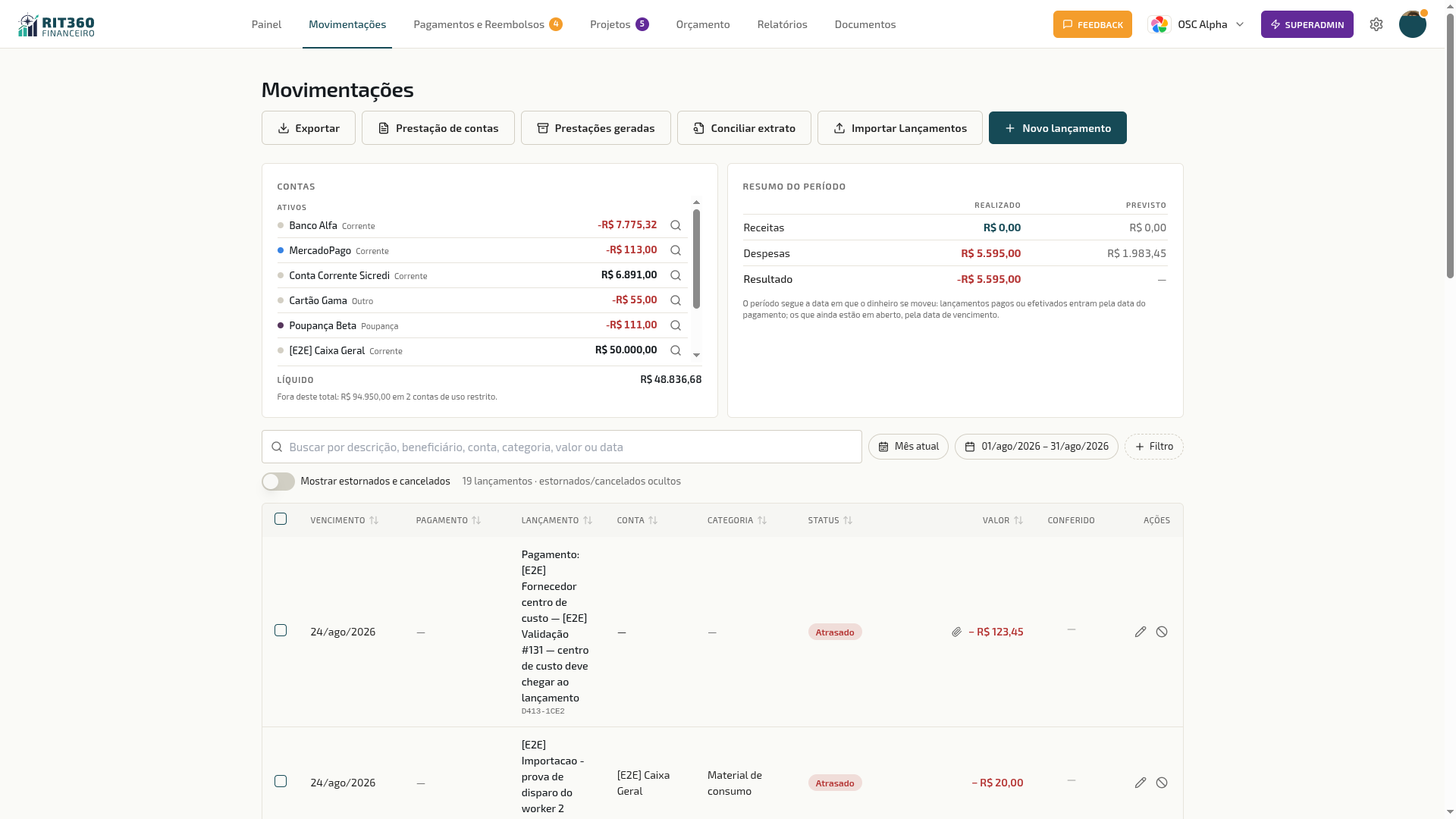 “Prestação de contas” ganhou botão próprio, ao lado de “Exportar” — com o atalho “Prestações geradas” logo depois
O botão Prestação de contas fica no topo de Movimentações, ao lado de Exportar — deixou de ficar escondido dentro do menu Exportar, como se fosse mais um formato de arquivo de exportação. Ao lado dele, o atalho Prestações geradas leva direto às prestações já emitidas (ver Onde encontrar os documentos já gerados, abaixo).
A prestação de contas é um documento, no padrão visual do RIT360 Financeiro, que reúne tudo o que a organização precisa apresentar de um período — para a diretoria, o conselho fiscal, a assembleia de associados, um financiador ou um órgão público. Diferente do Exportar PDF (que é a lista de lançamentos), a prestação de contas é um relatório contábil completo, em regime de caixa, pronto para entregar. Está disponível para a diretoria/tesouraria e a comissão fiscal da organização.
Dá para gerar em PDF ou em planilha (ver Formato de saída: PDF ou planilha, abaixo), escolher quais seções entram no documento, recortar por projeto ou centro de custo, e usar, além de mês fechado e acumulado do ano, um período com datas livres — ver Como gerar, abaixo.
O que o documento traz
Por padrão o documento traz todas as seções abaixo; na hora de gerar, você escolhe quais entram (ver Como gerar).
- Capa e termo de abertura — identidade da OSC (razão social, CNPJ), período e regime.
- Demonstração de receitas e despesas — totais por categoria, com gráficos por grupo e o resultado do período (superávit ou déficit).
- Posição de caixa por conta — saldo inicial, créditos, débitos e saldo final de cada conta, com o total geral que reconcilia.
- Demonstrativo analítico — lançamento a lançamento, separado em Receitas, Despesas e Transferências e agrupado por categoria, com os valores sinalizados e coloridos (entradas em verde com
+, saídas em vermelho com−), no mesmo padrão do extrato. As transferências aparecem com a conta de origem e a de destino. - Pagamentos e Autorizações — para cada pagamento do período, quem pediu, quem pagou e todos os aprovadores que votaram, com a decisão de cada um (aprovou ou reprovou) e a data do voto — não só o primeiro ou o que decidiu. Nos pagamentos originados de reembolso, a seção traz o histórico completo de aprovação, do mesmo jeito que já trazia para pedidos de compra e pagamento, num formato mais compacto do que antes. É a seção que mostra, além do que foi gasto, quem autorizou cada gasto — informação que a diretoria, o conselho fiscal e um financiador costumam perguntar à parte quando ela não está no relatório.
- Extrato por conta — a movimentação cronológica de cada conta, com saldo corrente.
- Notas Explicativas (opcional) — o texto livre que quem gerou o relatório escreveu sobre aquele período, numa seção própria do PDF. Ver Nota explicativa, logo abaixo.
- Comprovantes — as imagens e PDFs anexados aos lançamentos, mesclados ao final do documento e organizados em três grupos (Despesas, Receitas e Transferências), na ordem dos lançamentos. Quando o comprovante é um documento de escritório (Word, Excel, PowerPoint, OpenDocument) ou outro arquivo que não dá para exibir embutido, o PDF mostra em seu lugar uma observação “📎 nome-do-arquivo — disponível no lançamento” — o comprovante está anexado e continua acessível, só não aparece embutido no relatório. Os lançamentos sem nenhum comprovante ficam listados à parte.
- Documentos complementares (opcional) — outros documentos que você anexar na hora de gerar (extrato bancário, parecer da comissão fiscal, notas explicativas), incluídos no fim do PDF, cada um precedido de uma folha com título e descrição. Só existem no PDF; a planilha não os inclui.
- Termo de encerramento — com os nomes do Presidente e do Tesoureiro e um bloco de autenticação eletrônica (data/hora de geração e um código de verificação único do documento). Só existe no PDF — ver Formato de saída: PDF ou planilha.
Proteger o nome dos favorecidos
Ao gerar a prestação de contas, você pode marcar a opção Proteger nome dos favorecidos. Ligada, o documento inteiro — todas as seções em que o nome de quem recebeu um pagamento apareceria, e também a planilha, quando for esse o formato escolhido — passa a mostrar o nome mascarado, em vez do nome completo.
Quem pediu, quem aprovou e quem pagou continua identificado — a proteção é só do nome de quem recebeu o pagamento (o favorecido), não de quem participou da autorização. Isso preserva a seção Pagamentos e Autorizações como instrumento de governança interna, ao mesmo tempo em que permite compartilhar o documento fora da organização (um financiador, uma publicação) sem expor a quem cada valor foi pago.
💡 Quando usar
Uma prestação de contas destinada só à diretoria e ao conselho fiscal normalmente não precisa da proteção — quem lê já tem acesso aos dados. Ela ganha sentido quando o documento vai sair da organização: for anexado a um edital, publicado, ou entregue a alguém que não deveria ver a quem cada pagamento foi feito.
Nota explicativa (opcional)
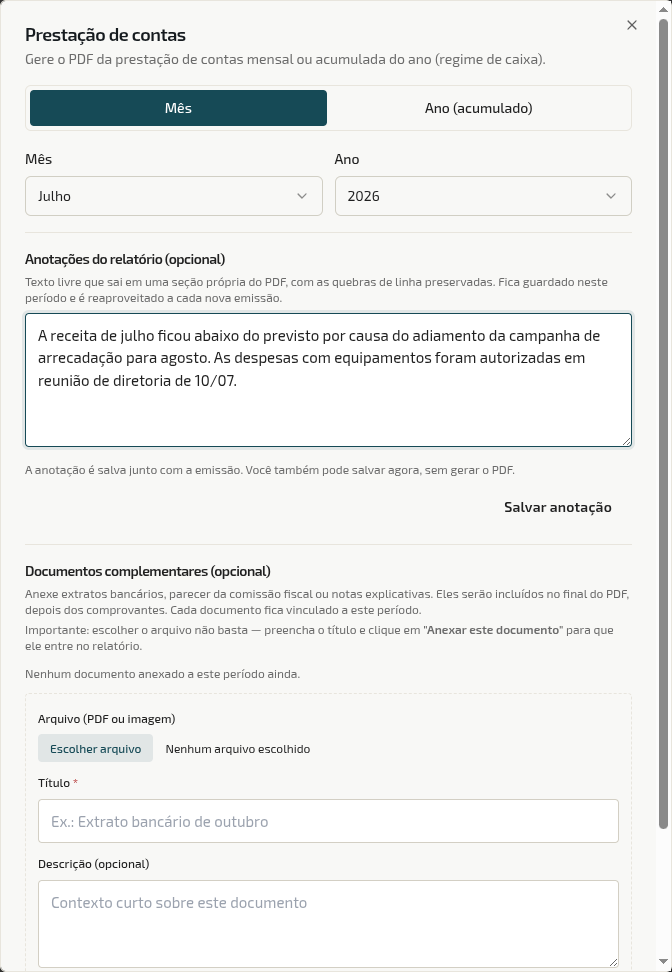 O campo “Anotações do relatório”, no diálogo de prestação de contas — o texto some aqui, aparece no PDF como “Notas Explicativas”
Ao gerar a prestação de contas, o campo Anotações do relatório deixa você escrever, em texto livre, o contexto que os números sozinhos não contam — por que a receita do mês ficou baixa, o que motivou uma despesa fora do padrão, uma decisão de diretoria que embasou um gasto. Não precisa anexar arquivo nenhum: é só escrever e gerar o PDF. O texto entra no documento numa seção própria, chamada “Notas Explicativas”, com as quebras de linha preservadas.
💡 Por que isso importa
Um relatório com números batendo não conta a história inteira. Quem lê a prestação de contas meses ou anos depois — um novo conselheiro, um financiador, a assembleia — não estava na reunião em que aquela despesa foi decidida. A nota explicativa é o lugar de registrar esse contexto junto com o número, sem depender de e-mail avulso ou de alguém lembrar a explicação de cabeça.
A anotação fica guardada por período: ao gerar de novo a prestação de contas do mesmo mês (ou do mesmo acumulado do ano), o texto que você escreveu da última vez já vem preenchido, pronto para editar. Você também pode clicar em Salvar anotação para guardar o texto sem gerar o PDF na hora — útil para deixar a nota pronta e emitir o relatório depois.
Quem escreve: por padrão, Presidente e Tesoureiro — a mesma permissão que já existia antes desta versão. A organização pode conceder essa permissão (“Redigir nota explicativa do relatório”) a outros cargos, inclusive cargos que ela mesma criou, em Cargos e permissões. A Comissão Fiscal continua emitindo o relatório e lendo a nota, mas não redigindo — escrever a nota é ato de quem presta contas, não de quem fiscaliza.
Documentos complementares (opcional)
Os documentos complementares já existiam antes desta versão e continuam funcionando exatamente como sempre: além dos comprovantes dos lançamentos, você pode anexar outros documentos ao relatório no momento de gerar — por exemplo, o extrato bancário do período, o parecer da comissão fiscal ou notas explicativas. O objetivo é entregar a prestação de contas completa em um único PDF, sem precisar mandar anexos soltos por e-mail depois.
Os documentos ficam vinculados àquele período: se você gerar o mesmo período de novo, eles reaparecem já anexados, prontos para complementar ou remover. No PDF, entram no fim, depois dos comprovantes, cada um precedido de uma folha com o título e a descrição que você informou.
Para anexar, na seção Documentos complementares do diálogo: escolha o arquivo (PDF ou imagem), preencha o título (obrigatório) e uma descrição opcional, e clique em Anexar este documento. Repita para quantos documentos quiser.
⚠️ Escolher o arquivo não basta — é o botão Anexar este documento que efetiva o anexo. Se você clicar em Gerar PDF com um arquivo escolhido mas ainda não anexado, o RIT360 Financeiro anexa automaticamente (quando há título) ou avisa para você concluir antes.
Como gerar
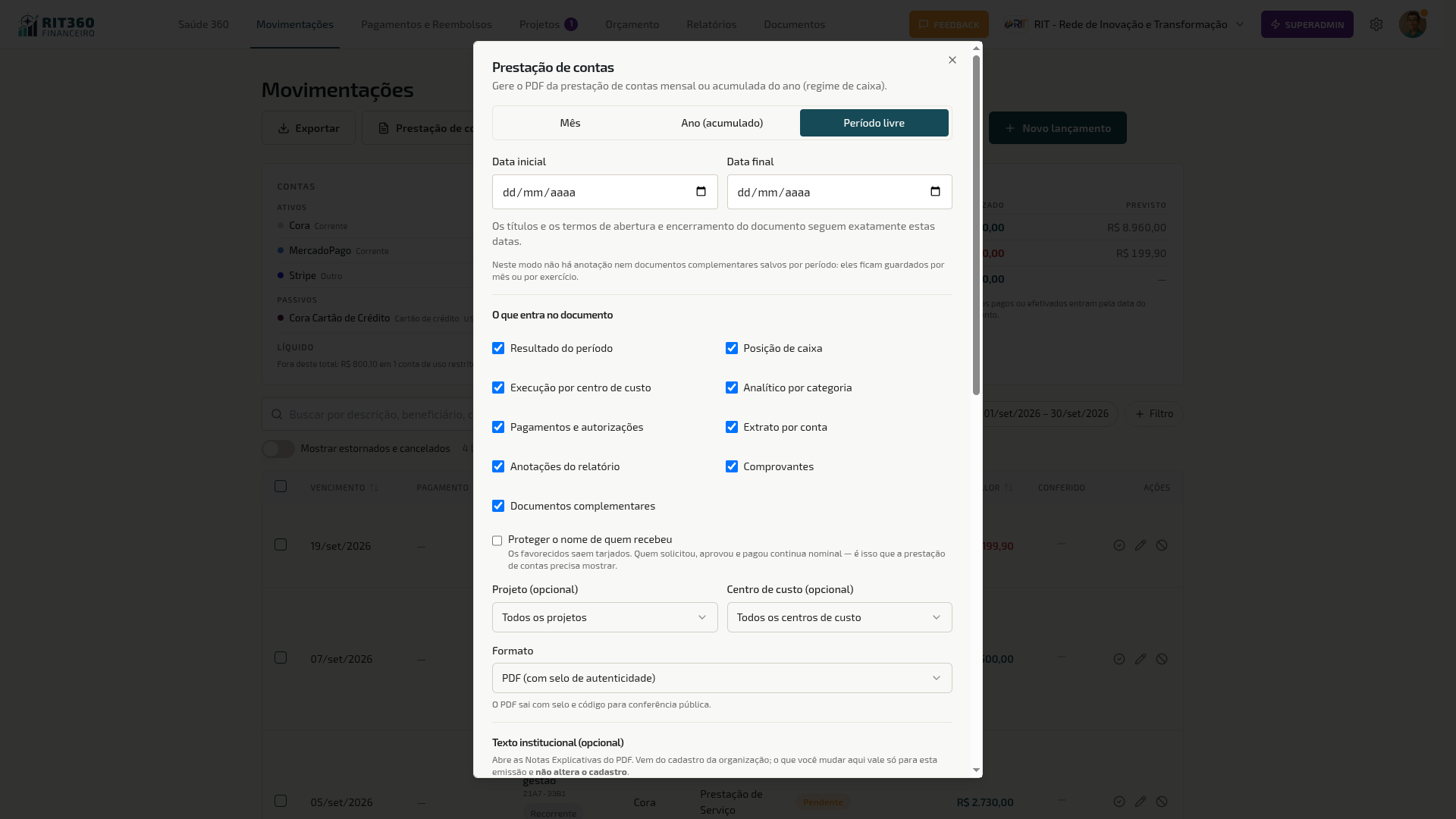 O diálogo de prestação de contas — período (Mês, Ano acumulado ou Período livre), seções do documento, recorte, formato e proteção de favorecidos
- Em Movimentações, clique no botão Prestação de contas, ao lado de Exportar.
- Escolha o período:
- Mês — um mês específico já fechado (o mês corrente, ainda em andamento, não fica disponível);
- Ano (acumulado) — de janeiro até o último mês fechado daquele ano (ou o ano inteiro, se for um ano anterior);
- Período livre — escolha a data inicial e a data final, sem estar preso ao início ou ao fim de um mês. Útil para o período exato de um edital, de um projeto ou de uma gestão.
- Se a organização usa Projetos ou centro de custo, recorte o documento por projeto ou por centro de custo — a prestação sai só com o que pertence àquele recorte, pronta para um financiador específico.
- Escolha quais seções entram no documento, entre as listadas em O que o documento traz. Todas vêm marcadas por padrão.
- Escolha o formato de saída: PDF ou planilha (ver Formato de saída: PDF ou planilha, abaixo).
- Se quiser, marque Proteger nome dos favorecidos.
- Se quiser, escreva a nota explicativa e anexe documentos complementares — disponíveis só quando o formato escolhido é PDF.
- Clique em Gerar. A geração roda em segundo plano: você pode continuar trabalhando, e o link do documento chega no seu e-mail assim que ficar pronto (a montagem com gráficos e comprovantes pode levar de alguns segundos a poucos minutos). Se algo falhar, você é avisado por e-mail e por notificação no app.
No celular, o mesmo diálogo aparece em tela cheia, rolável, com os mesmos campos:
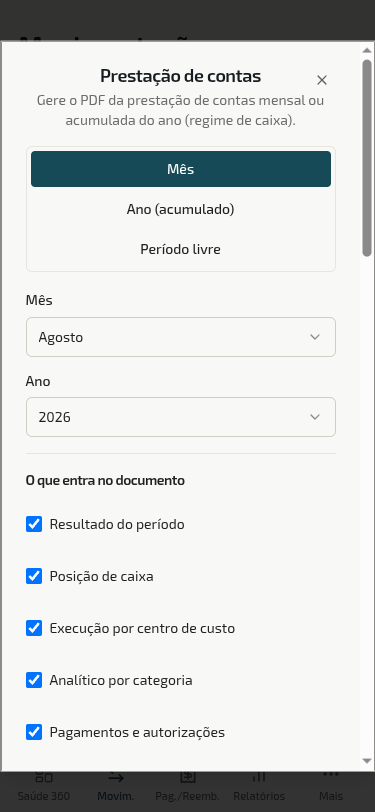 O mesmo diálogo em 375px — período, seções e o restante dos campos ficam abaixo, ao rolar
Formato de saída: PDF ou planilha
- PDF — o documento completo, no padrão visual do RIT360 Financeiro, com gráficos, comprovantes mesclados, documentos complementares e o termo de encerramento. Leva o selo de autenticidade eletrônica, na capa e no Termo de encerramento: um código e um QR Code que qualquer pessoa confere, numa página pública sem login, para saber que aquele PDF realmente foi emitido pela organização — ver Relatórios → Como quem recebe confere a autenticidade.
- Planilha — as mesmas seções, em formato de tabela editável (Excel), para quem precisa cruzar os números com outra planilha ou ajustar antes de repassar. Não leva selo de autenticidade, porque é editável: uma planilha pode ser alterada depois de baixada, então ela não serve como prova de que o conteúdo é o que a organização emitiu. Não inclui comprovantes nem documentos complementares, que são arquivos, não dados tabulares.
⚠️ Atenção · Planilha é para uso interno ou de trabalho — PDF é o documento oficial
Quando o documento precisar comprovar autenticidade perante terceiros — financiador, órgão público, auditoria — gere em PDF. A planilha é a opção certa para revisar números, montar outra análise em cima, ou compartilhar internamente antes de fechar o relatório oficial.
Onde encontrar os documentos já gerados
Você não depende do e-mail para chegar a uma prestação de contas: clique em Prestações geradas, ao lado do botão Prestação de contas, ou acesse a área Documentos pelo menu principal e filtre por tipo “Prestação de contas”. Lá você vê quem pediu e quando, e pode baixar enquanto o arquivo estiver disponível. A organização também pode definir, em Configurações → Relatórios, um prazo de guarda para esses PDFs — que por padrão é “sem descarte”; passado o prazo, o documento continua listado, só que sem o arquivo para baixar.
💡 Por que isso importa · Transparência e governança não são burocracia
Em uma OSC, prestar contas é o que sustenta a confiança — de quem doa, de quem fiscaliza, de quem assina junto. Um relatório completo, com os comprovantes anexados e a posição de caixa que reconcilia, responde de uma vez às perguntas que sempre voltam: “para onde foi o dinheiro?”, “esse gasto tem nota?”, “o saldo bate?”. Gerar a prestação de contas a cada mês fechado — e o acumulado para a assembleia anual — cria um histórico íntegro e fácil de auditar, protege a diretoria atual e a futura, e transforma a prestação de contas de uma correria de fim de ano em um clique.
⚠️ Atenção · O PDF reflete o que está registrado
A prestação de contas só é tão boa quanto os dados que a alimentam. Lançamentos sem categoria, despesas sem comprovante anexado ou contas desatualizadas aparecem assim no relatório. Use a rotina semanal e a conferência mensal contra o extrato para chegar ao fim do período com a prestação pronta — e anexe os comprovantes na hora de lançar.
Boas práticas
✓ Dica · Adote uma rotina semanal de 15 minutos
A maior dor de OSCs amadoras na função financeira é deixar tudo acumular para o fim do mês. Aí cada lançamento exige resgatar comprovante, lembrar contexto, perguntar para gente que já esqueceu. Reserve 15 minutos uma vez por semana (toda terça de manhã, por exemplo) para registrar a movimentação da semana. É a diferença entre ter a contabilidade da OSC sempre pronta e viver apagando incêndio no dia 25.
✓ Dica · Confira a lista contra o extrato bancário todo mês
No final do mês, abra o extrato do banco e a lista de movimentações do RIT360 Financeiro filtrada pelo mês. Cada linha do extrato deve ter um lançamento correspondente. Diferenças vão aparecer (taxa que você esqueceu, transferência que veio sem aviso) — corrigir essas diferenças mensalmente é mil vezes mais fácil do que descobrir 6 meses depois.
⚠️ Atenção · Cuidado com transferências entre contas
Quando você move R$ 5.000 do banco para a poupança, não é despesa nem receita — é transferência. Se você lançar errado como despesa em “Banco” e como receita em “Poupança”, o relatório vai mostrar que sua OSC gastou R$ 5.000 e ganhou R$ 5.000 do nada. Sempre use o tipo Transferência nesses casos; ele preserva o saldo geral e mantém os relatórios limpos.
Glossário rápido
- Receita — dinheiro entrando na OSC.
- Despesa — dinheiro saindo da OSC.
- Transferência — movimento interno entre contas da própria OSC; não afeta o saldo total.
- Vencimento — data prevista para o pagamento (campo planejado).
- Pagamento — data em que o pagamento foi efetivamente realizado (campo realizado).
- Categoria — classificação contábil do lançamento (ex: Aluguel, Material didático, Doações).
- Centro de custo — agrupamento gerencial paralelo à categoria (ex: Sede, Filial-Norte).
- Projeto — agrupamento por iniciativa (ex: Acampamento 2026, Campanha do Agasalho).
- Estorno — reversão de um lançamento já pago, com criação automática de lançamento contrário.
- Recorrente — lançamento que se repete automaticamente em intervalo fixo.
- Parcelado — valor único dividido em parcelas com datas distintas.
- Regime de caixa — modelo contábil em que o que vale é a data de entrada/saída do dinheiro, não a data do contrato.
- Realizado — o que já foi efetivamente pago ou recebido; o dinheiro mexeu na conta.
- Previsto — o que está pendente ou atrasado; ainda vai acontecer.
- Conciliado — conferido com o extrato bancário, por importação de OFX ou por marcação manual. Diferente de Pago: pago é o que o sistema afirma; conciliado é o que o banco confirma.
- Rubrica — no orçamento de um projeto com controle por fonte, a linha que amarra conta + categoria + valor previsto. Ver Projetos → Orçamento por fonte de recurso.
- Pagamento retido — pagamento que não se completa porque passa da rubrica prevista de um projeto; o lançamento não vira “Pago” até alguém decidir.
- Líquido — a posição consolidada da OSC: tudo o que ela tem (ativos) menos tudo o que ela deve (passivos).
- Proteção do nome dos favorecidos — opção da prestação de contas que mascara, no documento inteiro (PDF ou planilha), o nome de quem recebeu cada pagamento. Não afeta quem pediu, aprovou ou pagou.
Por onde seguir
- Reembolsos — para registrar despesas pagas com dinheiro próprio por voluntários ou diretores.
- Pedidos de Compra e Pagamento — para pedir aprovação antes de uma despesa ser paga.
- Relatórios — para visualizar fluxo de caixa, comparativos por categoria, evolução do saldo.
- Configurações → Categorias — para deixar suas categorias enxutas e consistentes.