O módulo de Reembolsos é onde voluntários, dirigentes e colaboradores pedem de volta o dinheiro que tiraram do próprio bolso para comprar alguma coisa em nome da OSC — combustível do voluntário que levou o material para o evento, lanche da reunião pago pela secretária, papelaria comprada pela coordenadora porque acabou no dia.
Acesse pelo menu Pagamentos e Reembolsos → aba Reembolsos.
💡 Por que isso importa
Reembolso parece uma operação simples — “fulano gastou, OSC paga de volta” — mas é o ponto onde mais coisas dão errado em OSC sem controle: gente que reembolsou e ninguém anotou, comprovante que sumiu, valor que ficou maior do que combinado, dirigente que aprovou para si mesmo sem registro. O módulo de Reembolsos resolve isso com um fluxo simples: quem pediu, quem aprovou, quanto, com qual comprovante, e quando foi pago — tudo registrado, com auditoria. Resultado: voluntário recebe rápido, a OSC tem transparência, a diretoria dorme em paz.
Conceitos essenciais
📖 Conceito · Reembolso ≠ Pedido de Compra e Pagamento
Reembolso é para despesa que já aconteceu: alguém gastou do bolso e quer receber de volta. Pedido de Compra e Pagamento é para despesa que vai acontecer: a OSC vai pagar uma conta de luz, um fornecedor, um boleto. Os dois fluxos têm aprovação, mas a lógica é diferente: no reembolso o dinheiro entrou no caixa de quem pagou, ele só quer ser ressarcido; no pedido o dinheiro ainda está na OSC, e a aprovação autoriza a saída. Use Reembolso quando a nota fiscal está em nome de uma pessoa física e o pagamento já aconteceu. Use Pedido de Compra e Pagamento quando o pagamento ainda vai ser feito (geralmente em nome da OSC).
📖 Conceito · Quórum e papéis aprovadores
A OSC configura em Configurações → Fluxo de Aprovações quantos votos são necessários para aprovar um reembolso (1 ou 2) e quais papéis podem votar (Presidente, Diretor de Finanças, etc.) — opcionalmente também pessoas específicas além do papel. Com quórum 1, o primeiro aprovador elegível que vota define a decisão. Com quórum 2, são necessários dois votos positivos. A organização configura também quantas reprovações barram o reembolso (padrão: 1) — com o padrão, se um aprova e outro rejeita, prevalece a rejeição; ver Rejeitado. Solicitantes não votam nos próprios reembolsos (o RIT360 Financeiro bloqueia automaticamente quando há outros elegíveis).
📖 Conceito · Auto-aprovação
Em OSCs pequenas, pode acontecer de o único aprovador elegível ser o próprio solicitante (ex: o presidente é também o único diretor financeiro e foi ele quem fez a compra). Nesses casos, o RIT360 Financeiro permite a auto-aprovação — caso contrário o fluxo trava — mas marca explicitamente o evento no histórico de auditoria como
self_approved. A diretoria e auditoria conseguem identificar essas situações com filtro e responder se houve abuso. Conforme a OSC cresce, novos papéis aprovadores são cadastrados e auto-aprovações naturalmente diminuem.
📖 Conceito · Status do reembolso
O ciclo de vida normal é Rascunho → Aguardando aprovação → Aprovado → Pago. Rejeitado é desvio do caminho aprovado — mas o solicitante pode editar e reenviar quantas vezes precisar. Cancelado é o desvio que o próprio solicitante escolhe — ver Retirar uma solicitação enviada, abaixo.
| Status | Significado |
|---|---|
| ⬜ Rascunho | Salvo mas não enviado — só o solicitante vê |
| 🟡 Aguardando aprovação | Enviado, esperando voto dos aprovadores elegíveis |
| 🟢 Aprovado | Aprovado, aguardando confirmação de pagamento pelo tesoureiro |
| 🔴 Rejeitado | Reprovado com motivo registrado — pode ser editado e reenviado |
| 💙 Pago | Pagamento confirmado; movimentação financeira correspondente está em Movimentações |
| ⬛ Cancelado | Retirado pelo próprio solicitante antes de ser aprovado — pode ser enviado de novo, mesmo sem alterar nada |
Lista de reembolsos
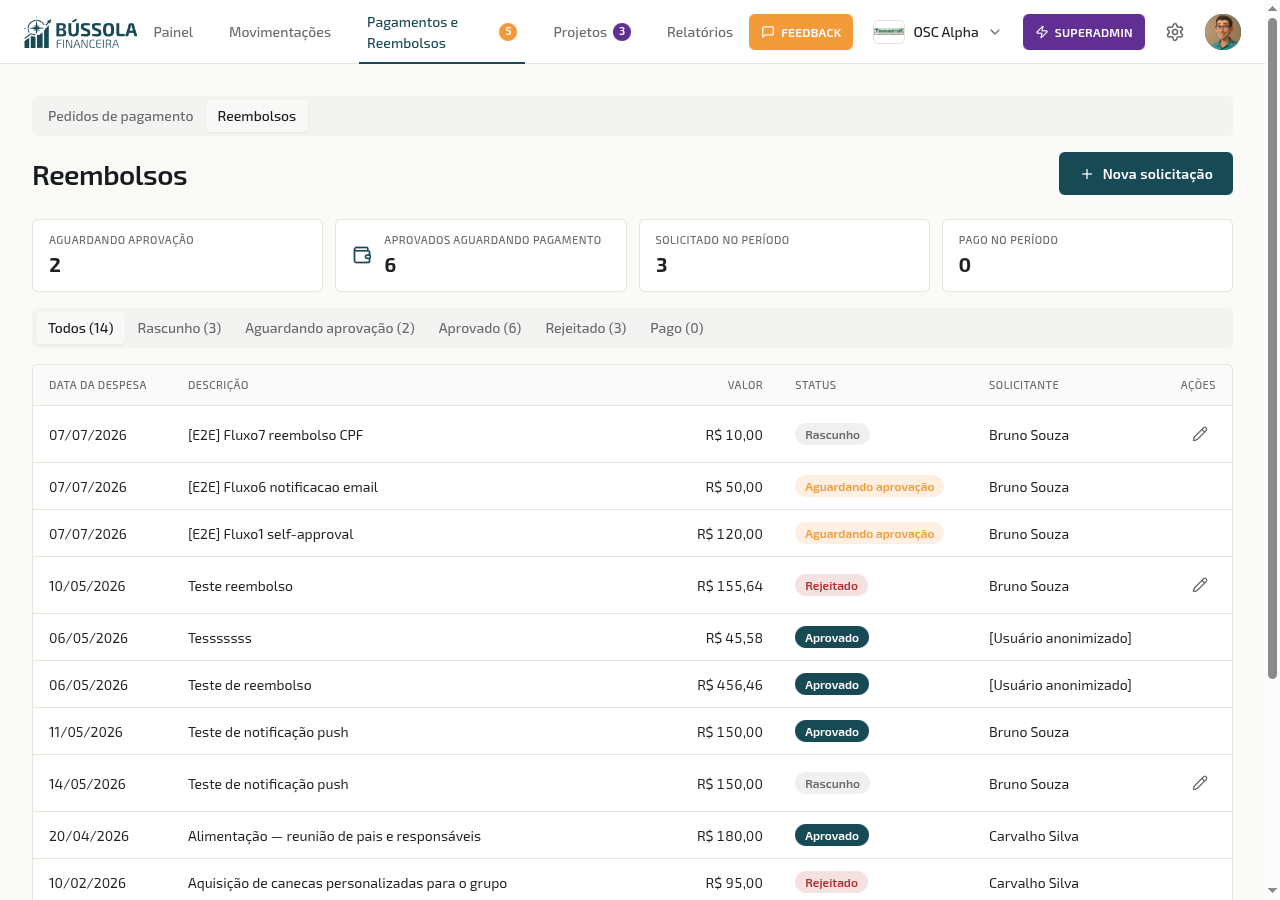 Lista de reembolsos em desktop
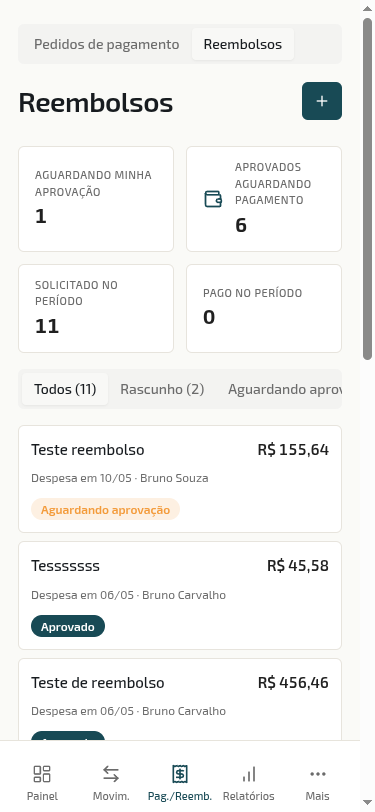 Reembolsos no celular — cards de resumo em grade 2×2, sub-abas roláveis horizontalmente e lista em cards verticais
A lista mostra todos os reembolsos da organização. Cada papel vê um recorte diferente:
- Presidente, Tesoureiro e demais aprovadores veem todos os reembolsos da OSC
- Voluntários e solicitantes não-aprovadores veem apenas os próprios
Cada aba mostra a contagem entre parênteses (ex: “Aguardando aprovação (3)”) — útil para ver rapidamente o que está pendente.
Ao abrir Pagamentos e Reembolsos, você já cai na fila certa
 Cada aba do topo mostra quantas solicitações aguardam especificamente a sua aprovação — aqui, 1 pedido e 3 reembolsos
Se você é aprovador e tem solicitações esperando o seu voto, clicar em Pagamentos e Reembolsos no menu já abre direto na aba Aguardando aprovação — sem precisar navegar até lá. Isso vale entre as duas abas do módulo: se as suas pendências estão em Reembolsos, você cai lá mesmo que o link tenha vindo de um contexto de Pedidos de Compra e Pagamento, e vice-versa. Sem nada para aprovar, a tela abre normalmente na lista geral.
Cada uma das duas abas do topo (Pedidos de Compra e Pagamento, Reembolsos) mostra, ao lado do nome, quantas solicitações aguardam a sua aprovação naquele módulo especificamente — é esse número, e não a contagem geral da aba interna “Aguardando aprovação (3)”, que responde “o que sobrou para eu resolver”.
⚠️ Atenção · Se a tela não conseguir confirmar que você é aprovador
Checar se você está apto a aprovar depende de consultar o servidor. Quando essa checagem falha — problema passageiro de rede, por exemplo —, a tela avisa que não conseguiu confirmar e oferece tentar novamente, em vez de simplesmente não mostrar a fila nem os botões de aprovar (o que antes parecia dizer “não há nada para aprovar”, quando na verdade a checagem é que tinha falhado). Se isso persistir depois de tentar de novo, é queda de conexão ou instabilidade do servidor, não falta de permissão — atualize a página ou tente mais tarde.
💡 A lista carrega por página. Em organizações com muitos reembolsos, a tela não traz o histórico inteiro de uma vez — ela carrega aos poucos, conforme você navega. Os filtros continuam valendo sobre o conjunto inteiro, não só sobre a página aberta: filtrar por período ou por status busca em todos os reembolsos da organização, não só nos que já apareceram na tela.
Colunas (desktop): Data da despesa, Descrição, Valor, Status, Solicitante, Ações. Quando o reembolso já tem um lançamento vinculado (aprovado ou pago), o código curto desse lançamento aparece abaixo da descrição — útil para localizá-lo rapidamente em Movimentações.
No celular, a lista vira cards verticais otimizados para toque, com toda a informação empilhada — descrição em destaque, valor à direita, data da despesa, solicitante, badge de status e botões de aprovar/reprovar quando aplicável. Sem precisar rolar lateralmente para ver o status ou as ações. Mesmo padrão usado em Movimentações e Pedidos de Compra e Pagamento.
Nas abas Aprovado e Pago há um filtro de período (mês atual, mês anterior, trimestre, ano etc.), igual ao de Movimentações, sempre aberto no mês atual por padrão. As abas Aguardando aprovação, Rascunho e Rejeitado não usam esse filtro — mostram sempre tudo, para nada que precise da sua atenção ficar escondido fora do período selecionado.
Cards de resumo no topo
Acima das abas de filtro de status, aparecem até quatro cards de resumo, exibidos conforme o seu papel (você só vê os que fazem sentido para você). Cada card é um atalho clicável para a lista filtrada correspondente. Útil para responder de relance: “o que precisa de atenção agora?”.
- Aguardando aprovação — aparece para quem é aprovador elegível (Presidente, Tesoureiro e demais papéis configurados); conta os reembolsos da OSC que estão na fila de aprovação (não só os que dependem de você — a aprovação é por quórum e papel).
- Aprovados aguardando pagamento — aparece para o Tesoureiro e Administrador; conta reembolsos com status Aprovado que ainda não viraram movimentação paga.
- Solicitado no período — sempre visível; conta reembolsos submetidos no mês corrente.
- Pago no período — sempre visível; conta reembolsos pagos no mês corrente.
ℹ️ O card “Aguardando aprovação” mostra o mesmo número da aba de mesmo nome — os reembolsos da OSC na fila de aprovação. Ele não é uma “fatia pessoal”: como a aprovação é por quórum e papel, qualquer aprovador elegível pode votar. Para saber o que já foi votado e quanto falta, abra o detalhe de cada reembolso — lá aparece o progresso (“1 de 2 aprovações · falta 1”).
Ações inline na lista
Nas linhas com status “Aguardando aprovação”, aprovadores elegíveis veem os botões ✓ Aprovar e ✕ Rejeitar diretamente na linha — para resolver pendências rápidas sem entrar no detalhe. O dialog de cada ação pede um campo: opcional para aprovar (comentário), obrigatório para rejeitar (motivo).
✓ Dica · Use a aba “Aguardando aprovação” como caixa de entrada
Se você é aprovador, faça da aba “Aguardando aprovação” sua rotina diária de 5 minutos. Reembolso aprovado rápido é diferencial de OSC bem gerida — voluntário não fica de pires na mão esperando duas semanas para receber R$ 60 de combustível.
Aprovar vários de uma vez
Quando há muitos reembolsos aguardando aprovação — depois de um evento grande, por exemplo —, aprovar um a um consome a manhã inteira. Marque o checkbox de cada linha que você já conferiu e decidiu aprovar; uma barra de ações aparece no rodapé da lista:
 “2 itens selecionados nesta página · Total R$ 106,78” e o botão “Aprovar selecionados”
Antes de confirmar, a barra já mostra quantas solicitações e o valor total que você está prestes a aprovar de uma vez — a última chance de conferir antes do clique. Depois de confirmar, o resultado vem item por item: quem foi aprovado normalmente e quem, por algum motivo (por exemplo, alguém votou primeiro noutra aba), não pôde ser.
⚠️ Atenção · Reprovar continua sendo um de cada vez
Só a aprovação tem seleção em lote. Reprovar exige entrar em cada reembolso, porque cada reprovação pede um motivo próprio — motivo genérico aplicado a vários de uma vez não ajuda ninguém a corrigir o que foi apontado. Reserve o lote para o que você já examinou e decidiu aprovar; o que tem ressalva, resolva um a um.
⚠️ Atenção · A seleção vale só para a página aberta
Marcar itens não atravessa página, aba nem período: trocar qualquer um desses limpa a seleção. Selecione, aprove, e só então mude de página ou de filtro.
Pagar reembolso aprovado pela fila
Reembolso aprovado pode ser marcado como pago direto na aba “Aprovado” — na linha, ou em lote — sem precisar ir até Movimentações procurar o lançamento correspondente. A ação pede a data do pagamento e a conta de onde o dinheiro saiu, do mesmo jeito que já funciona para pedidos de compra e pagamento. Só vê o botão de pagar quem tem a permissão de pagar — a mesma que já era exigida pelo caminho antigo, via Movimentações, que continua funcionando igual.
Pagar vários de uma vez segue o mesmo padrão do lote de aprovação: marque os reembolsos aprovados que já confirmou o pagamento, informe data e conta, e confirme. O resultado volta item por item — o que foi pago, o que foi recusado por regra, o que ficou retido por rubrica orçamentária e o que falhou —, nunca um “pronto” genérico escondendo uma falha parcial no meio do lote.
💡 Por que isso importa
Antes, confirmar o pagamento de um reembolso aprovado exigia trocar de tela e caçar o lançamento certo em Movimentações — um passo a mais para uma ação que o tesoureiro já decidiu fazer ali mesmo, na fila. Pagar pela fila fecha o ciclo (aprovar → pagar) sem sair da tela de Pagamentos e Reembolsos. O mesmo botão existe também no detalhe do próprio reembolso, para quem chega até lá por outro caminho (por exemplo, um link de notificação) e prefere confirmar ali, sem voltar para a fila.
⚠️ Captura pendente
Não conseguimos capturar o botão de pagar em ação nesta rodada — os reembolsos aprovados disponíveis na OSC de teste no momento da captura eram registros antigos, anteriores a este recurso, que mostram apenas um texto explicativo no lugar do botão (ver nota abaixo). Vale recapturar quando houver um reembolso aprovado “fresco” na fila.
Detalhe do reembolso
Clique em qualquer linha para abrir o detalhe completo. A página tem todas as informações necessárias para tomar uma decisão de aprovação consciente — sem precisar perguntar nada para ninguém.
Rascunho
Abra um reembolso salvo como rascunho para ver os botões Editar rascunho e Excluir rascunho, lado a lado.
Ao clicar em Excluir rascunho, a confirmação mostra qual solicitação será apagada, o valor, quantos anexos vão junto, e avisa que os dados bancários guardados nela também serão removidos. A exclusão é definitiva — não tem como recuperar um rascunho depois de excluído. Vale igualmente para pedidos de compra e pagamento (ver Pedidos de Compra e Pagamento → Rascunho).
Aguardando aprovação
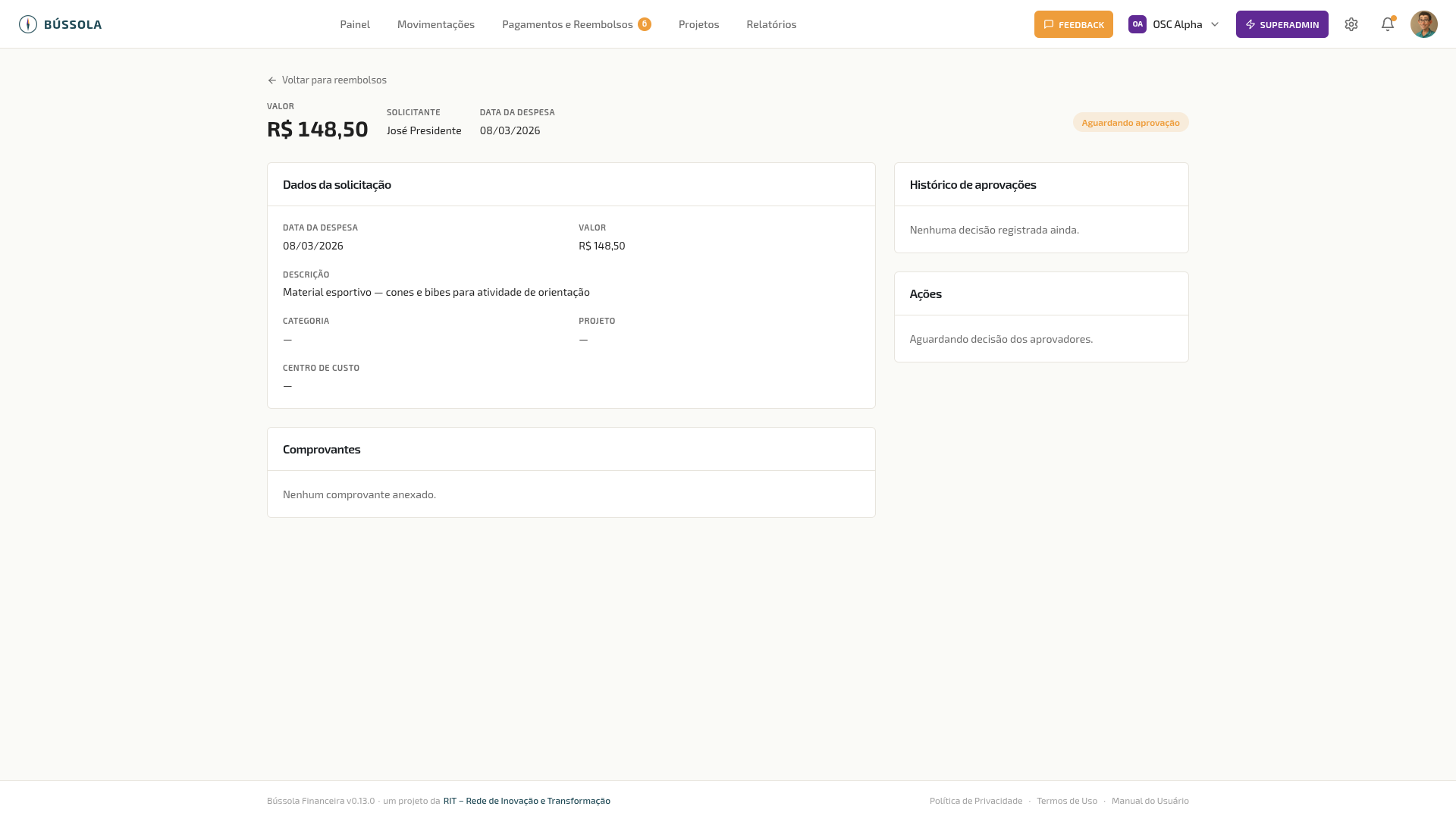 Detalhe de reembolso aguardando aprovação
- Valor, Solicitante e Data da despesa no topo
- Status em destaque no canto superior direito
- Dados da solicitação: descrição, categoria (sempre tipo despesa), projeto, centro de custo
- Dados de pagamento: método (PIX ou TED) e chave/conta — visíveis apenas para aprovadores e tesoureiro (voluntário não-aprovador vê só os próprios)
- Comprovantes: nota fiscal, recibo ou foto da despesa anexados pelo solicitante, com pré-visualização inline para imagens e PDFs (não precisa baixar) — visíveis apenas para quem já enxerga esta solicitação, ver Movimentações → Quem consegue abrir um comprovante
- Histórico de aprovações: timeline de todos os votos com nome, papel e data, além do progresso do quórum (ex.: “1 de 2 aprovações · falta 1”) enquanto o reembolso aguarda aprovação
- Ações: ✓ Aprovar / ✕ Rejeitar (somente para aprovadores; nunca para o próprio solicitante) · Retirar solicitação (somente para quem enviou — ver abaixo)
💡 Por que isso importa
A timeline de aprovações é mais que registro contábil. É proteção institucional: meses depois, se alguém questionar “quem aprovou esse reembolso de R$ 800 do diretor?”, a resposta está lá — quem votou, em qual data, com qual comentário. Em OSC com mudança rotativa de diretoria (eleição anual, troca de tesoureiro), esse registro é a diferença entre passagem de bastão tranquila e arenas de acusação.
Retirar uma solicitação enviada
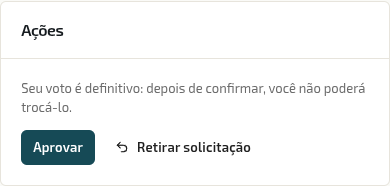 O botão “Retirar solicitação” aparece junto com “Aprovar” para quem enviou o reembolso
Antes desta versão, quem enviava um reembolso e mudava de ideia não tinha saída: excluir só funcionava em rascunho, e depois de enviado, a única forma de encerrar era pedir para alguém reprovar — o que ficava registrado como reprovação, não como desistência, e exigia envolver um aprovador para algo que era só seu de decidir.
Agora, enquanto o reembolso está Aguardando aprovação, quem o enviou vê o botão Retirar solicitação no painel de Ações. Ao retirar:
- o reembolso passa para Cancelado;
- qualquer aprovação que já tinha sido dada é descartada — não fica pendurada, como se nunca tivesse existido;
- quem estava na fila de aprovação (e ainda não tinha votado) é avisado de que a solicitação saiu da fila.
💡 Por que isso importa
Nem toda desistência é reprovação. Pedir a alguém que reprove um reembolso que você mesmo já não quer mais é constrangedor para as duas partes, e distorce a estatística de reprovações da OSC — a auditoria vê um reembolso “reprovado” que na verdade nunca teve nada de errado, só deixou de fazer sentido. Retirar é o botão certo para “mudei de ideia”; reprovar é para “isto aqui não pode passar assim”.
✓ Dica · Retirado pode ser reenviado sem alterar nada
Diferente de um reembolso rejeitado — que exige corrigir algo de verdade antes de reenviar (ver Rejeitado) —, um reembolso retirado por você pode ser reenviado do jeito que estava, porque não havia nada de errado nele: você só mudou de ideia sobre o momento, ou percebeu que ainda faltava um comprovante e quer organizar antes de reenviar por conta própria. A trava de “nenhuma alteração detectada” existe para impedir reenvio automático depois de uma reprovação, não depois de uma retirada.
⚠️ Atenção · Só você retira a sua solicitação
Nem o Presidente, nem o Tesoureiro, nem quem tem a permissão de aprovar consegue retirar um reembolso de outra pessoa. Retirar é decisão de quem pediu — se alguém mais precisa encerrar a solicitação de outra pessoa, o caminho continua sendo a reprovação, com o motivo registrado.
Rejeitado
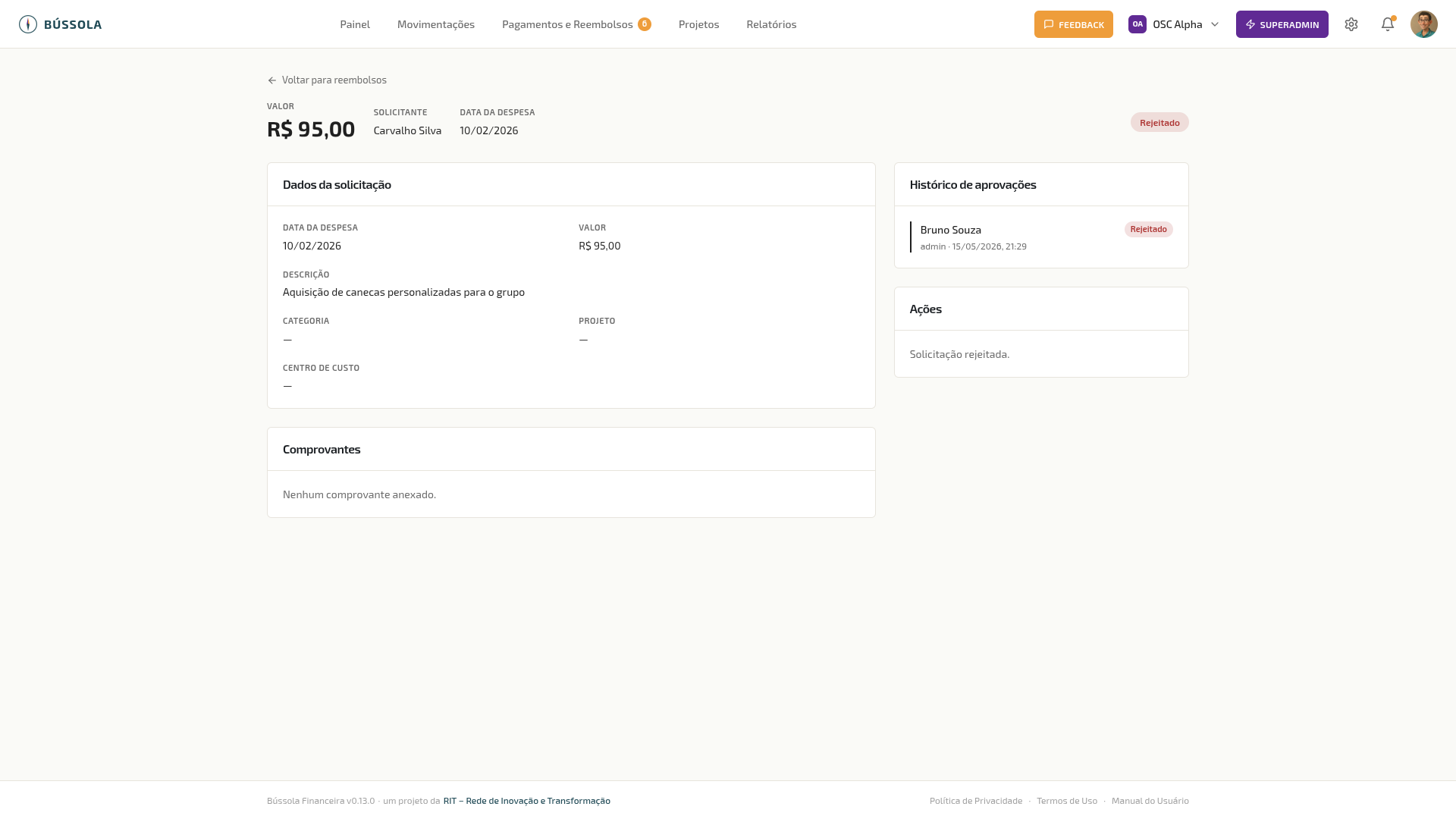 Detalhe de reembolso rejeitado
O motivo da rejeição aparece em destaque no topo da página, e também fica registrado na timeline do histórico de aprovações, com o nome de quem reprovou e a data. O solicitante (e somente o solicitante) vê o botão Editar e reenviar — clicando, os campos passam a ser editáveis na própria página, sem precisar criar um reembolso novo. Corrige o que foi apontado (valor errado, comprovante ausente, categoria trocada), reenvia, e o fluxo recomeça.
⚠️ Atenção · Dados de recebimento não se editam por aqui
Ao editar e reenviar, o formulário não traz mais campo de chave PIX/dados bancários para mexer — esse dado vem do seu perfil (ver Para onde vai o dinheiro). Se a rejeição foi por causa de chave errada, corrija em Meu Perfil → Dados para Reembolso antes de reenviar; os demais campos (valor, descrição, categoria, comprovante etc.) continuam editáveis normalmente na própria página. O mesmo vale para pedidos de compra e pagamento e para a edição de um lançamento em Movimentações, quando o destinatário é um terceiro — ver Movimentações → Editar um lançamento → Dados bancários protegidos.
📖 Conceito · Quantas reprovações barram o reembolso
Aprovar e reprovar têm contas separadas, ambas configuradas em Fluxo de Aprovações. O quórum diz quantas aprovações liberam; o ajuste de reprovações necessárias diz quantas barram. Este último vem configurado como 1 — ou seja, no padrão, uma única reprovação encerra o reembolso na hora, mesmo que já houvesse uma aprovação registrada, e os demais aprovadores não votam mais. É o comportamento de sempre.
A organização pode exigir mais de uma reprovação (até o número de pessoas aptas a aprovar). Nesse caso, enquanto o número exigido não é alcançado, o reembolso continua Aguardando aprovação e os demais aprovadores seguem podendo votar; a tela mostra quantas reprovações já existem e quantas faltam. O solicitante só é avisado no desfecho definitivo — reprovação isolada não gera aviso para ele. Se em algum momento não restarem pessoas suficientes sem voto para reunir as aprovações necessárias, o reembolso é encerrado como reprovado em vez de ficar parado. Havendo mais de uma reprovação, o motivo mostrado ao solicitante reúne os motivos de todos os votos contrários.
O motivo é sempre obrigatório ao reprovar, e o voto é definitivo — a tela avisa isso antes de confirmar, tanto para aprovar quanto para reprovar. Mudou de ideia? O caminho é o solicitante corrigir e reenviar.
Válido tanto para Reembolsos quanto para Pedidos de Compra e Pagamento — os dois fluxos seguem a mesma regra.
⚠️ Atenção · Reenviar exige mudar algo de verdade
Reenviar sem alterar nada é recusado, com a mensagem “Nenhuma alteração detectada. Corrija a solicitação antes de reenviar.” — assim o mesmo pedido não volta para a fila de aprovação repetidamente sem que nada tenha sido corrigido. Conta como alteração: valor, descrição, data da despesa, categoria, projeto, centro de custo, observações — e também incluir ou remover um comprovante. (Dados de pagamento não fazem mais parte da edição do reembolso — ver acima.) Na prática, esse costuma ser o único ajuste necessário: quando o motivo da rejeição foi “faltou a nota fiscal”, basta anexar o comprovante e reenviar — já é alteração suficiente.
⚠️ Atenção · O reenvio reinicia as aprovações
Ao reenviar, o histórico de votos deste pedido recomeça do zero — mesmo quem já tinha aprovado antes da rejeição precisa aprovar de novo. Não é óbvio à primeira vista, mas segue a mesma lógica: cada rodada de aprovação avalia a versão atual do pedido, e a versão mudou.
⚠️ Atenção · Rejeição não é punição
Os motivos mais comuns de rejeição em OSC bem geridas são práticos, não pessoais: comprovante ilegível, valor sem nota, categoria que não bate. Quando rejeitar, escreva motivo concreto e instrucional (“anexar nota fiscal”, “ajustar categoria para Combustível”), não vago (“revisar”). O solicitante reedita e reenvia em 2 minutos; conflito desnecessário evitado.
Aprovado, aguardando pagamento
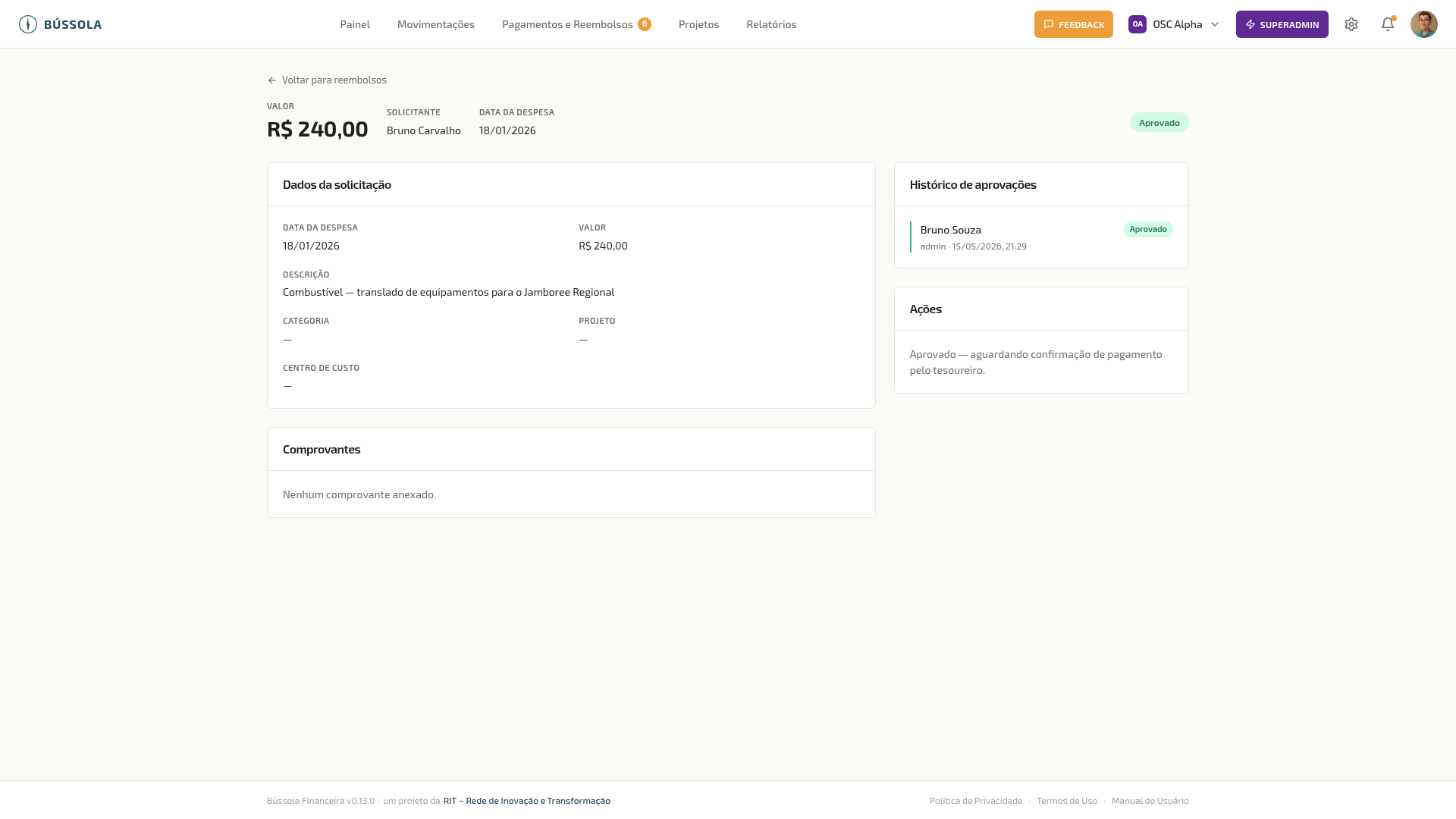 Detalhe de reembolso aprovado, aguardando confirmação de pagamento
Painel de Ações mostra: “Aprovado — aguardando confirmação de pagamento pelo tesoureiro.”, e quem tem a permissão de pagar vê aqui, direto no painel, os mesmos campos de data do pagamento e conta de origem do dinheiro que a fila pede — sem precisar sair do detalhe.
Há três caminhos para confirmar o pagamento, e todos levam ao mesmo lugar: pagar direto aqui no detalhe, pagar pela fila na aba “Aprovado” de Pagamentos e Reembolsos, ou pelo caminho mais antigo, abaixo, via Movimentações.
📖 Conceito · Aprovado vira movimentação pendente automaticamente
No momento em que o reembolso é aprovado, o RIT360 Financeiro cria automaticamente uma movimentação financeira pendente em Movimentações com origem
reimbursement(origem reembolso), valor e categoria corretos, ainda sem conta financeira definida. Cabe a quem tem permissão de pagar entrar em Movimentações, clicar nessa linha, escolher a conta de onde o dinheiro vai sair e marcar como paga — ou fazer a mesma coisa em um passo só, pagando pela fila ou aqui mesmo, no detalhe. O ciclo só fecha quando essa confirmação acontece, por qualquer um dos três caminhos. Os comprovantes anexados ao reembolso vão junto com o lançamento — dá para conferir o documento direto ali, na aba Documentos do lançamento, sem precisar abrir a solicitação original. O lançamento também traz um link “Ver pedido de reembolso →”, útil quando o que falta conferir é o histórico de aprovações ou outro dado da solicitação, não o comprovante.
ℹ️ Reembolso ainda não aprovado não vira pago por atalho
Marcar como paga a movimentação de um reembolso que ainda não passou pela aprovação não pula mais essa etapa — a confirmação de pagamento sempre respeita o fluxo de aprovação, não importa por qual caminho ela é feita.
📖 Conceito · Corrigir o centro de custo depois do envio
Se o reembolso já foi enviado — inclusive aprovado ou pago — e o centro de custo ficou errado, quem faz a gestão financeira da OSC corrige direto no detalhe do reembolso, ao lado do campo Centro de custo, botão Corrigir. A tela mostra antes o que será alterado (a solicitação e quantos lançamentos gerados por ela) e pede um motivo, que fica na trilha de auditoria. A correção alcança os lançamentos já criados, inclusive os pagos. O mesmo mecanismo vale para pedidos de compra e pagamento — ver Pedidos de Compra e Pagamento → Corrigir o centro de custo depois do envio.
Pago
Quando o tesoureiro marca a movimentação financeira correspondente como paga, o reembolso aqui muda automaticamente para Pago (💙). O solicitante recebe notificação pelos canais que configurou no perfil. Ciclo encerrado.
Marcar como pago exige a permissão de pagar, separada da de criar e editar lançamentos — ver Cargos e permissões.
⚠️ Atenção · Seus dados bancários são apagados depois do pagamento
Depois que o reembolso é pago, a chave Pix / dados bancários que você informou ficam guardados apenas pelo prazo que a sua OSC definiu (30, 90, 180 ou 365 dias — padrão 90). Passado esse prazo, CPF do titular, chave Pix, banco, agência e conta são apagados automaticamente; o reembolso continua no histórico com valor, descrição, datas, comprovantes, aprovações e o seu nome. Por isso, um reembolso antigo pode aparecer sem os dados de pagamento — não é erro. Enquanto o reembolso não foi pago, os dados são preservados, para que a OSC consiga transferir. Ver Contas Bancárias → Dados bancários de quem recebe.
Se você pedir a exclusão da sua conta, os dados bancários dos seus reembolsos já pagos são apagados junto; os ainda não pagos seguem o prazo normal.
Nova solicitação de reembolso
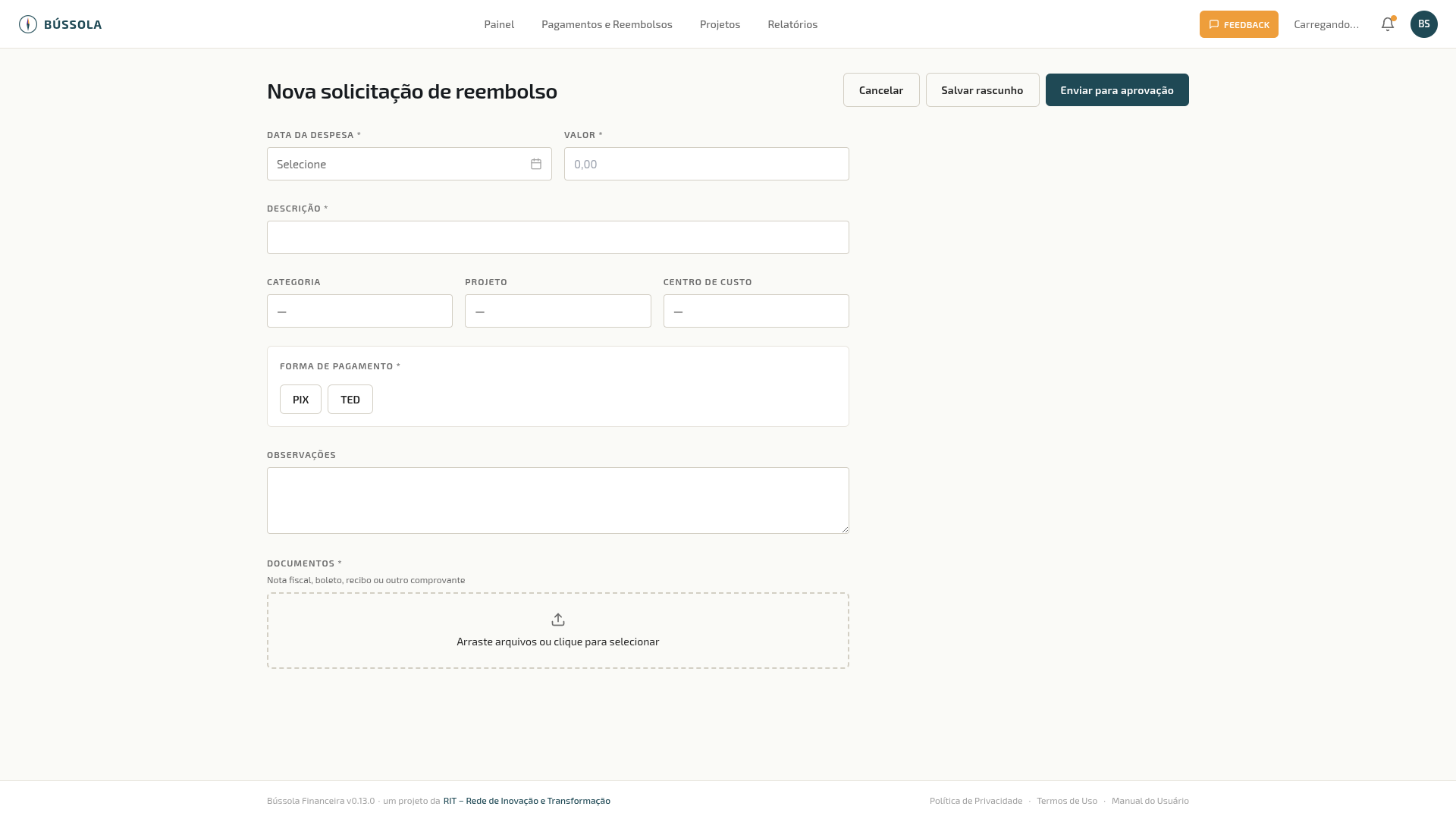 Formulário de nova solicitação em desktop
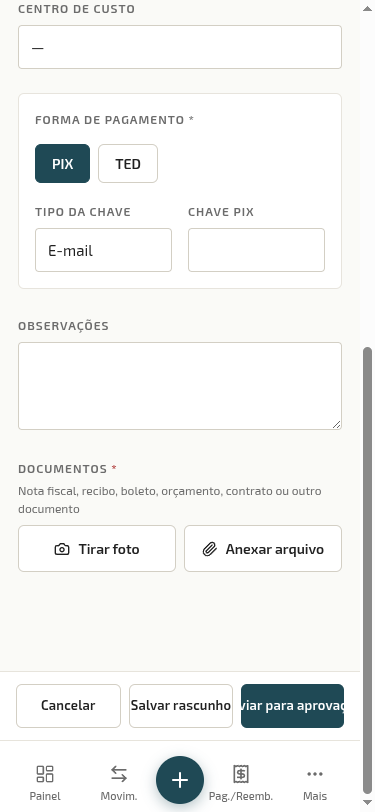 Formulário no celular — destaque para o botão Tirar foto que abre a câmera traseira direto, e a barra de ações fixa no rodapé (“Cancelar / Salvar rascunho / Enviar para aprovação”) ao alcance do polegar
Clique em + Nova solicitação para abrir o formulário.
Campos obrigatórios:
- Data da despesa — quando você efetivamente gastou
- Valor — total a ser reembolsado
- Descrição — o que foi comprado e para qual atividade (seja específico: “Combustível para transporte do material do bazar no sábado” vence “gasolina”)
- Forma de pagamento: PIX ou TED. Os dados de recebimento (chave/conta) não são digitados aqui — veja a seção abaixo
- Documentos: nota fiscal, recibo, comprovante de pagamento ou foto da despesa
Campos opcionais:
- Categoria — sempre do tipo despesa (o RIT360 Financeiro só lista despesas aqui, não confunde com receita)
- Projeto e Centro de custo — para OSCs que separam o financeiro por iniciativa ou área. Quem é Gestor de Centro de Custo só vê, aqui, os centros que gerencia — ver Papéis e Permissões → Gestor de Centro de Custo
- Observações — contexto adicional para o aprovador
Para onde vai o dinheiro: sempre a conta de quem pediu
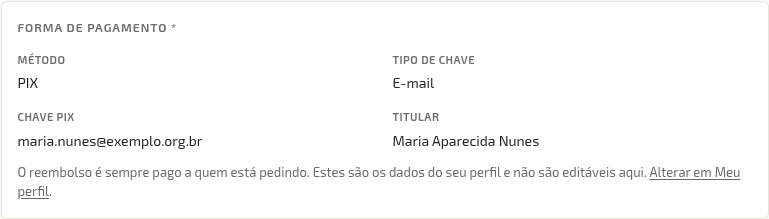
O reembolso devolve dinheiro a quem gastou do próprio bolso — por isso ele só pode pagar a própria pessoa que está solicitando. Os dados de recebimento (chave PIX ou dados bancários) não são mais digitados no formulário do reembolso: eles vêm de Meu Perfil → Dados para Reembolso.
- Se você já tem os dados preenchidos no perfil, o reembolso usa esses dados automaticamente — nada para digitar aqui.
- Se ainda não tem, o próprio formulário do reembolso pede que você preencha uma vez; ao salvar, esses dados passam a valer também no seu perfil, prontos para os próximos reembolsos.
- Para alterar depois, o caminho é Meu Perfil → Dados para Reembolso — o formulário do reembolso não edita mais esse dado.
💡 Por que isso importa
Reembolso é diferente de pagar um fornecedor: o dinheiro só pode voltar para quem de fato desembolsou. Deixar o campo aberto para digitar qualquer chave a cada solicitação abria margem para erro (chave errada, conta de outra pessoa) e para reembolso pago à conta errada por engano ou má-fé. Fixar a origem no perfil de quem pede fecha essa porta, sem tirar a flexibilidade de quem ainda não tinha cadastrado nada.
⚠️ Atenção · Precisa pagar alguém que não é membro da OSC?
O reembolso não serve para isso — ele só paga quem está logado e pedindo. Quando quem recebe é um terceiro (um fornecedor, um prestador de serviço, alguém que pagou uma despesa sem ter cadastro no sistema), use Pedido de Compra e Pagamento, que tem um campo próprio de favorecido para isso. Por padrão, só Presidência e Tesouraria podem abrir esse tipo de pedido.
Botões de ação:
- Salvar rascunho — guarda sem enviar; você pode editar e enviar quando estiver pronto (útil quando você está esperando chegar a nota por e-mail, por exemplo)
- Enviar para aprovação — envia para os aprovadores elegíveis; status muda para “Aguardando aprovação” e os aprovadores recebem notificação pelos canais configurados
Boas práticas
✓ Dica · Reembolso curto, comprovante claro
A diferença entre reembolso aprovado no dia e reembolso que volta para correção: descrição específica + comprovante legível. Tire foto do recibo com boa luz, descreva no campo Descrição o que foi comprado e para qual atividade (“Lanche da reunião de planejamento dia 15”), e o aprovador resolve em 30 segundos sem nenhuma pergunta extra.
✓ Dica · Tire a foto pelo próprio app no celular
Em mobile, o formulário oferece dois botões na seção DOCUMENTOS: Tirar foto e Anexar arquivo. Tirar foto abre a câmera traseira do celular direto, sem passar pela galeria; você enquadra o cupom, captura, vê a foto em tamanho grande e decide entre Refazer ou Confirmar. Útil para registrar a despesa no momento do gasto (no posto, na loja, na hora). O RIT360 Financeiro reduz automaticamente o tamanho da foto antes do envio — fica leve para subir mesmo em conexão móvel ruim, sem perder a legibilidade do cupom. Tipos aceitos pelo botão Anexar arquivo: imagens, PDF, XML (NFe) e ZIP.
⚠️ Atenção · Comprovante é obrigatório, sem exceção
Reembolso sem comprovante é ponto de risco contábil e jurídico. Mesmo em compra pequena de R$ 10 — anexe o cupom fiscal ou ao menos uma foto da nota com data e estabelecimento. Reembolsos sem comprovação adequada são a fonte número um de questionamento em prestação de contas para financiadores e auditorias do terceiro setor.
⚠️ Atenção · Não reembolse despesa de terceiro
O reembolso é para a pessoa que pagou de verdade. Se você levou um voluntário ao posto e ele pagou, o reembolso é dele, não seu. Reembolsar despesa de terceiro vira “doação disfarçada” — confunde a contabilidade, viola dever fiduciário, prejudica auditoria. Quando você não puder reembolsar a pessoa certa diretamente (ela não tem conta bancária, etc.), use um Pedido de Compra e Pagamento em nome dela como prestador, com seu CPF.
✓ Dica · Aprovador, leia os comprovantes
O RIT360 Financeiro mostra os comprovantes em pré-visualização inline justamente para que o aprovador veja antes de votar — sem precisar baixar ou abrir programa externo. Aprovar sem ver o comprovante anula a função do controle. Reserve os 30 segundos para conferir; depois aprove com tranquilidade.
Notificações dos eventos de reembolso
Cada usuário escolhe em Meu Perfil → Notificações quais eventos de reembolso quer receber, e por quais canais (e-mail e push). Eventos cobertos:
- Reembolso submetido — aprovadores elegíveis são avisados
- Aprovação parcial — em quórum 2, depois do primeiro voto positivo, demais aprovadores elegíveis são lembrados
- Aprovado — solicitante e tesoureiro são avisados
- Rejeitado — solicitante é avisado com o motivo, no desfecho definitivo: quando a organização exige mais de uma reprovação, o aviso só sai depois que o número exigido é alcançado, reunindo os motivos de todos os votos contrários
- Pago — solicitante é avisado
- Retirado — quem ainda não tinha votado na solicitação é avisado de que ela saiu da fila de aprovação
Padrão é tudo ligado; cada um silencia o que não quer receber.
Glossário rápido
- Reembolso — solicitação para receber de volta dinheiro gasto do próprio bolso em nome da OSC.
- Quórum — número mínimo de aprovações necessárias para o reembolso ser aprovado (configurável: 1 ou 2).
- Reprovações necessárias — número de votos contrários necessários para barrar o reembolso (configurável: de 1 até o total de pessoas aptas a aprovar; padrão 1).
- Aprovador elegível — usuário que pode votar em determinado reembolso pelo papel que ocupa ou por estar individualmente listado na configuração.
- Auto-aprovação — situação em que o solicitante é também o único aprovador elegível; permitida mas explicitamente marcada no audit log.
- PIX/TED — métodos de pagamento aceitos para crédito do reembolso aprovado.
- Movimentação correspondente — lançamento financeiro pendente criado automaticamente na aprovação, vinculado ao reembolso pelo campo origem.
- Pagar pela fila — confirmar o pagamento de um reembolso aprovado direto na aba “Aprovado”, na linha ou em lote, sem passar por Movimentações.
- Cancelado — status de uma solicitação retirada pelo próprio solicitante antes da aprovação; diferente de rejeitado, pode ser reenviada sem precisar alterar nada.
Por onde seguir
- Pedidos de Compra e Pagamento — para autorizar despesas que ainda vão ser pagas pela OSC (em vez de já ter pagado do bolso).
- Movimentações — para o tesoureiro confirmar o pagamento do reembolso aprovado e fechar o ciclo.
- Meu Perfil → Dados para Reembolso — de onde vêm os dados de PIX/TED de todas as suas solicitações; é lá que você cadastra e atualiza.
- Configurações → Fluxo de Aprovações — para a OSC ajustar quórum, reprovações necessárias e papéis aprovadores.
- Meu Perfil → Notificações — para escolher quais eventos receber e em quais canais.