A tela inicial é a primeira coisa que você vê após o login, e responde três perguntas separadas, em três abas: Painel (o que urge hoje), Saúde 360 (como a OSC está) e Previsão (para onde ela vai). As três dividem o mesmo cabeçalho e o mesmo selo de pontos de atenção — você troca de aba sem perder o contexto.
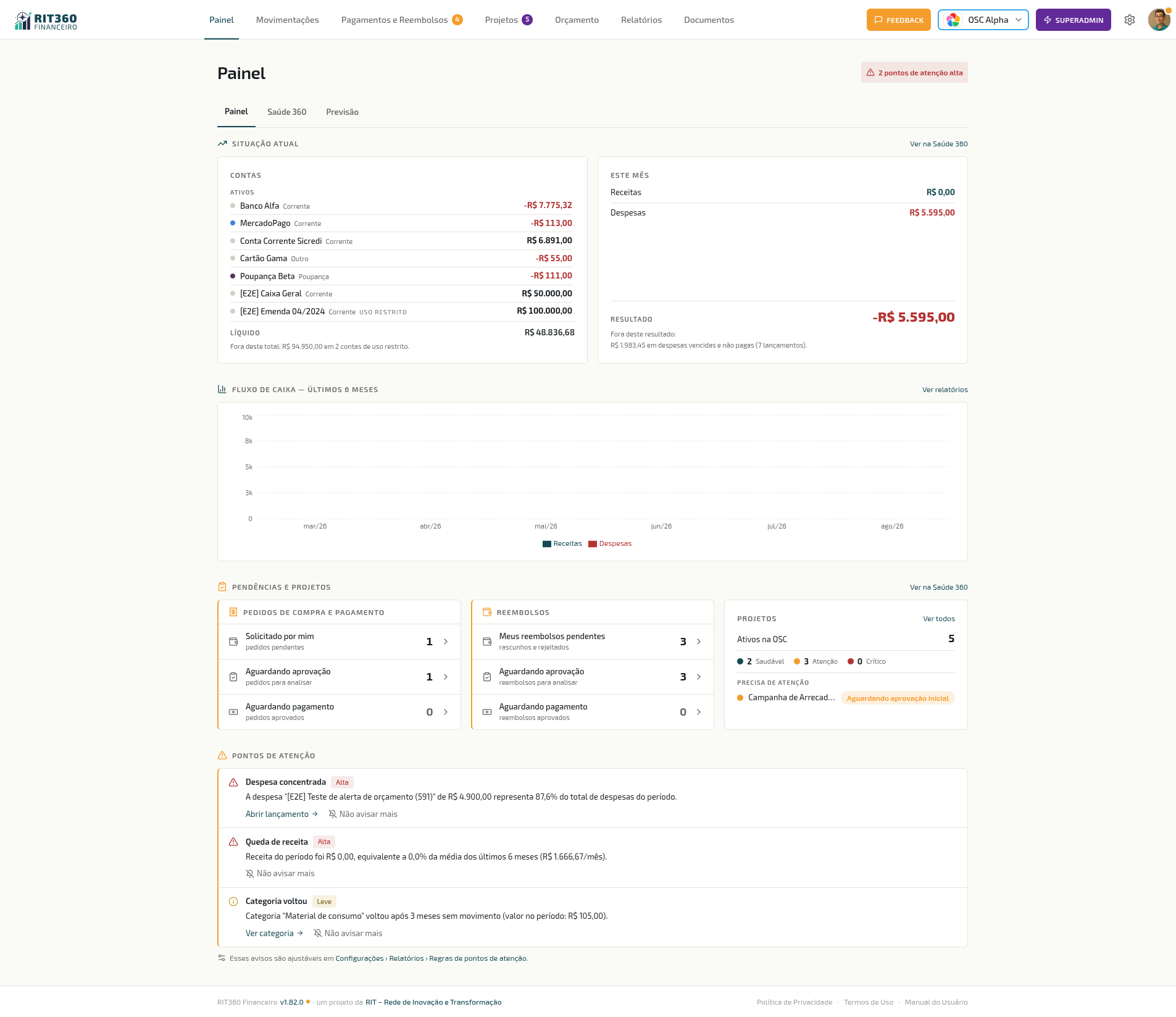 Aba Painel — contas e resumo do mês, fluxo de caixa, pendências e pontos de atenção
💡 Por que isso importa
A maioria das ferramentas financeiras te despeja em uma lista enorme de lançamentos no login. A tela inicial inverte isso: mostra primeiro o que importa para você decidir o próximo passo, e separa três tipos de pergunta que normalmente ficam misturados — o que precisa de ação agora (Painel), se a organização está saudável (Saúde 360) e o que vem pela frente (Previsão). Tesoureiro vê quantos reembolsos esperam pagamento; presidente vê pedidos aguardando aprovação; voluntário vê seus próprios reembolsos pendentes. Resultado: você gasta menos tempo procurando informação, mais tempo decidindo.
As três abas
- Painel — a aba padrão ao entrar. O que precisa da sua atenção hoje: saldo das contas, resumo do mês, pendências por papel e pontos de atenção recentes.
- Saúde 360 — quatro respostas sobre a saúde financeira da OSC: quanto está livre para usar, quanto já está comprometido, por quanto tempo o caixa aguenta, e quais projetos estão fora do ritmo.
- Previsão — a projeção de saldo dos próximos meses, com os mesmos filtros de Relatórios (tipo, projeto, conta, categoria, centro de custo).
Quando existe algum aviso grave em aberto, um selo no topo da tela mostra quantos são, em qualquer uma das três abas. Clicar nesse selo leva direto ao bloco de Pontos de atenção, na aba Painel.
Aba Painel
De cima para baixo, a aba Painel tem quatro blocos:
- Contas e Este mês — uma linha por conta com o saldo, e o líquido no rodapé; ao lado, o resumo de receitas, despesas e resultado do mês.
- Fluxo de caixa — gráfico com os últimos 6 meses, comparando receitas e despesas.
- Pendências — três colunas lado a lado: Pedidos de Compra e Pagamento, Reembolsos e Projetos, cada uma com o que está pendente para o seu papel.
- Pontos de atenção — avisos sobre o que saiu do padrão recentemente (ver seção própria abaixo).
Checklist “Primeiros passos” (para quem administra a OSC)
Se você é admin da organização e ela ainda está no início da configuração, o Painel mostra um card “Primeiros passos” logo no topo, com os itens principais para deixar a OSC pronta para operar:
- Cadastrar uma conta bancária
- Adicionar a equipe (convidar usuários)
- Lançar o primeiro movimento
Cada item se marca sozinho conforme você faz — não precisa voltar aqui para confirmar nada. O card também traz links de apoio para revisar os dados da OSC e as categorias e centros de custo, que fazem parte da mesma preparação inicial (o roteiro completo está em Primeiros Passos da Organização).
✓ O card some sozinho
Assim que os itens principais são concluídos, o card desaparece do Painel — ele existe só para orientar o início, não fica ocupando espaço depois que a OSC já está operando. Se preferir, também dá para dispensar o card a qualquer momento, mesmo sem ter concluído tudo.
Bloco 1 · Contas e Este mês
O primeiro bloco do Painel traz, lado a lado, as contas da OSC e o resumo do mês.
Contas
Uma linha por conta financeira da OSC (corrente, poupança, cartão, caixa interno, etc.) com o saldo atual de cada uma. No rodapé da lista, o líquido soma todas as contas ativas.
📖 Conceito · Como o saldo é calculado
O saldo é calculado em tempo real a partir das movimentações financeiras: soma de receitas pagas menos despesas pagas, considerando o saldo inicial da conta. Movimentações pendentes não entram no saldo — só somam quando você marca como pagas. Isso bate com a realidade do extrato bancário: o que você tem hoje é o que efetivamente entrou e ainda não saiu, não o que está previsto.
O saldo por conta também não conta pagamento marcado para uma data futura — um lançamento com data de pagamento em, digamos, três dias, só entra no saldo quando essa data chegar. A regra vale igual aqui, em Movimentações, no formulário de novo lançamento e em Configurações › Contas: os quatro lugares mostram o mesmo número para hoje.
⚠️ Atenção · Ver o saldo é uma permissão à parte
Se o seu cargo não tem a permissão Ver saldo das contas, este bloco continua aparecendo, mas no lugar do valor você lê uma frase avisando que não tem permissão para ver o saldo, e a quem pedir. A regra vale igualmente em Movimentações, no formulário de novo lançamento, em Configurações → Contas Bancárias e na aba Saúde 360. Quem administra a organização ajusta isso em Cargos e permissões.
Este mês
O card Este mês mostra o resultado do que já aconteceu de fato — receitas recebidas menos despesas pagas, pela data do pagamento. Não é mais uma mistura de realizado com previsto: se uma despesa deste mês ainda não foi paga, ela não entra no resultado; se uma receita esperada ainda não caiu na conta, ela também fica de fora.
O que venceu e ainda não foi resolvido não some da tela — aparece à parte, logo abaixo do resultado, com as duas pontas separadas: quanto venceu e não foi pago e quanto venceu e não foi recebido. Antes da v1.80.1 os dois números viravam um só, somando coisas opostas (uma despesa em aberto e uma receita em aberto se cancelavam parcialmente no mesmo total); agora cada ponta aparece com o próprio valor.
💡 Por que isso importa
Um resultado que mistura o que já aconteceu com o que só está previsto engana: uma conta de luz que ainda não venceu não deveria “piorar” o resultado do mês antes da hora, e uma doação só prometida não deveria “melhorá-lo” antes de cair na conta. Separando realizado de pendente, o card responde exatamente “como fechou o mês até agora” — e a informação sobre o que está atrasado continua visível, só que sem embaralhar com o resultado.
ℹ️ Observação
Ficam fora da conta os lançamentos cancelados e o par de estorno: quando um lançamento é estornado, o sistema cria um lançamento contrário para anulá-lo — os dois somam zero e nenhum dos dois entra no resumo. São valores que não representam dinheiro que entrou ou saiu de fato.
Bloco 2 · Fluxo de caixa
Logo abaixo do primeiro bloco, um gráfico mostra os últimos 6 meses de movimentação, comparando o total de receitas e de despesas mês a mês. É a leitura rápida de tendência: a OSC está entrando numa fase de aperto ou de folga? As despesas estão subindo mais rápido que as receitas?
Bloco 3 · Pendências
Três colunas lado a lado — Pedidos de Compra e Pagamento, Reembolsos e Projetos — cada uma em um card com suas pendências como linhas clicáveis. O que aparece depende do seu papel — você só vê pendências relacionadas ao que pode resolver. Clicar em uma linha leva direto à lista já filtrada pelo status correspondente.
Pedidos de Compra e Pagamento
- Solicitado por mim — seus próprios pedidos pendentes (todos os papéis veem os próprios)
- Aguardando aprovação — somente para aprovadores elegíveis
- Aprovados aguardando pagamento — somente para o tesoureiro (e o presidente)
Reembolsos
- Meus reembolsos pendentes — rascunhos e rejeitados aguardando reenvio (todos os papéis veem os próprios)
- Aguardando aprovação — somente para aprovadores elegíveis (Presidente, Tesoureiro e quem mais a OSC configurar)
- Aguardando pagamento — somente para o tesoureiro
Projetos
Quando a OSC usa o módulo de Projetos, a terceira coluna mostra: quantos projetos ativos existem, a saúde dos ativos (quantos saudáveis, em atenção e críticos) e um destaque para os que precisam de atenção. É a visão de portfólio em uma linha — para a diretoria saber, sem abrir projeto por projeto, se algo está pegando fogo.
📖 Conceito · O Painel se adapta ao seu papel
Cada linha respeita o que você pode resolver. Um voluntário vê só “Solicitado por mim” / “Meus reembolsos pendentes”; um aprovador vê as linhas de aprovação; o tesoureiro vê também o que está “aguardando pagamento”. Se uma das colunas não tiver nenhuma linha para o seu papel, ela simplesmente não aparece. Cada coluna do Painel ganhou ainda um ícone e um detalhe de cor para você localizar a informação mais rápido.
Bloco 4 · Pontos de atenção
Fechando a aba Painel, o bloco de Pontos de atenção mostra o que saiu do padrão, considerando os últimos 30 dias — não o período que você escolheria em Relatórios, mas uma janela curta e fixa, pensada para “o que aconteceu recentemente que merece uma olhada”. Esses avisos moram só aqui: Relatórios não tem mais uma aba própria para eles (ver Relatórios).
O bloco mostra até quatro avisos. Havendo mais, um link Ver todos abre a lista inteira na própria tela, sem levar para outro módulo. Cada aviso é clicável e leva direto para Movimentações, já filtrada pela categoria, pelo fornecedor ou pelo período que gerou o alerta — em vez do período padrão da tela. Quando algum desses filtros não pode ser aplicado (por exemplo, a categoria do aviso já não existe mais), um aviso fica visível junto dos filtros até você dispensá-lo, em vez de sumir sozinho.
Quem tem permissão de administrar as configurações financeiras vê, no próprio aviso, a opção de desligar aquele tipo de alerta. Atenção: esse desligamento vale para toda a organização, não só para quem clicou — o texto do aviso deixa isso explícito antes de você confirmar.
O bloco só aparece quando há algum aviso nos últimos 30 dias — sem avisos, o Painel simplesmente termina no bloco de Pendências. Só vê este bloco quem tem permissão de ver Relatórios (Presidente, Tesoureiro e Comissão Fiscal).
📖 Conceito · Lançamento com custo dividido aparece pelo valor inteiro
Um lançamento com o custo dividido entre centros de custo entra nos Pontos de atenção pelo valor cheio, não pela parte de cada centro — o texto do aviso avisa que o custo está dividido. Aqui o que se avalia é a transação inteira (uma concentração de gasto incomum, por exemplo), não o recorte por centro de custo que orçamento e relatórios usam.
Novo aviso · Déficit projetado no fluxo de caixa
Este é o aviso mais recente: ele avisa quando o caixa da sua OSC caminha para ficar negativo em algum mês futuro, considerando o que já está agendado e, quando necessário, a média dos meses anteriores.
O aviso vem em dois tons, dependendo da certeza da conta:
- Grave e afirmativo — quando os compromissos já agendados no sistema, sozinhos, já levam o caixa a ficar negativo. Aqui a conta está fechada, independente de qualquer histórico: é dinheiro que já está programado para sair e não tem receita programada suficiente para cobrir.
- Mais leve e condicional — quando o caixa só fica negativo se você considerar a média dos meses anteriores como guia do que ainda deve acontecer. O texto do aviso deixa claro que está usando essa média, para você calibrar o quanto confiar nele.
Em ambos os casos, o aviso informa em que mês o caixa fica negativo, de quanto é a falta e sobre o que a conta foi feita (o que está agendado, e se entrou a média histórica).
⚠️ Atenção · Este aviso só aparece no Painel
O déficit projetado só aparece aqui, no bloco de Pontos de atenção do Painel — não é repetido em nenhum outro lugar. Para a projeção completa mês a mês, com todos os filtros, use a aba Previsão, logo ao lado do Painel.
A regra vem ligada por padrão, com antecedência de 6 meses (configurável para 3, 6 ou 12), em Configurações → Relatórios → Regras de pontos de atenção — junto com as demais regras (ver Configuração das regras de atenção).
No rodapé do bloco de Pontos de atenção, um link indica onde ajustar as regras — visível só para quem tem permissão de mexer nelas.
✓ Dica · Use o Painel como rotina de manhã
5 minutos no Painel todo dia (ou toda segunda de manhã) substituem 1 hora de garimpo no final do mês. Olhe contas e resumo, leia pendências, confira os pontos de atenção, decida o que precisa decidir, fecha. Em OSC bem gerida, o Painel não tem cards com números altos parados ali há semanas — pendência só fica parada quando ninguém olhou.
Saúde 360
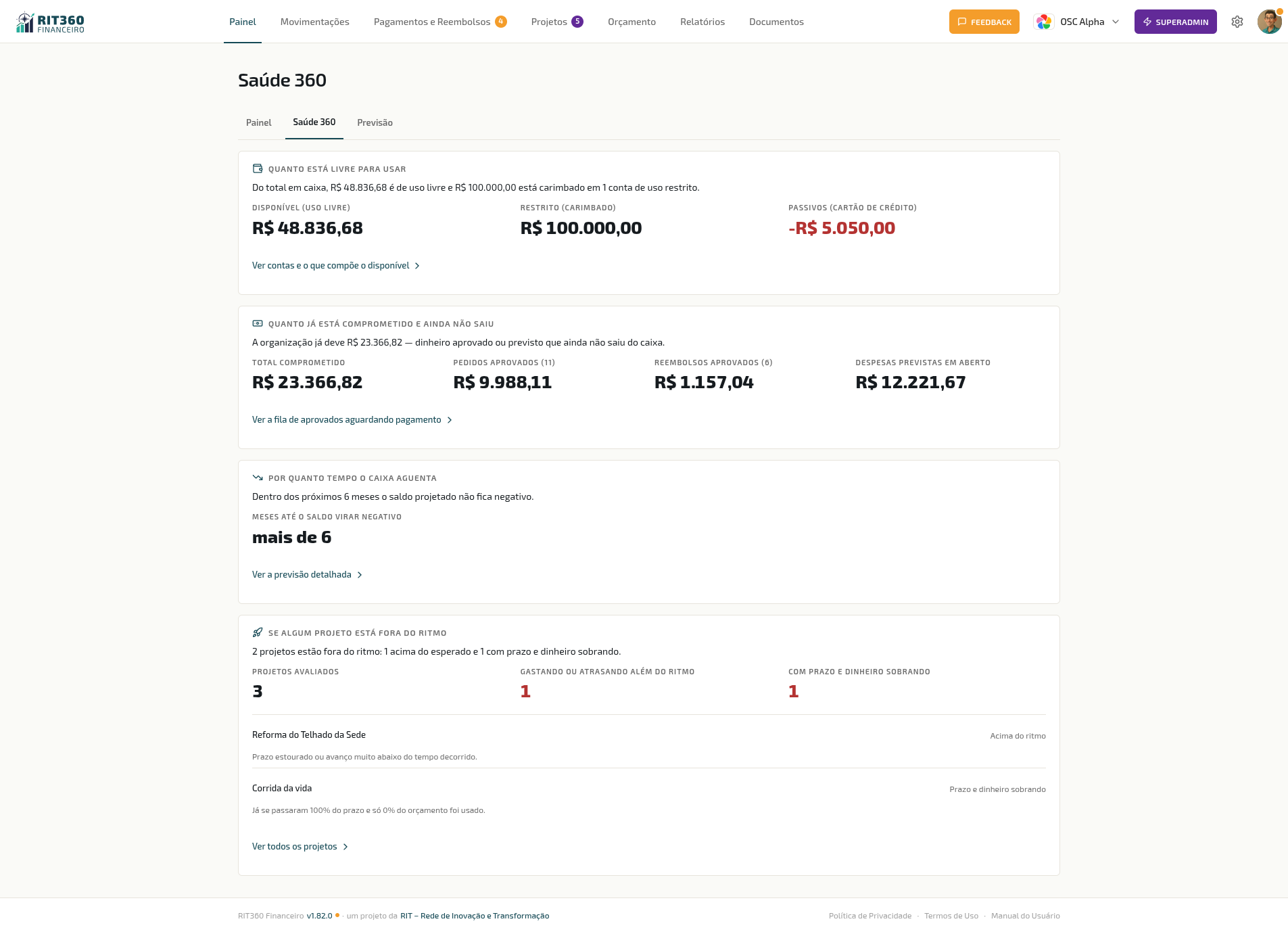 Aba Saúde 360 — quanto está livre, quanto está comprometido, por quanto tempo o caixa aguenta, e os projetos fora do ritmo
Enquanto o Painel responde “o que precisa de mim hoje”, a Saúde 360 responde “como a OSC está, de forma geral” — quatro blocos, cada um com uma pergunta central:
Quanto está livre para usar
Separa o disponível (uso livre) do restrito (carimbado para um destino específico — uma emenda, um convênio, uma conta de uso restrito) e do passivo (o que está no cartão de crédito, a pagar). É a resposta para “posso gastar isso, ou já tem dono?” — gastar do carimbado como se fosse livre é o erro mais caro que uma OSC comete com verba de projeto.
Sem a permissão Ver saldo das contas (ver Cargos e permissões), este bloco some do jeito costumeiro dos valores e mostra a frase de permissão negada no lugar dos números.
Quanto já está comprometido e ainda não saiu
Soma o que a organização já deve: pedidos de compra e pagamento aprovados aguardando pagamento, reembolsos aprovados aguardando pagamento, e despesas previstas em aberto. É dinheiro que, mesmo ainda no caixa, já tem destino — contar com ele para outra coisa é o caminho mais curto para um aperto de caixa surpresa.
Por quanto tempo o caixa aguenta
Projeta quantos meses faltam até o saldo projetado ficar negativo, considerando o que já está agendado e, quando necessário, a média dos meses anteriores — o mesmo cálculo por trás do aviso de déficit projetado do Painel, aqui apresentado como resposta direta em vez de alerta.
Se algum projeto está fora do ritmo
Lista os projetos que estão fora do ritmo esperado entre prazo e orçamento — tanto os que gastam ou atrasam além do ritmo quanto os que estão com prazo e dinheiro sobrando (execução murcha, não só estouro). Cada projeto fora do ritmo mostra o motivo em uma frase, sem precisar abrir o projeto para entender.
💡 Por que isso importa
“Prazo e dinheiro sobrando” parece bom à primeira vista, mas costuma ser sintoma de projeto parado — verba captada e não executada, prazo que passou sem que ninguém tenha dado falta. A Saúde 360 trata isso como ponto de atenção, não como conquista, porque financiador cobra execução, não sobra.
Previsão
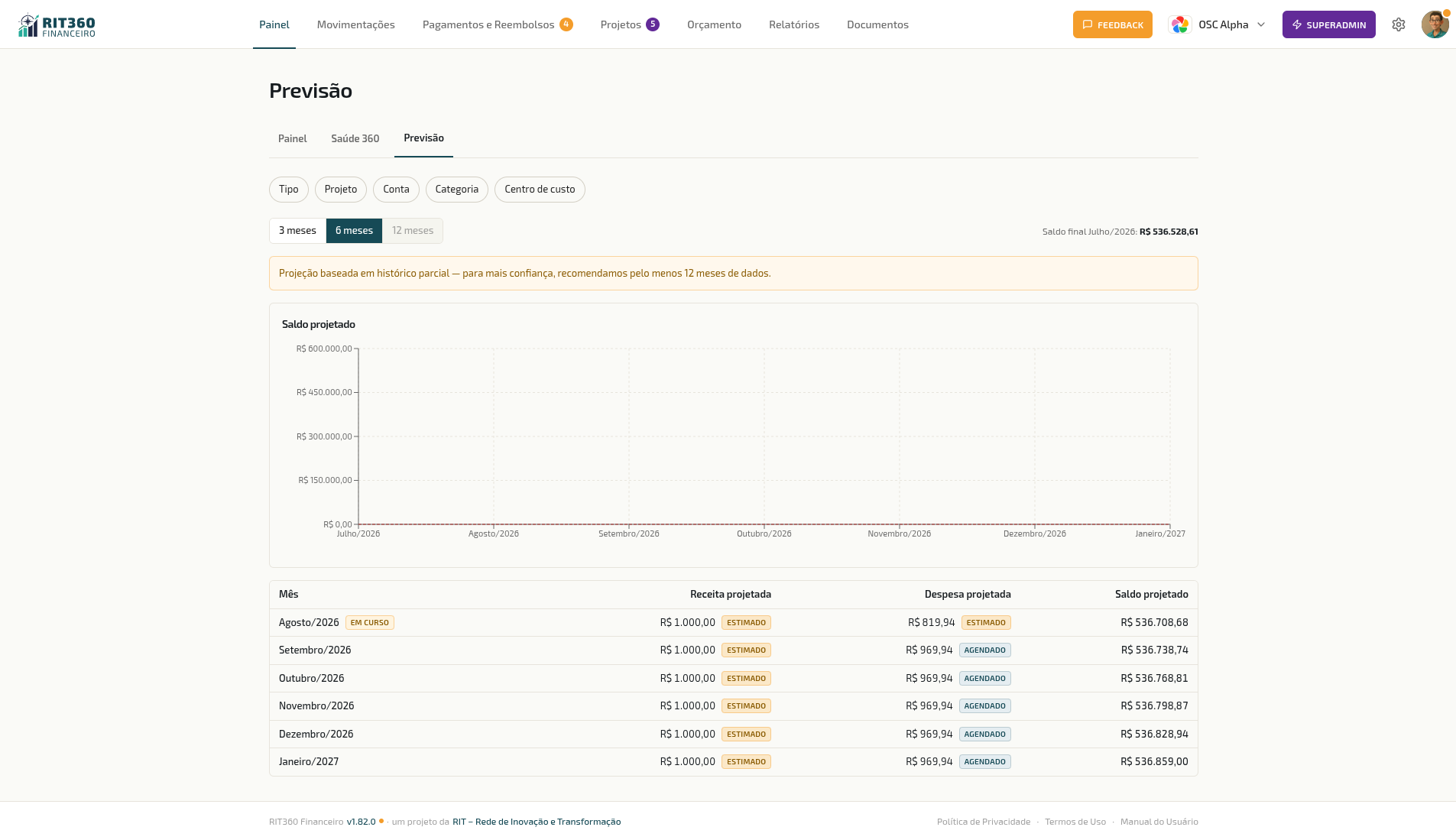 Aba Previsão — saldo projetado mês a mês, com receita e despesa estimada ou já agendada
A Previsão projeta o saldo dos próximos meses, mês a mês, com um gráfico e uma tabela mostrando receita e despesa projetadas (marcadas como Estimado quando vêm de média histórica, ou Agendado quando já existe um lançamento futuro real por trás do número).
- Horizonte — 3, 6 ou 12 meses. Horizontes maiores exigem mais histórico de movimentação da OSC para liberar; sem histórico suficiente, a projeção soma só o que já está agendado e avisa que é isso que está mostrando, em vez de aparecer vazia.
- Filtros — Tipo, Projeto, Conta, Categoria e Centro de custo, os mesmos filtros que Relatórios usa. Dá para projetar o caixa de um projeto específico, não só o consolidado da OSC.
⚠️ Atenção · Confie mais em horizontes curtos
Quanto mais distante o mês projetado, mais a previsão depende de média histórica em vez de compromisso real já agendado — e mais ela erra. O aviso “Projeção baseada em histórico parcial” aparece quando a OSC ainda não tem meses suficientes de dados para o horizonte escolhido; nesse caso, prefira um horizonte menor ou leia o número como estimativa grosseira, não como compromisso.
Por onde seguir
- Movimentações — para registrar novas entradas/saídas ou conferir movimentos do período.
- Pagamentos e Reembolsos — para resolver as pendências marcadas nos cards.
- Projetos — para acompanhar a saúde e o financeiro das iniciativas da OSC.
- Relatórios — para a análise completa do período, com todos os filtros.
- Configurações → Relatórios — para ajustar ou desligar regras de pontos de atenção.
- Meu Perfil → Notificações — para receber alerta quando uma pendência sua aparecer (em vez de depender de abrir o sistema).