A página Meu Perfil concentra seus dados pessoais e preferências dentro do RIT360 Financeiro — não os dados da organização. Disponível para todos os usuários autenticados, acessada pelo menu do avatar (canto superior direito → Meu perfil) ou diretamente pela rota /perfil.
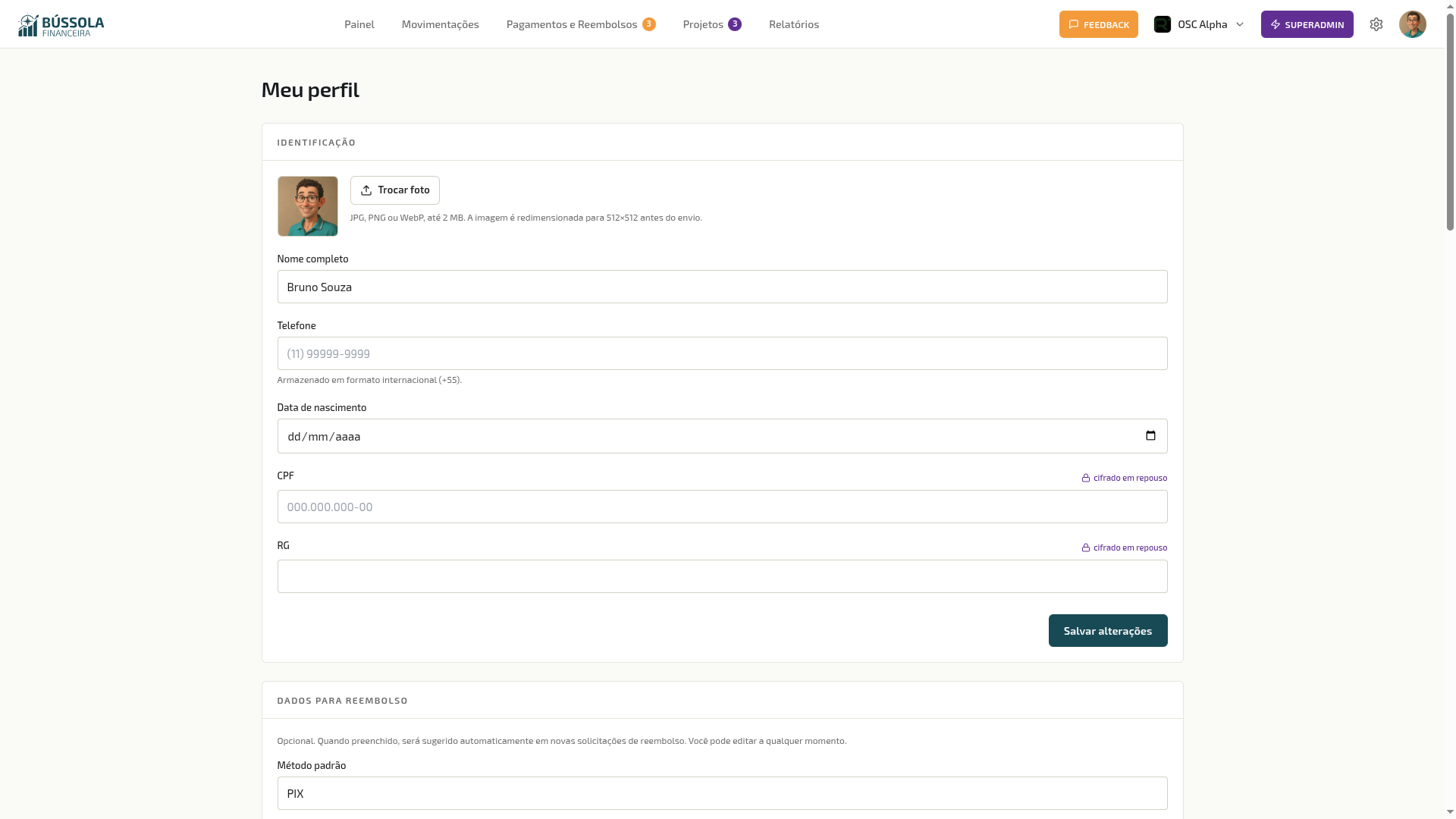 Página Meu Perfil — boxes consolidados de dados e preferências
💡 Por que isso importa
Perfil bem configurado tem dois efeitos práticos: (1) reembolsos mais rápidos porque a chave PIX/TED já vem pré-preenchida; (2) menos ruído no dia a dia porque você só recebe as notificações que importam para você, nos canais que prefere. 5 minutos de configuração inicial economizam horas ao longo dos meses.
A página tem cinco boxes consolidados: Identificação, Dados para Reembolso, Notificações, Meus dados (LGPD) e Ações de Conta.
Identificação
- Foto de perfil — JPG, PNG ou WebP, até 2 MB. A imagem é redimensionada para 512×512 antes do envio.
- Nome completo — como aparece em audit logs, aprovações, registros.
- Telefone — o campo tem um seletor de país ao lado, com Brasil já selecionado por padrão; escolha outro país quando precisar. A máscara é única e uniforme — números brasileiros seguem o formato de sempre
(DDD) 9XXXX-XXXX— e, ao abrir um cadastro salvo, o país é reconhecido automaticamente pelo número. - Data de nascimento — opcional.
- CPF e RG / RNE — opcionais; o CPF é formatado automaticamente (
000.000.000-00). O campo de documento se chama “RG / RNE” porque quem é estrangeiro pode informar o RNE (Registro Nacional de Estrangeiro) no mesmo lugar. Armazenados cifrados em repouso (chave de criptografia gerenciada separadamente do banco). Usados apenas para emissão de comprovantes quando exigido por lei.
 O campo Telefone com o seletor de país (Brasil por padrão). Botão Salvar alterações ao final do box salva tudo de uma vez.
⚠️ Atenção · CPF e RG são dados sensíveis pela LGPD
Você só precisa preencher CPF/RG se a sua OSC vai emitir documento que exija (recibo formal, declaração para imposto de renda, etc.). Se você não tem certeza se precisa, deixe em branco — o RIT360 Financeiro não exige esses dados para operar.
Dados para Reembolso
Configure aqui sua chave PIX ou dados bancários para TED. Quando você criar um Reembolso, o RIT360 Financeiro preenche automaticamente esses dados — você não precisa redigitar a cada solicitação, e não corre risco de errar a chave.
✓ Dica · Use chave PIX preferencialmente
PIX simplifica a vida do tesoureiro: pagamento imediato, sem custo, sem necessidade de TED programada. Se sua conta tem chave PIX configurada, use-a aqui em vez dos dados bancários completos. A OSC paga mais rápido, você recebe mais rápido.
Se você nunca pede reembolso, pode deixar em branco — só preencha quando for fazer a primeira solicitação.
Notificações
Quatro grupos de configuração:
Canais de notificação
O RIT360 Financeiro tem três canais de notificação: E-mail, Push e Telegram. E-mail é o canal default — sempre disponível, sem configuração adicional. Push é ativado por dispositivo (veja abaixo). Telegram é vinculado uma vez à sua conta e passa a valer em qualquer dispositivo onde você tenha o Telegram instalado.
Push (avisos no celular ou no navegador)
A partir da versão v0.19.0, Push é o segundo canal de notificações, ao lado do E-mail. Funciona como aviso de banco: você recebe um alerta na tela mesmo com o RIT360 Financeiro fechado, toca, e abre direto na tela relevante (reembolso aprovado, pedido pendente de seu voto, etc.).
A ativação é por dispositivo, com um interruptor mestre “Ativar push neste dispositivo” logo acima da matriz. Pode ativar no celular pessoal e desativar no do trabalho sem afetar a configuração da sua conta — cada dispositivo é independente.
Como ativar:
- Toque (ou clique) no interruptor “Ativar push neste dispositivo”.
- O navegador vai pedir permissão para enviar notificações — autorize.
- Pelos toggles da matriz logo abaixo, defina quais eventos quer receber por push neste device.
Requisitos por plataforma:
- Android (Chrome / Edge / outro navegador moderno): funciona direto, sem precisar instalar. Apenas autorize quando perguntar.
- iOS (Safari): push só funciona se o RIT360 Financeiro estiver instalado como app na sua tela de início. Sem isso, o iOS não permite push e o interruptor fica desabilitado com instrução. Veja Instalar como app se ainda não fez.
- Desktop (Chrome / Firefox / Edge): funciona como no celular. Útil para receber avisos quando você está com outro aplicativo em primeiro plano.
Múltiplas OSCs: se você participa de mais de uma OSC, recebe push de eventos de todas. A OSC aparece no corpo do aviso para identificação da origem.
🔒 Privacidade
O endpoint do seu dispositivo é armazenado da mesma forma que outros dados de contato. Você pode desativar a qualquer momento no master switch ou pedir exclusão completa pelo fluxo LGPD em Ações de Conta.
Telegram (avisos direto no seu Telegram)
A partir da versão v1.69.0, Telegram é o terceiro canal de notificações, ao lado do E-mail e do Push. É pensado para quem já usa Telegram no dia a dia e não quer depender de abrir o e-mail ou o navegador para saber que um reembolso foi aprovado ou que um pedido está esperando seu voto.
Como vincular:
- Em Meu Perfil, encontre o cartão Telegram, dentro de Notificações.
- Clique para vincular. O RIT360 Financeiro gera um link com um código de uso único, válido por 15 minutos.
- O link abre a conversa com o bot @rit360financeiro_bot no Telegram.
- Toque em Iniciar (o botão pode aparecer como Start, dependendo do idioma do seu Telegram). O vínculo se completa sozinho, sem mais nenhum passo.
- A partir daí, os avisos que você já recebia por e-mail passam a valer também no Telegram — e você ajusta evento a evento, em cada canal, na matriz de preferências logo abaixo.
Pode desvincular quando quiser, pelo mesmo cartão. Desvincular apaga o contato guardado — para voltar a receber no Telegram depois, é preciso vincular de novo, com um link novo.
⚠️ Atenção · O código expira em 15 minutos
Se você demorar para tocar em Iniciar, o bot avisa que o código venceu — não é erro, e a tela de perfil permite gerar quantos links precisar. Cada link vale uma vez só: depois de usado (ou vencido), gere outro.
⚠️ Atenção · O bot não responde perguntas
O @rit360financeiro_bot só entrega avisos — ele não é um canal de suporte e não interpreta mensagens que você mandar para ele. Dúvida ou problema se resolve dentro do próprio RIT360 Financeiro, não pelo Telegram.
📖 Conceito · Vincular não liga tudo automaticamente para sempre
Vincular o Telegram não significa que toda notificação passa a chegar por lá. Você escolhe o que recebe em cada canal, evento por evento, na matriz de preferências — o Telegram entra com a mesma seleção que você já tinha no e-mail, e dali em diante os três canais são independentes.
🔒 Privacidade
Seu identificador do Telegram é armazenado da mesma forma que outros dados de contato. Desvincular remove esse contato guardado; para exclusão completa dos seus dados, use o fluxo LGPD em Ações de Conta.
Matriz granular de preferências
Tabela que cruza eventos × 3 canais (E-mail, Push e Telegram) e permite controle fino sobre quais notificações receber e por onde. Os eventos estão agrupados por área:
- Reembolsos (5): submetido, aprovação parcial, aprovado, rejeitado, pago.
- Pedidos de Compra e Pagamento (5): submetido, aprovação parcial, aprovado, rejeitado, pago.
- Feedback (2): novo feedback enviado, feedback resolvido.
- Projetos: comentários no mural, hora de publicar status, marcos atingidos ou perdidos, riscos materializados, tarefas atribuídas ou vencendo, resumo diário, e as aprovações de abertura/alteração e seus resultados.
Para cada par (evento, canal), um switch on/off. Default é tudo ligado — você silencia o que não quer receber.
📖 Conceito · Canal desabilitado vs canal não cadastrado
Se a coluna Push aparece desabilitada com tooltip (“Ative push neste dispositivo”), é porque você ainda não cumpriu o pré-requisito do canal. Cumpra-o e salve — na próxima abertura da página, a coluna fica habilitada para escolher quais eventos receber por esse canal.
✓ Dica · Calibre por papel
Se você é aprovador, mantenha “submetido” ligado para ser avisado quando um reembolso/pedido precisa do seu voto. Se você é solicitante e não aprovador, “submetido” não te interessa — pode desligar e manter só “aprovado”, “rejeitado” e “pago”. Tesoureiro deve manter “aprovado” e “pago” sempre ligados para acompanhar o ciclo de pagamento.
Meus dados (LGPD)
Você pode baixar uma cópia dos seus dados pessoais no RIT360 Financeiro a qualquer momento — é o seu direito de acesso e portabilidade previsto na LGPD.
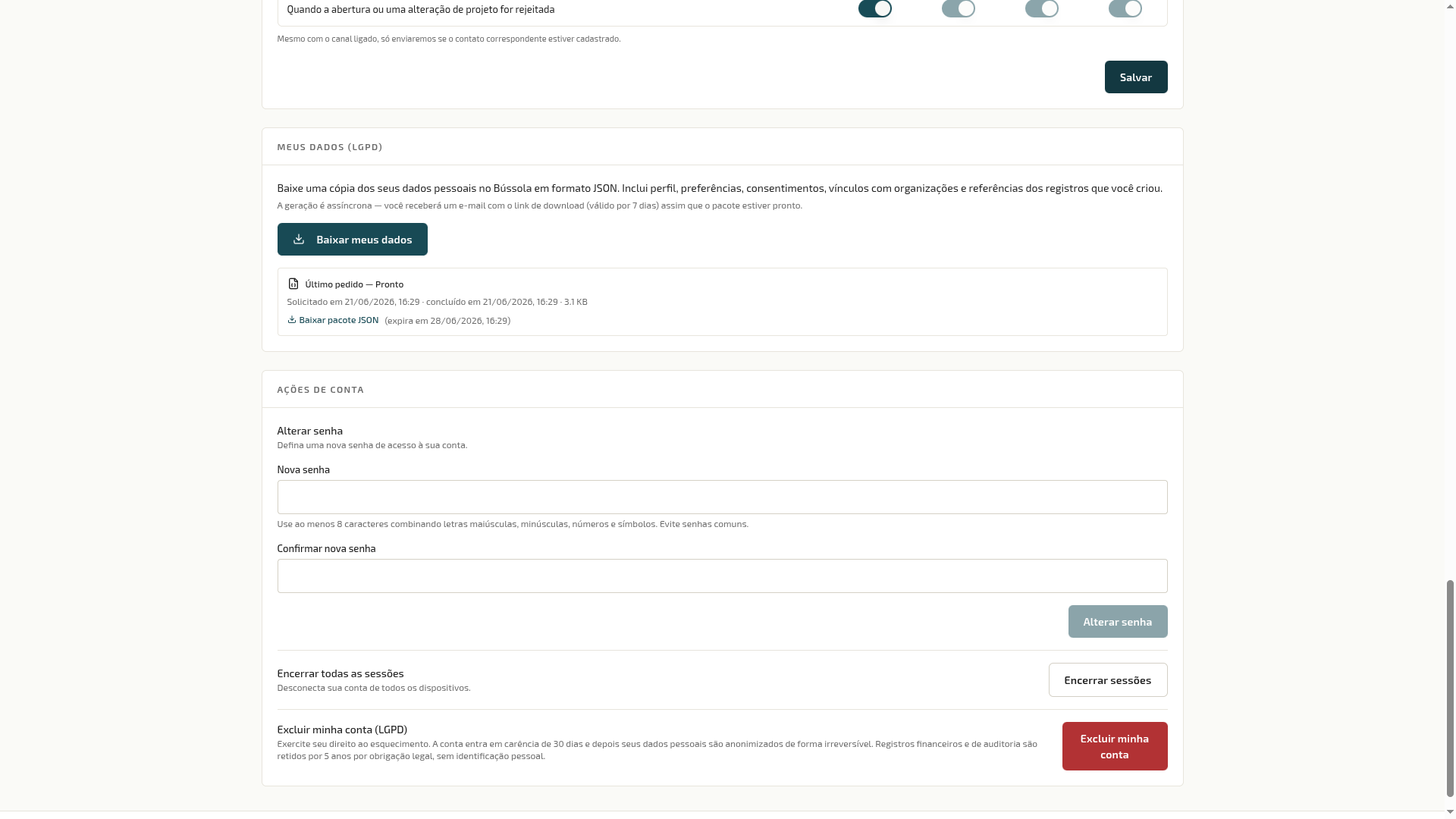 Box “Meus dados (LGPD)” para baixar seus dados, e box “Ações de conta”
- Clique em Baixar meus dados. O pacote é um arquivo JSON com seu perfil, preferências, consentimentos, vínculos com organizações e as referências dos registros que você criou.
- A geração roda em segundo plano. Você recebe um e-mail com o link de download (válido por 7 dias) assim que o pacote fica pronto. O último pedido fica listado na seção, pronto para baixar enquanto o link estiver válido.
Ações de Conta
Ações administrativas sobre sua própria conta, cada uma com botão independente:
- Alterar senha — campos de nova senha e confirmação; clique em “Alterar senha” para confirmar. Senha forte (8+ caracteres, mix de letras, números e símbolos) é exigida.
- Alterar e-mail de acesso — troca o e-mail com o qual você entra no sistema (self-service). Veja o passo a passo logo abaixo.
- Encerrar todas as sessões — desconecta sua conta de todos os dispositivos onde está logada. Útil se você perdeu acesso a um celular ou suspeita de uso indevido.
- Excluir minha conta (LGPD) — exerce o direito ao esquecimento. Ao confirmar, sua conta entra em uma carência de 30 dias; passado o prazo, seus dados pessoais (nome, e-mail, telefone, CPF, RG, avatar) são anonimizados de forma irreversível. Por obrigação legal, registros financeiros e de auditoria são retidos por 5 anos sem identificação pessoal.
Como trocar o e-mail de login
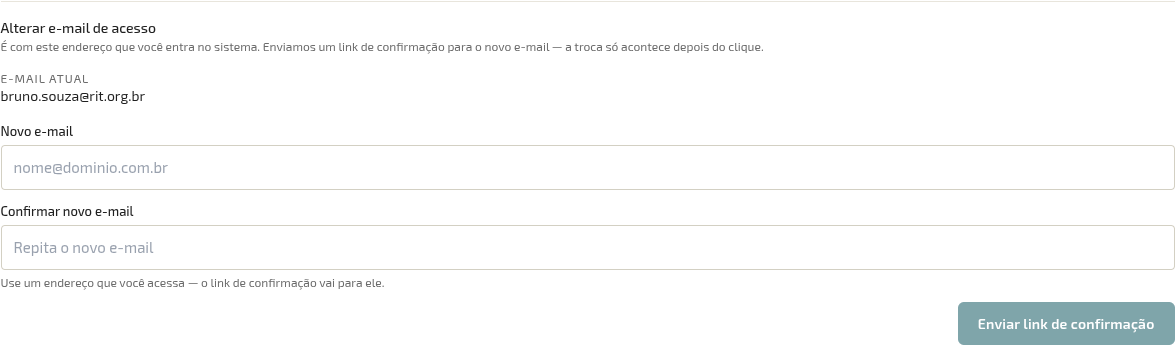 Box “Alterar e-mail de acesso” dentro de Ações de Conta
É com esse e-mail que você entra no RIT360 Financeiro — diferente do e-mail de contato, do e-mail para reembolso ou de qualquer outro dado do perfil.
- Em Ações de Conta, no bloco Alterar e-mail de acesso, digite o novo e-mail e confirme repetindo no segundo campo.
- Clique em Enviar link de confirmação.
- Abra a caixa de entrada do novo endereço e clique no link recebido. Só depois desse clique o e-mail de login realmente muda — até lá, você continua entrando com o e-mail atual normalmente.
- O e-mail antigo recebe um aviso informando que a troca foi solicitada, como camada extra de segurança caso você não tenha sido quem pediu.
Enquanto a confirmação está pendente, é possível cancelar o pedido e manter o e-mail atual — não é preciso esperar o link expirar.
📖 Conceito · Por que confirmar no novo e-mail, não no atual
Se a confirmação fosse no e-mail atual, alguém com acesso à sua sessão (mas não à sua caixa de entrada) poderia trocar seu e-mail de login sem você perceber. Exigir o clique no novo endereço garante que só quem realmente tem acesso a essa caixa de entrada consegue efetivar a troca.
✓ Funciona com login pelo Google
Se você entra no RIT360 Financeiro pela sua conta Google, o fluxo é o mesmo — sem pedir senha atual (você não tem uma senha cadastrada no sistema nesse caso). Depois de confirmar, o login passa a ser feito pelo novo e-mail.
Como excluir a conta
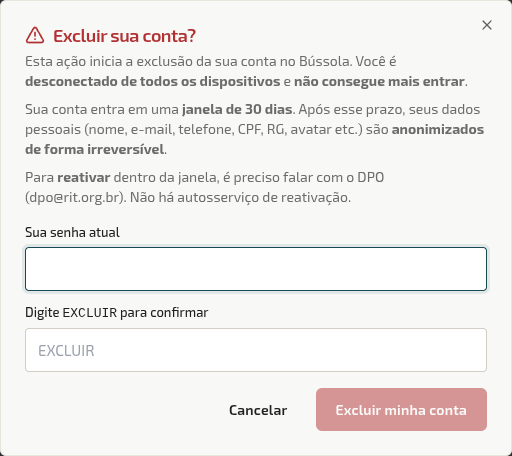 Confirmação de exclusão — exige a senha atual e digitar “EXCLUIR”
Por ser uma ação séria, a confirmação pede duas coisas: sua senha atual e digitar a palavra EXCLUIR. Ao confirmar, você é desconectado de todos os dispositivos e não consegue mais entrar. Dentro da janela de 30 dias, a reativação só é possível pelo DPO (dpo@rit.org.br) — não há autosserviço para reativar.
⚠️ Atenção · Encerrar sessões te desconecta também
“Encerrar todas as sessões” inclui o navegador atual. Você vai precisar fazer login de novo. Útil principalmente em situação de risco (perdeu celular, suspeita de acesso indevido). Em uso normal, não há motivo para usar.
Por onde seguir
- Reembolsos — onde os dados de reembolso configurados aqui são usados automaticamente.
- Configurações → Usuários — para o admin gerenciar acesso de outros membros.