Disponível para Presidente (admin).
A página Organização centraliza os dados da sua OSC e as integrações com sistemas externos. Acessada pelo ícone de engrenagem no canto superior direito (a engrenagem só aparece para admin e tesoureiro) → Configurações → seção Organização.
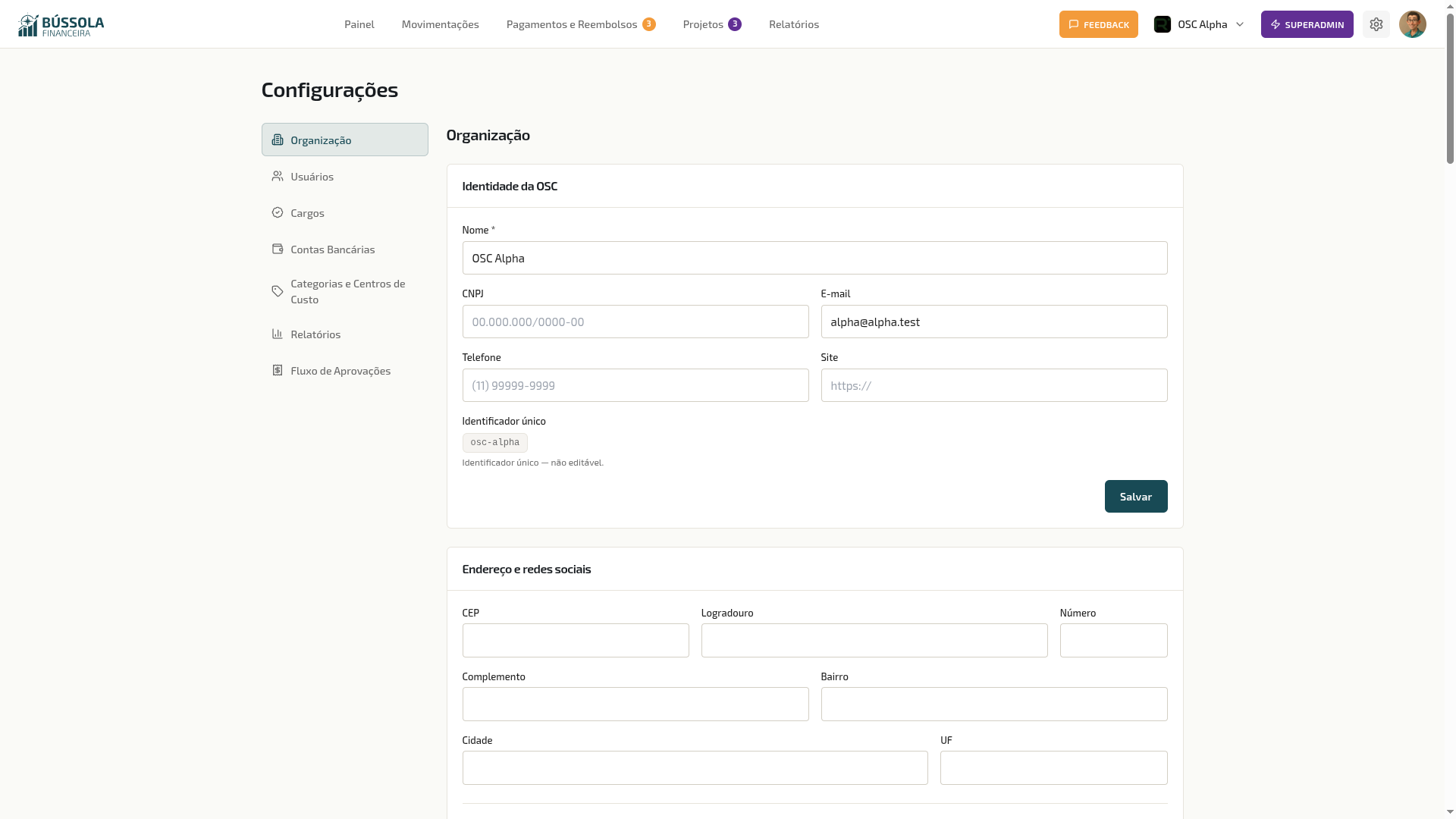 Configurações — Dados da organização
💡 Por que isso importa
Os dados da OSC aqui aparecem em todos os documentos gerados pelo RIT360 Financeiro (recibos, declarações, relatórios para financiadores, exportações em PDF). Manter atualizado é o que faz a marca da sua OSC aparecer profissional na prestação de contas. As integrações abrem porta para automação: WooCommerce sincroniza vendas, Google Drive armazena documentos.
Identidade da OSC
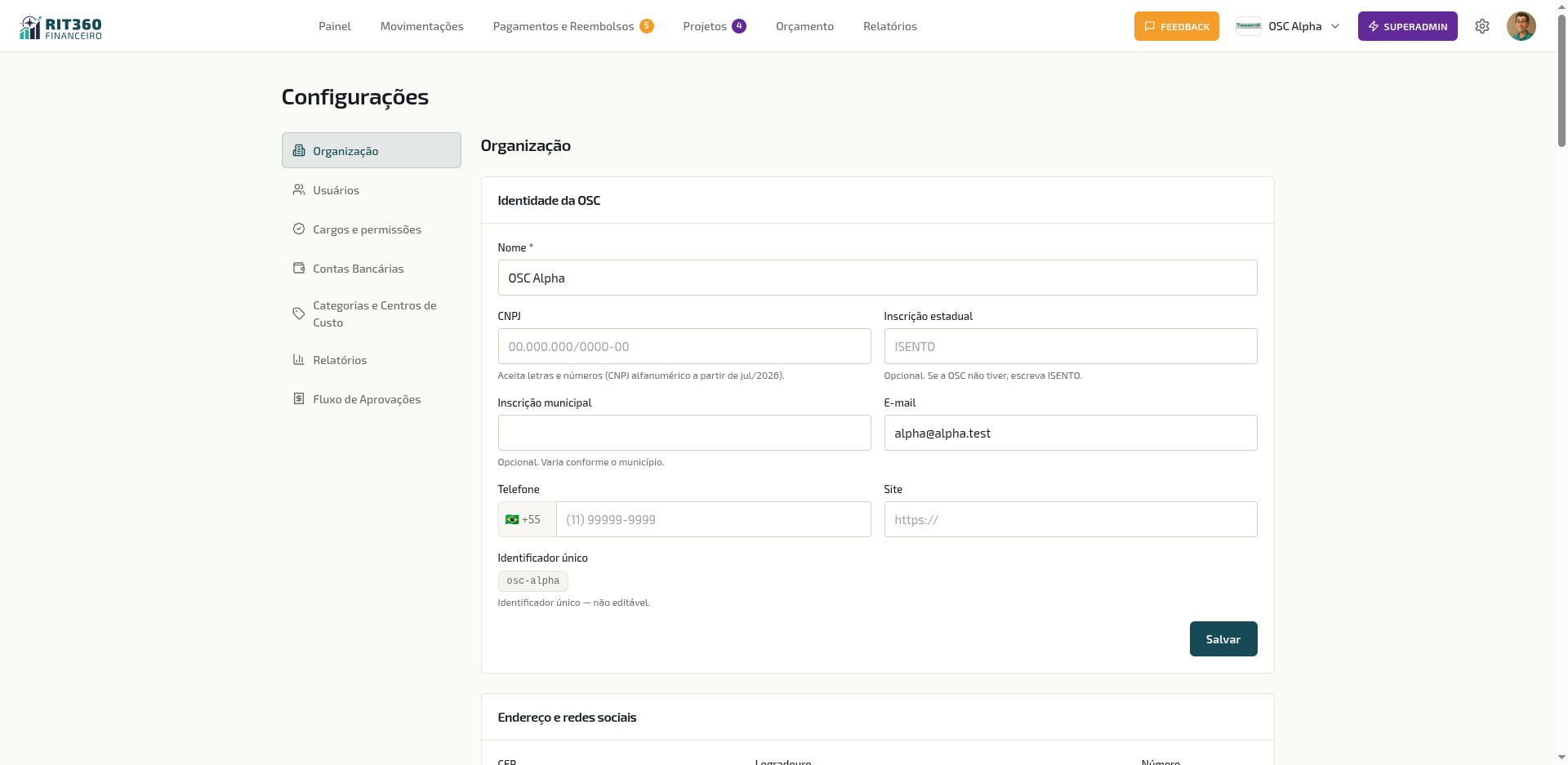 Identidade da OSC — Inscrição Estadual e Inscrição Municipal ficam ao lado do CNPJ
- Nome — a razão social. É este nome que aparece em documentos, e-mails e na página pública
- Nome curto (opcional) — nome fantasia ou sigla pela qual a organização é conhecida (ex.: “RFCC Brasília”). Aparece só na navegação do sistema — cabeçalho, seletor de organização e menu do celular —, para caber e ser lido de relance. Não substitui a razão social: documentos, e-mails e a página pública continuam usando o Nome. Em branco, a navegação também mostra a razão social — nada muda.
- CNPJ — formatado automaticamente conforme você digita. Aceita tanto o CNPJ numérico tradicional quanto o novo CNPJ alfanumérico (que passa a valer a partir de julho/2026)
- Inscrição Estadual — campo opcional, de preenchimento livre. Se a OSC não tem inscrição estadual, digite “ISENTO”
- Inscrição Municipal — campo opcional, de preenchimento livre
- E-mail institucional
- Telefone — com seletor de país (Brasil já selecionado por padrão) e a mesma máscara única usada em todo o sistema; ao abrir o cadastro salvo, o país é reconhecido automaticamente pelo número
- Site — endereço completo (
https://...) - Identificador único — slug não editável usado em URLs e identificações internas (gerado a partir do nome no cadastro)
💡 Por que isso importa
Razão social costuma ser longa — “Associação Beneficente de Apoio à Família e à Criança”, por exemplo — e não cabe no cabeçalho nem no seletor de organização, sobretudo em quem participa de mais de uma OSC. O nome curto resolve isso sem mexer no que é oficial: você continua vendo a razão social completa em qualquer documento, e-mail ou relatório, e ganha uma identificação enxuta só para navegar no dia a dia.
Endereço e redes sociais
Endereço completo (CEP, logradouro, número, complemento, bairro, cidade, UF) e perfis em redes sociais (Instagram, Facebook, LinkedIn, YouTube).
✓ Dica · Preencha endereço completo para documentos formais
Recibos e declarações geradas pelo RIT360 Financeiro usam o endereço daqui. OSC com endereço incompleto no sistema pode acabar com documentos que não passam em conferência de financiador ou contador.
Logo da organização
Upload da logo da OSC (JPG, PNG, WebP ou SVG, até 2 MB). A imagem é aceita em qualquer proporção e ajustada automaticamente, preservando o formato original — não é mais recortada em quadrado. A logo aparece na barra superior (no lugar do nome da OSC), no cabeçalho dos e-mails de notificação e nos relatórios em PDF (movimentações e prestação de contas). Ao trocar a logo, a nova imagem passa a valer na hora.
Configurações operacionais
- Moeda — padrão Real (BRL); pode ser alterada se a OSC opera em outra moeda
- Fuso horário — todas as datas/horas no sistema seguem esse fuso
- Início do ano fiscal — define os recortes de “Ano YTD” e “Ano anterior” nos filtros (default Janeiro)
Acesso público
- Aceitar solicitações públicas de vínculo — quando ativado, qualquer pessoa com o link público da OSC pode pedir vínculo (a OSC ainda precisa aprovar). Desligado por default.
⚠️ Atenção · Acesso público é compartilhamento controlado
“Aceitar solicitações públicas de vínculo” não dá acesso automático — ainda passa pelo admin. Mas com o link público, qualquer pessoa pode pedir entrada na sua OSC. Use quando você quiser receber inscrições espontâneas (ex: novos voluntários, novos associados); desligue quando preferir só convidar manualmente.
Regras padrão para projetos
Valores iniciais que o módulo de Projetos usa ao planejar — em especial na calculadora de taxa de eventos. São apenas o ponto de partida: cada projeto pode ajustar conforme o caso.
- Fundo de reserva padrão (%) — uma folga de segurança sobre os custos previstos ao planejar o orçamento de um evento (default 10%). Entra como reserva no cálculo da taxa de inscrição.
- Regra padrão de pagamento de voluntários — como os voluntários entram na conta da taxa: rateados (não pagam; o custo deles é dividido entre os pagantes), pagam taxa cheia, OSC paga pelos voluntários, ou com desconto (quando aplicável, com o percentual de desconto).
- Permitir que cada projeto sobrescreva esta regra — se ligado, um projeto específico pode escolher uma regra de pagamento de voluntários diferente da padrão da OSC.
💡 Por que isso importa
Definir essas regras uma vez, no nível da OSC, evita reconfigurar a calculadora de taxa a cada evento — e mantém coerência entre os projetos (todos partem do mesmo fundo de reserva e da mesma política de voluntários). Quando um evento for exceção, o projeto sobrescreve pontualmente, sem mudar o padrão da organização.
Integrações
Integração permite que sistemas externos conversem com o RIT360 Financeiro — economizando trabalho manual de transferir dados de um sistema para outro.
WooCommerce
Saiba mais no manual de Movimentações → seção Importar lançamentos
Sincroniza pedidos pagos da sua loja online (WooCommerce) como receitas no RIT360 Financeiro. Cron diário automático + botão para importar sob demanda. Refunds no WooCommerce viram estornos automáticos no RIT360 Financeiro. Cada pedido importado tem badge “WooCommerce” clicável na lista de movimentações que abre o pedido original no admin do WC.
Configure URL da loja, Consumer Key e Consumer Secret (com instruções passo a passo de como gerar no admin do WooCommerce), frequência da sincronização, modo de mapeamento de categorias (automático com categoria-mãe ou manual explícito), conta financeira destino, data de corte para backfill.
Mapeamento manual de categorias tem ordem
 Configurações → Organização → WooCommerce — mapeamento manual de categorias, com as setas de reordenar em cada linha
No modo manual, a tela de mapeamento lista uma linha por categoria da loja, cada uma apontando para uma categoria financeira do RIT360 Financeiro. Cada linha tem setas para subir e descer — e a ordem não é só visual: ela decide o desempate quando um produto da loja está em mais de uma categoria mapeada ao mesmo tempo.
📖 Conceito · Por que precisa de desempate
Um produto do WooCommerce pode estar em mais de uma categoria da loja ao mesmo tempo (ex.: “Camisetas” e “Promoção de aniversário”). Se as duas estiverem mapeadas para categorias financeiras diferentes, o RIT360 Financeiro precisa escolher uma só para lançar o valor daquele item — não existe rateio dentro do mesmo produto, só entre produtos diferentes do mesmo pedido (veja o rateio por produto no manual de Movimentações). A ordem da lista de mapeamento é esse critério de desempate: vale a primeira linha que casar com alguma categoria do produto.
Exemplo: a “Camiseta Institucional” está nas categorias de loja “Camisetas” e “Promoção de aniversário”. Se “Promoção de aniversário → Doações” estiver acima de “Camisetas → Venda de produtos” na lista, todo pedido dessa camiseta lança em Doações — enquanto o produto continuar marcado nas duas categorias na loja.
✓ Dica · Deixe o mapeamento mais específico no topo
Categoria de promoção, campanha ou evento — algo que um produto ganha temporariamente — costuma ser mais específica que a categoria “de prateleira” (Camisetas, Acessórios). Deixá-la no topo garante que ela vença o desempate enquanto durar.
⚠️ Atenção · Reordenar afeta só as próximas sincronizações
Mudar a ordem do mapeamento não reprocessa nada sozinho — vale para os pedidos que ainda vão ser importados. Para aplicar a nova ordem a lançamentos que já entraram no RIT360 Financeiro, use o reprocessamento de categorias, na tela de importação.
No modo automático (categoria-mãe) não existe essa tela de mapeamento manual — e por isso não há ordem para configurar. O desempate, quando acontece, segue um critério fixo do sistema, não editável. Quem precisa decidir explicitamente qual categoria vence usa o modo manual.
Google Drive (em implantação)
Armazenamento de documentos da OSC no Google Drive da organização. Anexos de movimentações, reembolsos e pedidos serão sincronizados automaticamente.
Contato de proteção de dados
O bloco Contato de proteção de dados informa para onde escrever quem quer tratar de dados pessoais que a sua organização cadastrou — um fornecedor, um prestador de serviço, um participante de projeto, um beneficiário, um doador. Em geral são pessoas que não têm conta no RIT360 Financeiro e que precisam de um endereço para pedir acesso, correção ou exclusão dos próprios dados.
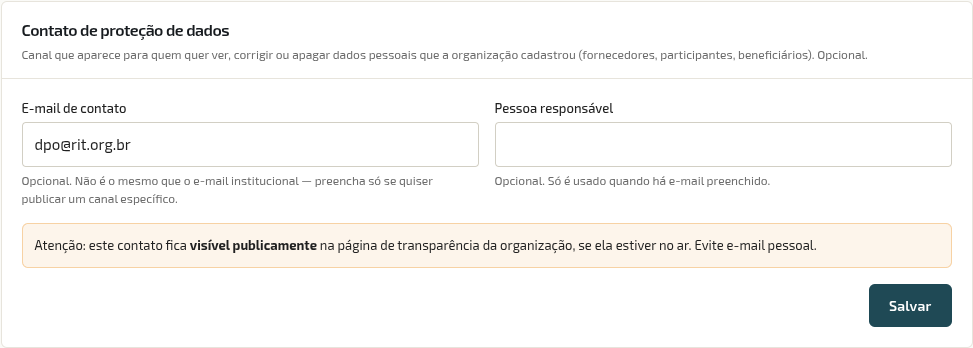 Configurações → Organização — o bloco Contato de proteção de dados, com o aviso de que o dado fica visível na página pública
São dois campos:
- E-mail de contato — o endereço para onde essas solicitações devem ir.
- Pessoa responsável — opcional; o nome (ou o cargo) de quem responde por esses pedidos na organização.
Preencher é opcional. Se você deixar em branco, nada muda e nada aparece em lugar nenhum — nem na página pública, nem para os usuários. O bloco existe para a OSC que quer oferecer esse canal, não como uma exigência do sistema.
⚠️ Atenção · Preenchido, o contato fica visível para qualquer pessoa
Quando você preenche esses campos e a página pública de transparência da sua organização está no ar, o contato aparece nela — e a página é aberta, sem login. Por isso: use um e-mail institucional da OSC (por exemplo,
contato@suaosc.org.brou um endereço criado para esse fim), e evite o e-mail pessoal de um voluntário. A própria tela avisa isso antes de salvar. Se a página pública não está publicada, o contato não aparece — mas vale preencher já pensando em quando ela for ao ar.
📖 Conceito · Não é o mesmo que o e-mail institucional
São campos diferentes, com finalidades diferentes, e um não vira o outro automaticamente. O e-mail institucional (lá em cima, na identidade da OSC) é o contato geral da organização, usado em documentos e relatórios. O e-mail de proteção de dados é o canal específico para pedidos sobre dados pessoais. Nada impede que sejam o mesmo endereço — mas isso é uma escolha sua, feita preenchendo os dois campos.
💡 Por que isso existe
Quando alguém quer tratar de dados pessoais, o caminho depende de quem decide sobre aquele dado. Dado que a sua organização cadastrou — o cadastro de um fornecedor, os dados de um participante de projeto, um anexo — se resolve com a organização, porque é ela quem pode corrigir, incluir ou remover. Já dado de conta e acesso — e-mail de login, senha, registros de acesso — é com a RIT. Este campo é o que dá endereço à primeira dessas duas portas: sem ele, quem procura a sua OSC não sabe para onde escrever. O roteamento completo está na Política de Privacidade, em Com quem falar sobre seus dados.
Quem edita esse bloco é quem já administra a organização — não há permissão nova nem papel novo envolvido.
Exportar dados da organização (LGPD)
No fim da página, a seção Exportação de dados da organização (LGPD) permite ao admin baixar todos os dados da OSC em um único pacote — útil para guardar um backup, levar para outro sistema ou atender a uma solicitação de transparência.
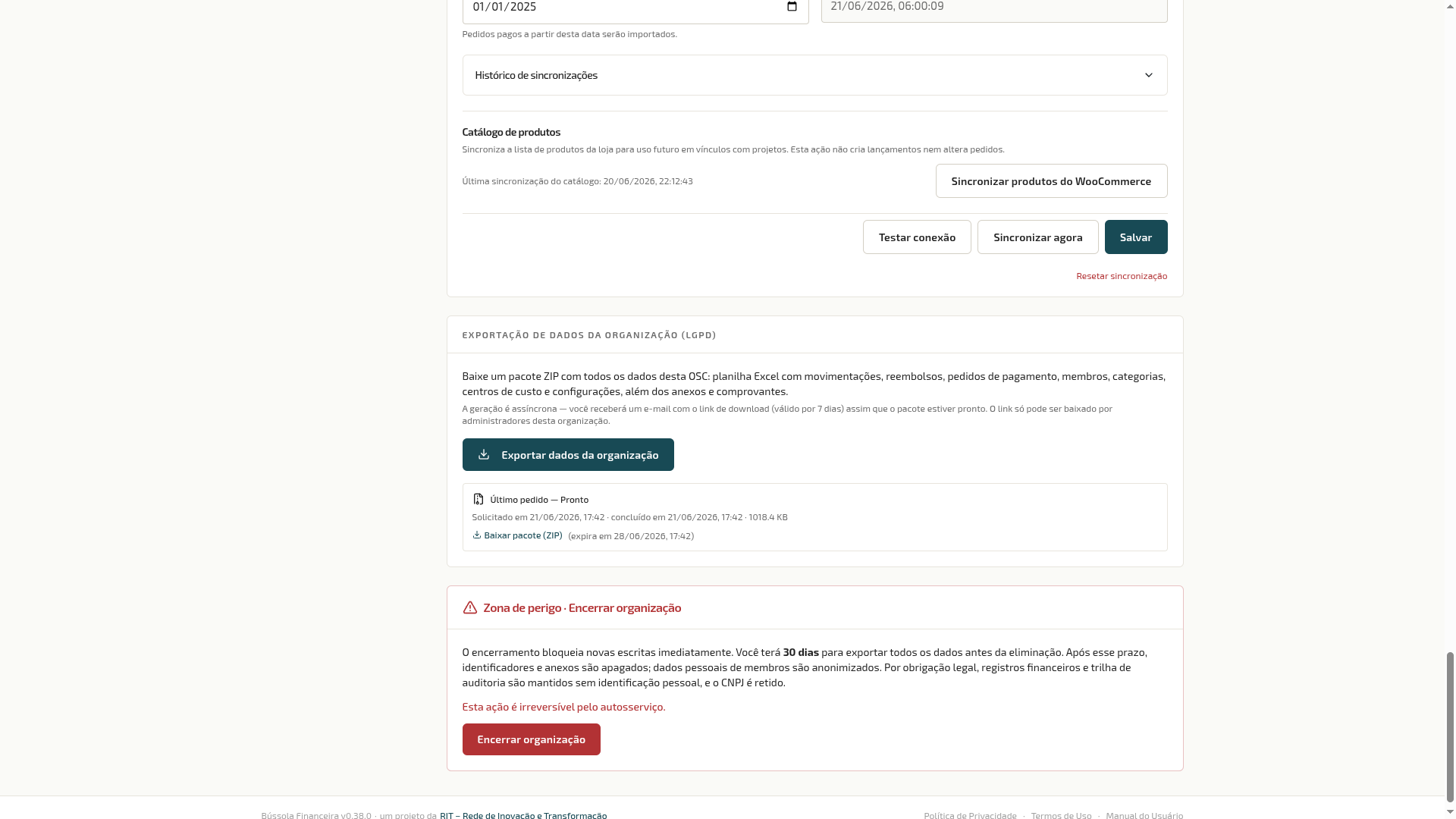 Exportação de dados (LGPD) e zona de perigo para encerramento da organização
- Clique em Exportar dados da organização. O pacote é um ZIP com uma planilha Excel (movimentações, reembolsos, pedidos de compra e pagamento, membros, categorias, centros de custo e configurações) mais todos os anexos e comprovantes.
- A geração roda em segundo plano. Você recebe um e-mail com o link de download (válido por 7 dias) assim que o pacote fica pronto. O link só pode ser baixado por administradores da OSC.
- O último pacote gerado fica listado na própria seção, com a data e um botão para baixar enquanto o link estiver válido.
💡 Por que isso importa
Poder exportar a base inteira a qualquer momento é uma garantia de autonomia e transparência: os dados são da sua OSC, não ficam reféns da plataforma. Serve de backup, ajuda numa eventual migração e responde de imediato a um pedido de prestação de contas ou auditoria.
Encerrar organização
Ainda no fim da página, a Zona de perigo · Encerrar organização inicia o encerramento definitivo da OSC no RIT360 Financeiro. É uma ação séria e foi desenhada com calma para que ninguém perca dados por engano.
- O encerramento bloqueia novas escritas imediatamente — a partir dali ninguém lança, edita ou aprova nada na OSC.
- Você tem uma janela de 30 dias para exportar tudo o que precisar antes da eliminação (use a exportação acima).
- Após o prazo, identificadores e anexos são apagados e os dados pessoais dos membros são anonimizados. Por obrigação legal, os registros financeiros e a trilha de auditoria são mantidos sem identificação pessoal, e o CNPJ é retido.
⚠️ Atenção · Encerrar é irreversível pelo autosserviço
Não há botão para “desfazer” um encerramento pela própria interface. Só recorra a essa opção quando a OSC realmente vai deixar de operar no RIT360 Financeiro. Em dúvida, exporte os dados primeiro e procure o suporte/DPO antes de confirmar.
Por onde seguir
- Configurações → Usuários — para gerenciar membros da OSC.
- Configurações → Contas Bancárias — para cadastrar as contas que aparecem em Movimentações.
- Movimentações → Importar Lançamentos — onde a integração WooCommerce aparece como fonte ao lado do CSV.
- Configurações → Página pública — onde o contato de proteção de dados aparece para o visitante, se estiver preenchido.