O módulo de Relatórios consolida o que entra e o que sai da sua OSC em análises gerenciais prontas para uso — sem precisar exportar planilha, montar gráfico, copiar e colar. É onde a diretoria descobre quanto há em caixa, para onde o dinheiro está indo, o que merece atenção este mês e o que esperar dos próximos meses.
💡 Por que isso importa
O dado que entra no sistema todo dia (lançamentos, reembolsos, pedidos) só vale se vira informação para decidir. OSC sem relatórios financeiros bem feitos toma decisões no escuro: contratar ou não contratar, gastar ou poupar, captar ou esperar. Relatório bom não é firula visual — é base para a diretoria escolher caminho com segurança e para a OSC prestar contas com transparência para conselho, financiadores e assembleia.
Conceitos essenciais
Antes de entrar nos botões, vale firmar dois conceitos que aparecem em toda a página.
📖 Conceito · Regime de caixa
Toda análise dos Relatórios olha o dinheiro que de fato entrou ou saiu — não o que estava contratado ou previsto. Receita só conta quando a doação caiu na conta; despesa só conta quando o pagamento saiu da conta. Por isso o bloco “Resultado do período” usa apenas movimentações com status Pago. Esse é o padrão usado por OSC para prestação de contas e bate com a forma como tesoureiros amadores enxergam o dinheiro: “quanto tem na conta hoje?”.
📖 Conceito · O mesmo critério vale na página pública
A Página Pública de transparência da OSC usa exatamente este critério: só entram lançamentos efetivamente pagos ou recebidos no período, pela data de pagamento; estornos não contam; transferências entre contas da própria organização não são receita nem despesa. É por isso que os valores da página pública podem não bater com o que você vê em Movimentações, que lista também pendentes e atrasados — não é inconsistência, são perguntas diferentes. A página pública ainda para sempre no último mês encerrado, para nunca publicar número de mês em rascunho.
📖 Conceito · Período anterior equivalente
O toggle Comparar com período anterior no cabeçalho compara o período carregado com o mesmo tamanho de janela imediatamente anterior. Se você está olhando Abril/2026 completo, a comparação é com Março/2026 completo. Se você selecionou um intervalo personalizado de 12 dias, a comparação é com os 12 dias anteriores ao início. Quando o período é um mês em andamento (ex: Maio até hoje), a comparação é com o mesmo número de dias do mês anterior — não com o mês anterior inteiro. Isso evita que uma comparação “honesta” mostre o mês em curso “menor” só porque ainda não terminou.
Quem acessa
Acesso a Relatórios é restrito a três papéis:
- Presidente — visão completa
- Tesoureiro — visão completa
- Comissão Fiscal — visão completa (consulta; sem operação)
Voluntários e Coordenadores de Projeto têm acesso restrito a Relatórios no momento.
💡 Novidade · Filtro por projeto
Com o módulo de Projetos, os Relatórios ganharam um filtro por projeto no cabeçalho: selecione uma iniciativa e a página passa a mostrar apenas receitas, despesas e gráficos daquele projeto — pronto para a prestação de contas específica de um financiador. Cada projeto também tem uma aba Relatório própria, com os mesmos números recortados.
Uma página só, de cima a baixo
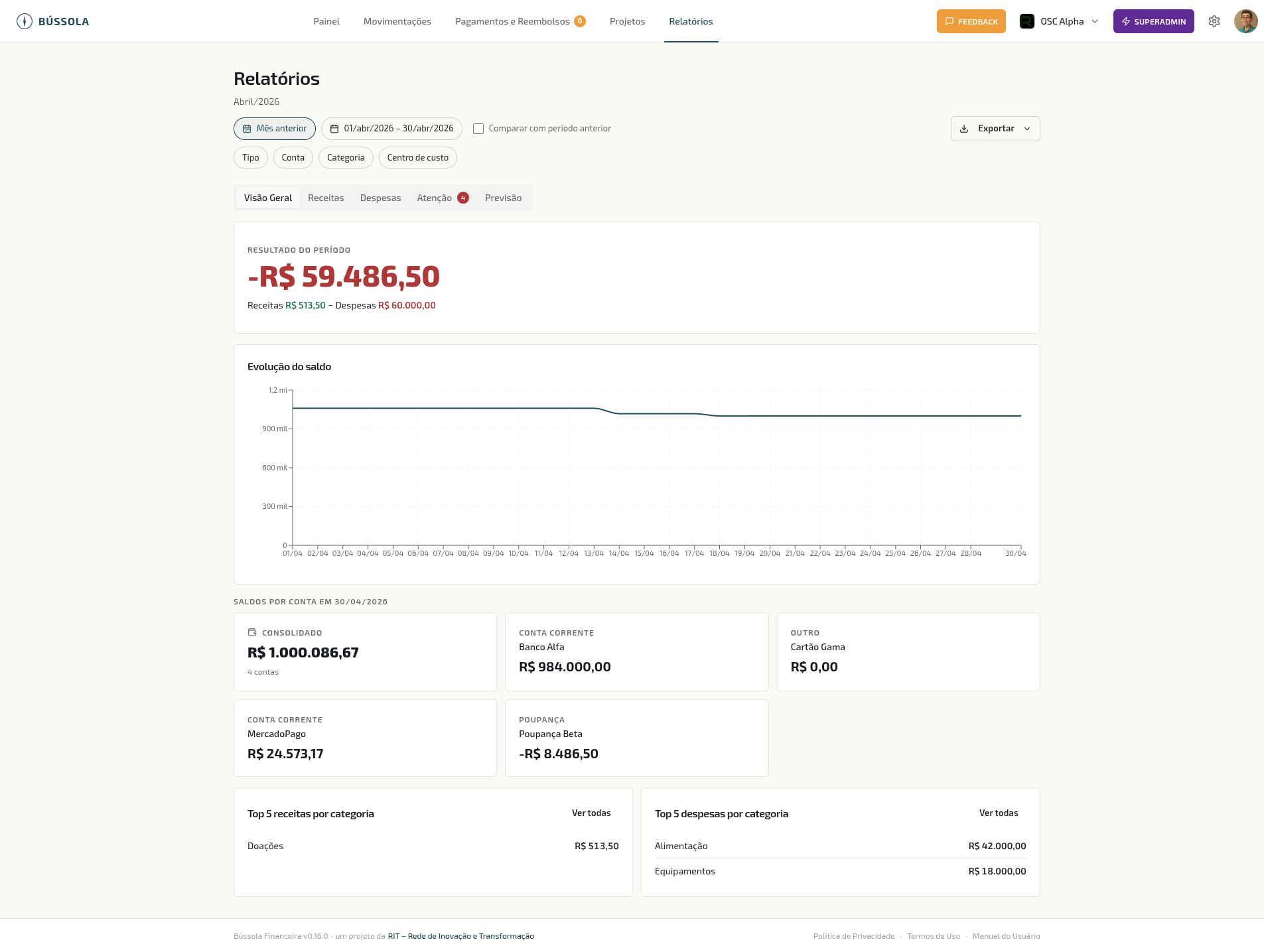 Relatórios — resultado do período, evolução do saldo, saldo por conta na data final, e receitas/despesas lado a lado
Relatórios deixou de ter abas: é hoje uma página única, que você rola de cima a baixo, com os filtros e o período do cabeçalho valendo para tudo. A URL reflete o estado completo (período, filtros, comparativo ligado/desligado): copiar e enviar o link leva outra pessoa exatamente ao mesmo recorte.
💡 Por que isso importa
Antes, cada pergunta ficava numa aba separada — trocar de “Visão geral” para “Receitas” perdia o fio da leitura. Numa página só, o resultado do mês, a curva do saldo, o saldo por conta e a composição por categoria aparecem juntos, na ordem em que a diretoria costuma perguntar: quanto sobrou, como o caixa andou, quanto tem em cada conta, e onde foi o dinheiro.
Resultado do período
Receitas menos despesas pagas, em destaque com cor semântica (verde se positivo, vermelho se negativo). Com comparativo ligado, mostra também variação em R$, em % e seta de tendência.
Evolução do saldo
Gráfico de linha mostrando a trajetória do saldo da OSC ao longo do período. Quando o comparativo está ligado, uma linha pontilhada sobrepõe a evolução do período anterior.
Saldo por conta na data final
Cards com o saldo de cada conta financeira na data final do período (não “hoje”). Isso garante coerência com prestação de contas histórica: o saldo mostrado é o que de fato existia no fechamento daquele mês. Contas de uso restrito aparecem à parte, fora do total líquido consolidado — mesma separação que já existe no Painel.
Receitas e despesas por categoria
Receitas e despesas aparecem lado a lado, não mais em abas separadas — dá para comparar entrada e saída sem trocar de tela:
- Gráfico por categoria (barras horizontais com as principais categorias do período).
- Tabela detalhada com valor absoluto e % do total, ordenada da maior categoria para a menor.
- Com comparativo ligado: colunas extras com valor do período anterior, variação em R$, variação em % e seta de tendência.
- Drilldown — clique em uma linha de categoria e o RIT360 Financeiro abre
/movimentacoesjá filtrado por essa categoria + o mesmo período. Você passa do agregado para o detalhe em um clique.
Onde foram parar Atenção e Previsão
Duas seções que antes eram abas desta tela mudaram de casa, e continuam existindo — só que na tela inicial, não aqui:
- Pontos de atenção — as anomalias detectadas nos seus lançamentos (despesa concentrada, categoria com pico, fornecedor novo, categoria que voltou, queda de receita) agora moram só no Painel, considerando os últimos 30 dias. Os limites de cada regra continuam configuráveis em Configurações → Relatórios, no mesmo lugar de sempre.
- Previsão — a projeção de saldo mês a mês virou a terceira aba da tela inicial, ao lado do Painel e da Saúde 360: veja Painel → Previsão. Os mesmos filtros (Tipo, Projeto, Conta, Categoria, Centro de custo) e o mesmo horizonte de 3, 6 ou 12 meses continuam lá.
⚠️ Atenção · Se você procurar aqui, não vai achar
Se você está acostumado a abrir Relatórios para ver os avisos ou a projeção, essa é a mudança que mais pega quem já usava o sistema. Não é bug: Atenção e Previsão saíram desta tela de propósito, para responder à pergunta “para onde vamos” no mesmo lugar onde já se responde “o que urge hoje” e “como estamos” — a tela inicial.
Filtros e período compartilhados
Filtros disponíveis na barra do cabeçalho:
- Período — presets (mês corrente, mês anterior, trimestre, semestre, Ano até a data atual, Ano atual, ano anterior) + intervalo customizado. Default: último mês fechado.
- Tipo (receita / despesa)
- Projeto (multi-select)
- Conta (multi-select)
- Categoria (multi-select)
- Centro de custo (multi-select)
📖 Conceito · “Ano até a data atual” × “Ano atual”
Ano até a data atual vai de 1º de janeiro até hoje — é o recorte para responder “como o exercício está indo?”, seja para avaliar desempenho ou levar um número à diretoria. Ano atual cobre o ano de calendário inteiro, até 31 de dezembro, incluindo meses que ainda nem chegaram — útil quando você quer enxergar também o que já está programado até o fim do ano. Os dois atalhos existem igualmente em Movimentações.
📖 Conceito · Por que status não aparece como filtro
Relatórios usam regime de caixa (ver início desta página): consideram apenas movimentações com status
pago, agregadas pela data de pagamento. Pendentes e cancelados não entram no cálculo.
Comparativo com período anterior
Toggle no cabeçalho. Quando ligado, cada bloco/gráfico/tabela da página mostra também a variação contra o período anterior equivalente.
Exportação
Botão Exportar no cabeçalho. Três opções:
- Exportar visão atual (PDF) — a página com o recorte atual de filtros e período
- Exportar relatório completo (PDF) — o relatório completo, com sumário no topo
- Exportar dados (Excel) — planilha com uma worksheet por seção
O Excel baixa na hora, como sempre. Já o PDF — nas duas variantes — é montado em segundo plano: ao clicar em exportar, abre uma página de acompanhamento com “Gerando…” e, assim que o documento fica pronto, o download começa sozinho. Você não precisa esperar parado — pode fechar a aba e continuar trabalhando, porque o link do PDF também chega no seu e-mail. É o mesmo comportamento já usado na exportação de Movimentações e na prestação de contas.
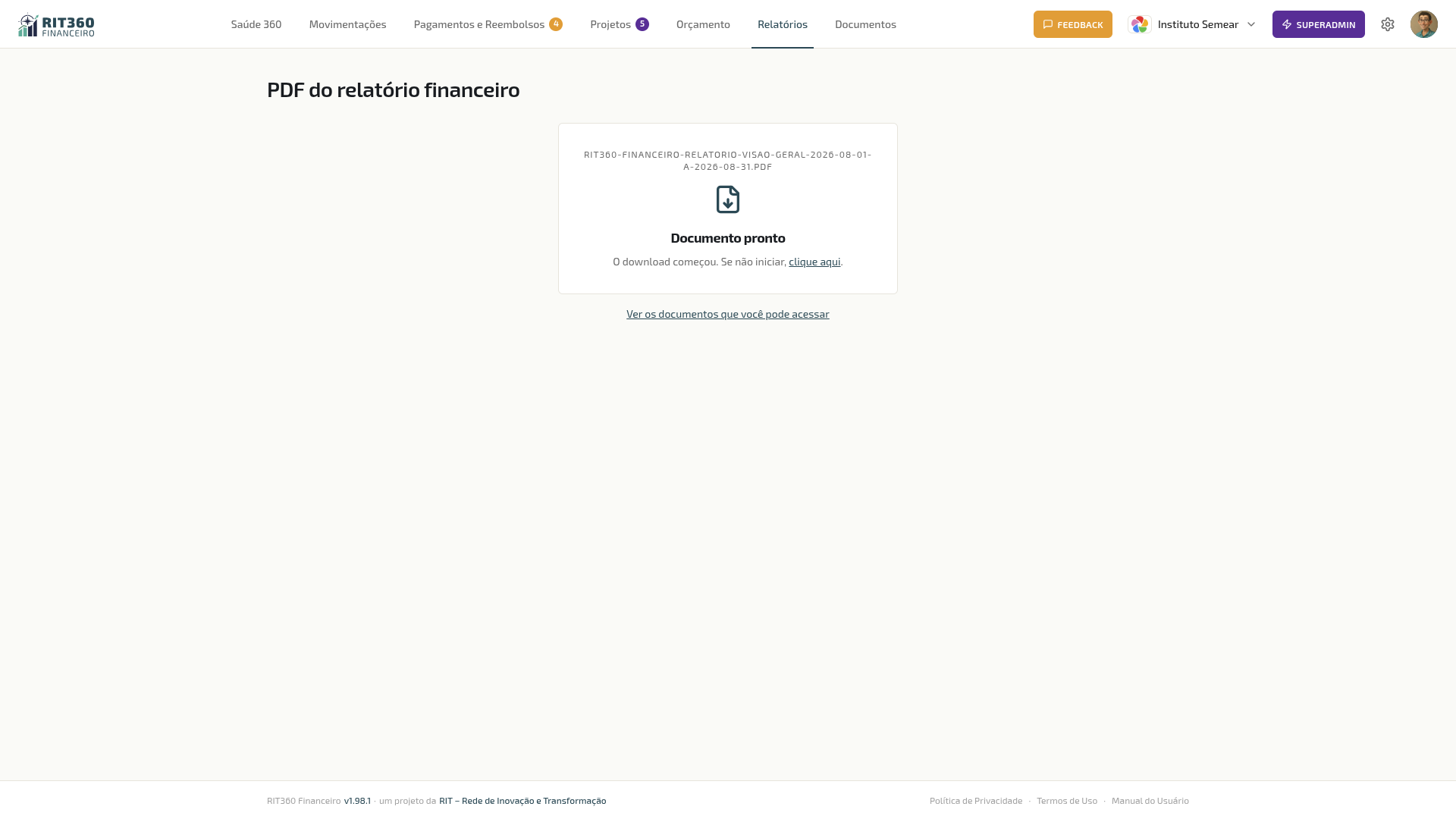 A página de acompanhamento: quando o PDF fica pronto, o download começa sozinho (e o link também chega por e-mail).
⚠️ Atenção · Quem quer o número agora usa Excel; quem quer o documento para apresentar usa PDF
A espera do PDF é curta (segundos, raramente mais que isso), mas existe — porque agora ele é montado como documento de apresentação, não só exportado. Precisa de um número na hora, para conferir algo rápido? Peça o Excel, que continua imediato. Precisa de um documento pronto para enviar à diretoria, ao conselho ou a um financiador? Peça o PDF e deixe a aba de acompanhamento (ou o e-mail) avisar quando estiver pronto.
Todos os PDFs trazem, agora, uma capa com o logo e a identidade visual da organização, seguida de um bloco de destaque com receitas, despesas e o resultado do período — rotulado como Superávit ou Déficit, em vez de uma linha solta de texto — e numeração de páginas. O relatório completo também ganhou gráficos de verdade: a evolução do saldo e a composição por categorias de receitas e despesas saem impressas como gráfico, não só como tabela de números.
💡 Dica · No gráfico de evolução do saldo, repare na base do eixo
Nos gráficos de composição por categoria, o eixo começa em zero, que é a referência certa para comparar valores. Já no gráfico Evolução do saldo, o eixo vertical não começa em zero — ele se ajusta à faixa de valores do período, e o próprio documento avisa isso logo abaixo do gráfico. É proposital: se o saldo da OSC variou, por exemplo, entre R$ 149 mil e R$ 155 mil, um eixo começando em zero faria essa variação de R$ 6 mil parecer uma linha reta, escondendo o movimento. Ajustando a base à faixa dos valores, a variação real fica visível — mas isso também significa que a inclinação da linha não deve ser lida como se o eixo partisse de zero: confira sempre os valores nas extremidades antes de concluir que o saldo subiu ou caiu muito.
📖 Novo · A série diária de saldo virou anexo
Num relatório de um mês inteiro, a tabela dia a dia do saldo ocupava uma página só de números quase repetidos, enquanto o gráfico de evolução mostra a mesma informação de relance. Por isso essa tabela saiu do corpo do PDF e passou para um anexo no final do documento — quem só quer entender a tendência lê o gráfico; quem precisa conferir dia a dia encontra a tabela no anexo, sem que ela atrapalhe a leitura do relatório.
Fora a capa, os gráficos e essa reorganização, o conteúdo é o mesmo de sempre: cabeçalho identificador (nome da OSC, escopo, período, filtros aplicados, estado do comparativo e data/hora de geração), Receitas/Despesas com todas as categorias (não só o top 10), Atenção com a lista completa de anomalias (mensagem, severidade textual e regra) e Previsão com a tabela mês a mês e a coluna “Origem”. Os números e os cálculos não mudaram — só a forma como o documento se apresenta.
📖 Novo · Seção “Execução por Centro de Custo” na prestação de contas
Quando a OSC usa o módulo de Orçamento, a prestação de contas ganha uma seção “Execução por Centro de Custo”: para cada área da OSC, ela mostra o previsto, o realizado e o quanto do previsto já foi consumido no ano. É a forma de mostrar a financiadores e à diretoria não só quanto foi gasto, mas quanto foi gasto em relação ao que se planejou — o mesmo previsto × realizado do orçamento, agora dentro do relatório oficial.
Prestações de contas geradas
Toda vez que alguém gera uma prestação de contas, o documento fica guardado na organização — e é na área Documentos que você encontra todas as que já foram geradas, filtrando por tipo “Prestação de contas”. A antiga página de prestações dentro de Relatórios não existe mais; o catálogo de Documentos é o novo lugar único para isso.
💡 Por que isso importa · O documento deixou de depender do e-mail
Antes da área de Documentos, o único caminho para chegar a uma prestação de contas já gerada era o link enviado por e-mail na hora da geração. Quem gerou trocou de e-mail, apagou a mensagem sem querer ou simplesmente não estava na organização na época? O documento existia, mas ninguém alcançava. Agora ele está na plataforma, à vista de toda a diretoria — e a prestação de contas do ano passado continua a um clique quando o conselho, o financiador ou a auditoria pedirem.
Em Documentos, cada linha traz quem pediu e quando, e o Baixar quando o arquivo ainda está disponível. Gerar de novo é feito voltando ao diálogo em Movimentações → Prestação de contas, escolhendo o mesmo período — cada geração entra como um registro novo, não substitui a anterior.
Como quem recebe confere a autenticidade
Toda prestação de contas em PDF sai com um código de verificação e um QR Code, impressos duas vezes no documento: na capa e no Termo de Encerramento, ao lado das assinaturas. Qualquer pessoa que receber esse PDF — inclusive alguém de fora da OSC, sem login no sistema — pode conferir, numa página pública, que aquele arquivo específico foi mesmo emitido pela organização e não foi alterado depois de gerado.
💡 Por que isso importa
Um financiador, um conselheiro ou um auditor não tem como saber, só olhando um PDF, se ele é o documento original ou uma versão editada. O selo resolve isso sem exigir confiança cega: em vez de acreditar na palavra de quem entregou o arquivo, quem recebe confere direto com o sistema que o emitiu. É também uma forma de a OSC se proteger — um documento falsificado em nome dela não passa pela conferência.
Como conferir, sem precisar de conta nem senha:
- Acesse financeiro.rit360.org.br/verificar (o mesmo endereço impresso no PDF), ou aponte a câmera do celular para o QR Code do documento.
- Digite o código de verificação que aparece no rodapé do PDF — pode digitar com ou sem espaços e hífens, o sistema entende do mesmo jeito. Quem chegou pelo QR Code não precisa digitar nada: a conferência já roda sozinha.
- Clique em Conferir.
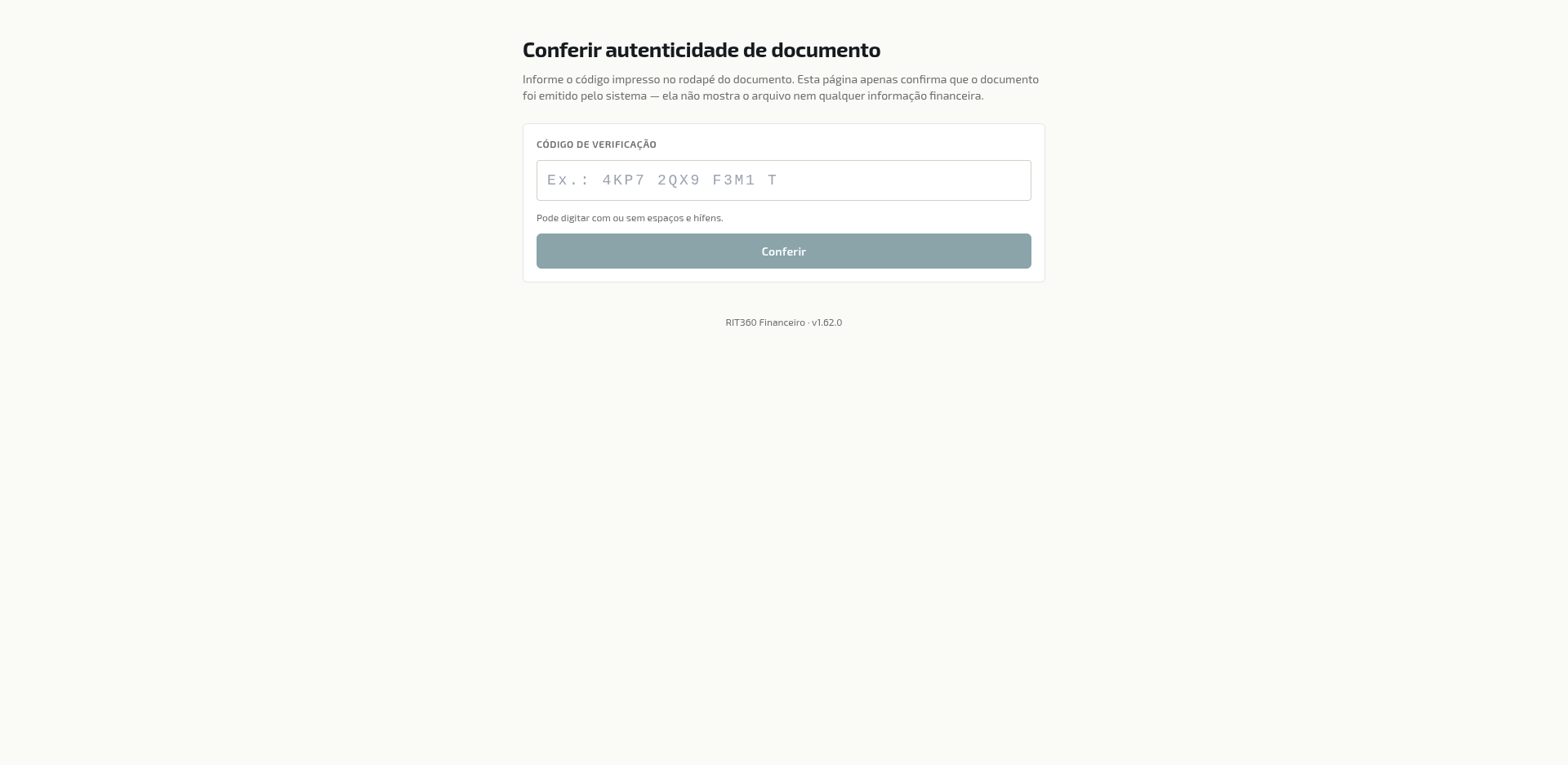 A página de conferência — sem login, sem menu, só o campo do código
A página devolve um destes resultados:
- Documento reconhecido — é a versão vigente, emitida pela organização indicada, com o tipo, o período e a data de emissão.
- Documento reconhecido, mas substituído — a organização gerou de novo o mesmo período depois; o código ainda é autêntico, mas não é mais a versão atual. Quem recebeu deve pedir a versão nova.
- Documento reconhecido, arquivo removido — o documento foi emitido de fato, mas o PDF já não está guardado no sistema (por prazo de guarda vencido, ou porque alguém apagou o arquivo). O registro da emissão continua válido; o que não existe mais é o arquivo.
- Código não reconhecido — nenhum documento deste sistema corresponde ao código digitado. Confira a digitação; se o código veio impresso, o problema pode ser leitura errada de um caractere parecido (zero e letra O, por exemplo — o campo já corrige essas trocas comuns sozinho).
📖 Conceito · A página confirma, não mostra
A conferência nunca exibe o conteúdo financeiro do documento — nem valores, nem nomes, nem anexos. Ela só responde “este código corresponde a um documento real, emitido por esta organização, nesta data, para este período?”. Quem quer ver o conteúdo precisa do próprio PDF, entregue por quem gerou.
⚠️ Atenção · Só o PDF tem selo
A versão em planilha da prestação de contas não leva código nem QR Code — ela é editável, então não serviria como prova de autenticidade mesmo que tivesse um. Quem precisa comprovar o documento perante terceiros deve gerar em PDF, não em planilha. Ver Movimentações → Formato de saída.
✓ Dica · Avise quem recebe que o documento pode ser conferido
Quase ninguém sabe, de cara, que o PDF se verifica sozinho — e essa informação sozinha já aumenta a confiança de quem recebe. Ver Usar os relatórios para captar recurso.
E se for preciso apagar o arquivo de uma prestação?
Dá, por dois caminhos: direto na área Documentos (por linha ou em lote, junto com qualquer outro tipo de documento), ou na tela de Prestações geradas, alcançável pelo botão de mesmo nome em Movimentações, ao lado de “Prestação de contas” — que continua existindo e mostrando o histórico completo de cada prestação, inclusive as que já perderam o arquivo.
Em qualquer um dos dois lugares, cada linha que ainda tem arquivo oferece Apagar o arquivo (ou Excluir arquivo, em Documentos), e também dá para apagar vários de uma vez pela seleção em lote. A ação pede confirmação antes, dizendo quantos documentos serão afetados.
⚠️ Quem pode, e o que exatamente some
Apagar o arquivo é ação destrutiva e está restrita a quem administra a plataforma ou tem a permissão de exportar dados da organização. Quem não tem simplesmente não vê o botão, em nenhuma das duas telas.
O que some é o PDF, não o registro. Em Prestações geradas, o período continua listado, com quem pediu e quando, e a marca de quando o arquivo foi removido e por quem. Em Documentos, porém, um documento sem arquivo deixa de aparecer na lista (desde a v1.97.1) — o registro não some, só a tela que o mostra é outra. Se precisar do conteúdo de novo, gere a prestação outra vez pelo mesmo período.
Há ainda o caminho automático: o prazo de guarda configurado pela organização (abaixo), que apaga os arquivos vencidos sem ninguém precisar agir.
Guarda dos documentos de prestação de contas
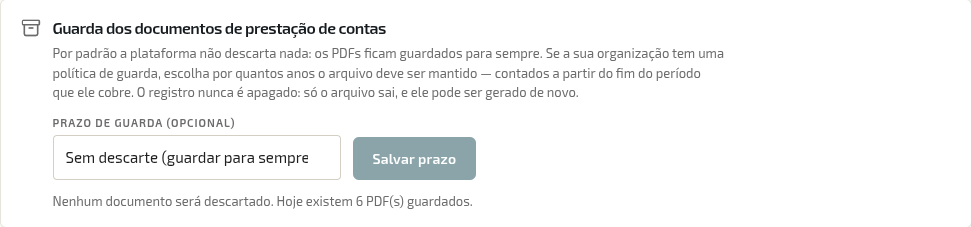 Configurações → Relatórios — o bloco de guarda fica acima das regras de pontos de atenção
Por padrão, nada é descartado: os PDFs ficam guardados para sempre. Se a sua organização não fizer nada, é assim que continua funcionando — este ajuste só entra em ação quando alguém escolhe um prazo.
Em Configurações → Relatórios, no bloco Guarda dos documentos de prestação de contas, a organização define por quantos anos os PDFs são mantidos:
- Sem descarte (guardar para sempre) — o padrão
- 1 ano, 2 anos, 3 anos, 5 anos ou 10 anos
A contagem começa no fim do período coberto pelo documento, não na data em que ele foi gerado. Uma prestação de Março/2026 com prazo de 5 anos vence em março de 2031, mesmo que tenha sido gerada de novo em 2027.
Ao escolher um prazo, antes de salvar a tela informa quantos documentos já estariam vencidos por aquela regra e quantos vencem nos próximos 30 dias — você vê o efeito da decisão antes de tomá-la.
📖 Conceito · Ninguém é pego de surpresa
Com um prazo configurado, o RIT360 Financeiro avisa por e-mail 30 dias antes de qualquer descarte, listando os documentos que vão sair e permitindo baixá-los enquanto dá tempo. Se o prazo for alterado, o aviso anterior perde a validade e a contagem recomeça — nenhum documento é descartado antes do que foi comunicado.
⚠️ Atenção · O registro nunca é apagado
O descarte automático remove apenas o arquivo. A prestação continua listada em Documentos, com status Arquivo indisponível — lembrando que gerar de novo reflete os dados atuais, não o original.
✓ Dica · Só configure prazo se houver política que peça isso
Prazo de guarda existe para organizações com política de retenção definida (por estatuto, por exigência de financiador ou por decisão de conselho). Se a sua não tem uma, deixe em “sem descarte” — PDF ocupa pouco espaço, e prestação de contas é justamente o tipo de documento que se lamenta ter perdido. Quando houver política, configure o prazo mais longo que ela permitir.
Configuração das regras de atenção
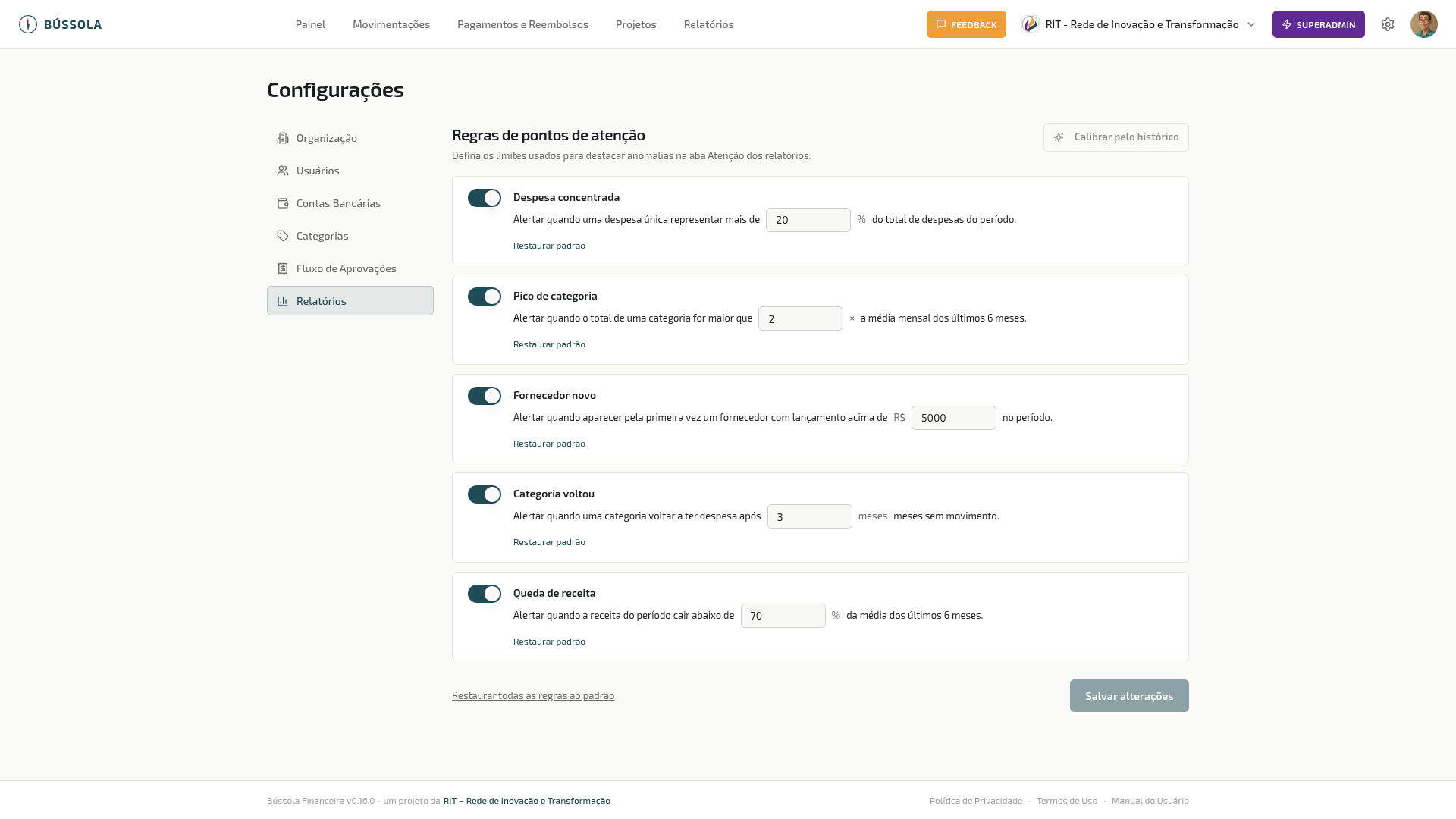 Configurações → Relatórios → Regras de pontos de atenção — cards editáveis, um por regra
Acessível em Configurações → Relatórios → Regras de pontos de atenção (só Presidente). Um card por regra — as cinco regras que aparecem no bloco de Pontos de atenção do Painel e a regra de Déficit projetado no fluxo de caixa, exclusiva de lá. Cada card tem:
- Toggle on/off — ligar ou desligar a regra
- Limite (threshold) em campo numérico editável com unidade clara (%, ×, R$ ou meses)
- Link “Restaurar padrão” — volta ao valor default daquela regra
No rodapé: Salvar alterações (só habilita se houver mudança) e Restaurar todas as regras ao padrão (com confirmação modal).
📖 Card · Déficit projetado no fluxo de caixa
Vem ligado por padrão. O limite, aqui, é a antecedência: com quantos meses de folga o RIT360 Financeiro deve avisar sobre um déficit projetado — 3, 6 ou 12 meses (padrão: 6). Quanto maior a antecedência, mais cedo o aviso aparece, mas também mais sujeito a mudar conforme novos lançamentos entram no sistema.
Calibrar pelo histórico
Quando a OSC tem 6 ou mais meses de movimentação registrada, o botão Calibrar pelo histórico dispara uma análise estatística: para cada regra, o RIT360 Financeiro calcula um limite sugerido baseado no padrão real da sua OSC. Útil porque tesoureiros raramente sabem chutar bons valores (“20% é muito? 30%?”) — calibração entrega valores ancorados no histórico real.
Cada sugestão vem com nível de confiança (alta / média / baixa, dependendo do volume de histórico) e justificativa em linguagem natural (ex: “Sua maior despesa única costuma ser 27% do total — sugerimos alertar a partir de 30%”).
Três opções na hora de revisar:
- Aceitar todas as sugestões — aplica em transação única (tudo ou nada; se uma falha, nenhuma é salva)
- Editar individualmente — fecha o diálogo deixando os valores propostos pré-preenchidos nos cards; admin ajusta e clica Salvar
- Cancelar — descarta sem aplicar
✓ Dica · Comece pelos defaults e calibre só depois de 6 meses
Os limites default (20% / 2× / R$ 5.000 / 3 meses / 70%) foram escolhidos para serem conservadores — disparam pouco em OSC saudável, mas mostram sinais claros quando algo sai do padrão. Use os defaults nos primeiros 6 meses. Quando atingir o histórico mínimo, rode a calibração — os limites passam a ser personalizados para a sua OSC, não para uma OSC genérica.
Boas práticas
✓ Dica · Olhe Relatórios uma vez por mês, no dia 5
Reserve 30 minutos no dia 5 de cada mês para abrir Relatórios filtrado no mês anterior fechado e dar uma volta pela página — resultado, evolução do saldo, receitas e despesas por categoria. Passe também pelo Painel para conferir os pontos de atenção do período. Em 5 minutos você sabe se houve algo fora do esperado. Em outros 25, você manda o PDF do “relatório completo” para a diretoria com filtros do mês fechado — virou prestação de contas mensal sem esforço.
✓ Dica · Previsão antes de decisão grande
Antes de aprovar contratação, compra grande ou novo projeto, abra a aba Previsão da tela inicial, com horizonte de 6 ou 12 meses. Veja se o gasto extra mantém o saldo positivo. Se o gráfico mostra vermelho aparecendo em algum mês, a decisão precisa de mais conversa antes — não menos.
⚠️ Atenção · Comparativo só faz sentido se o período faz sentido
Comparar Abril/2026 (mês fechado) com Março/2026 é direto. Comparar “Maio até hoje” (10 dias) com “10 dias antes de maio” também — mesma janela. Mas comparar “Ano até hoje” com algo… não tem comparação intuitiva. Em períodos não-canônicos, leia a variação com cautela.
Glossário rápido
- Regime de caixa — modelo em que o que vale é a data em que o dinheiro entrou/saiu da conta, não a data do contrato ou da fatura.
- Período anterior equivalente — janela imediatamente anterior, com a mesma duração do período carregado.
- Comparativo — toggle que adiciona variação versus período anterior em cada bloco.
- Anomalia — evento detectado por uma das 5 regras determinísticas de Pontos de atenção, no Painel; ranqueado por severidade.
- Déficit projetado no fluxo de caixa — regra exclusiva do Painel que avisa quando o caixa tende a ficar negativo em um mês futuro, considerando agendados e, quando necessário, a média histórica.
- Severidade — leve / moderada / alta, derivada do quanto o evento ultrapassa o limite da regra.
- Calibração — análise estatística que sugere limites de regras personalizados ao padrão da sua OSC.
- Forecast (projeção) — estimativa do comportamento financeiro futuro, combinando agendados (já cadastrados) com estimados (média histórica); veja Painel → Previsão.
- Prestação de contas (documento) — o relatório contábil completo de um período, gerado em PDF ou planilha em Movimentações e listado na área de Documentos.
- Selo de autenticidade — o código de verificação e o QR Code impressos no PDF da prestação de contas, que permitem a qualquer pessoa conferir a emissão numa página pública, sem login.
- Código de verificação — a sequência impressa no PDF que se digita em financeiro.rit360.org.br/verificar para conferir a autenticidade — ver Como quem recebe confere a autenticidade.
- Prazo de guarda — por quantos anos os PDFs de prestação de contas são mantidos, contados do fim do período coberto. Padrão: sem descarte.
- Descarte — remoção apenas do arquivo PDF; o registro da prestação permanece listado, marcado como indisponível.
Por onde seguir
- Movimentações — onde estão os lançamentos que alimentam todas as análises, e onde a prestação de contas é gerada.
- Painel — pontos de atenção e previsão de caixa, que saíram de Relatórios e viraram abas da tela inicial.
- Documentos — onde ficam as prestações de contas e os PDFs já gerados.
- Configurações → Categorias — relatório bom depende de categorização consistente.
- Configurações → Relatórios (Presidente) — ajustar limites de pontos de atenção, calibrar pelo histórico e definir o prazo de guarda dos documentos de prestação de contas.