Disponível para Presidente (admin).
A página Usuários é onde você gerencia quem tem acesso à sua OSC dentro do RIT360 Financeiro — convidar novos membros, alterar papéis, suspender acessos.
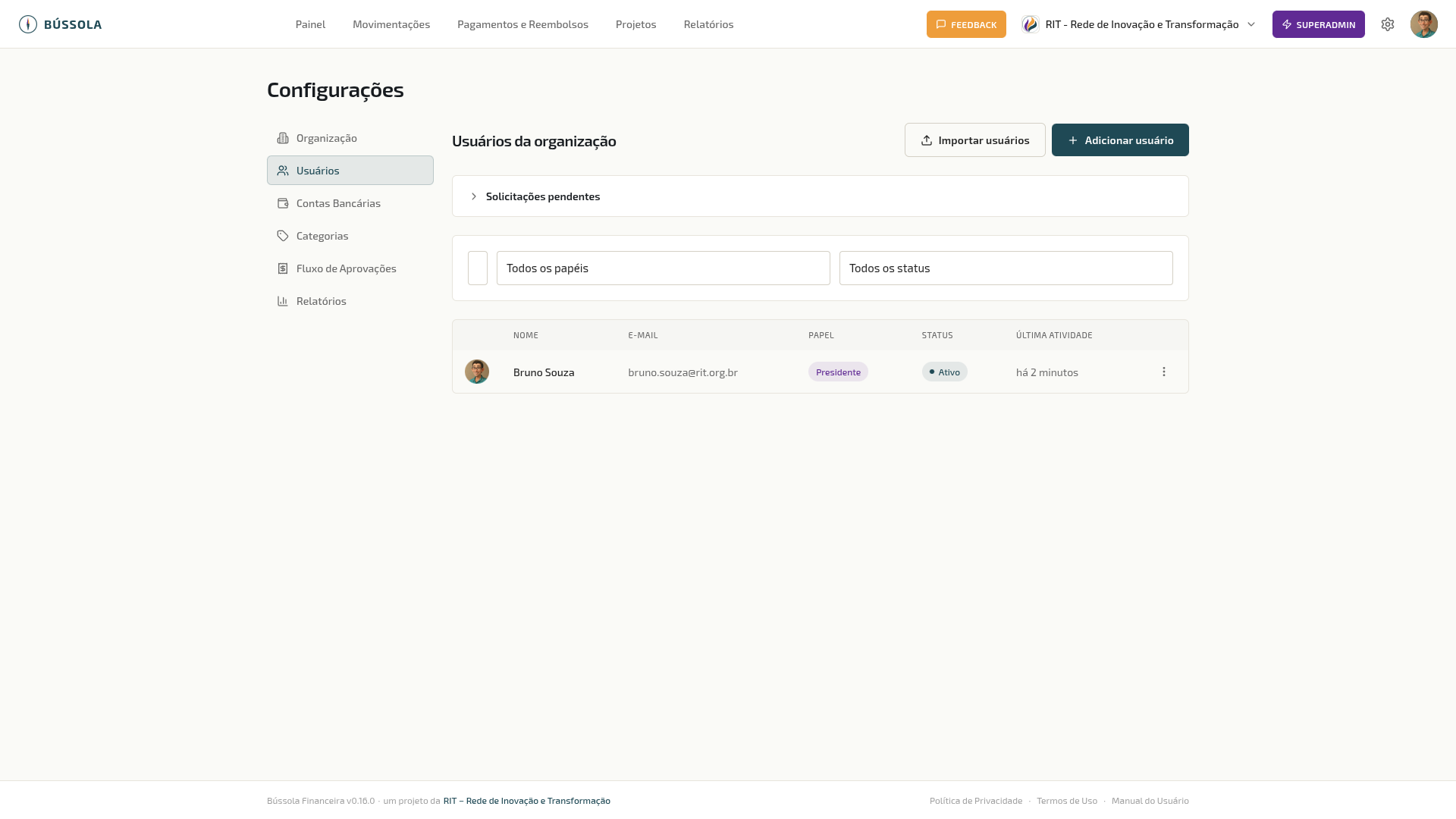 Configurações — Gerenciamento de usuários
💡 Por que isso importa
A pessoa errada com permissão errada é o caminho mais curto para um problema sério em OSC. Acesso administrativo dado para alguém que não devia, papel de aprovador para quem não tem mandato, voluntário recém-saído que ainda tem acesso meses depois — todos os casos derivam de gestão de usuários frouxa. Esta página é o ponto onde você mantém quem entra, quem sai e quem pode o quê.
Listagem traz todos os membros da OSC com nome, e-mail, papel, status (ativo/pendente/inativo) e foto de perfil.
Adicionar usuário
Clique em + Adicionar usuário. Informe o e-mail e o papel desejado. A tela responde na hora, assim que o cadastro é salvo — o e-mail de convite com o link de primeiro acesso é enviado em segundo plano. O status do usuário fica como “Pendente” até ele aceitar. Se o envio do e-mail falhar, o registro da falha fica guardado e o convite pode ser reenviado normalmente (ver Ações por membro).
📖 Conceito · Convite vs acesso direto
O RIT360 Financeiro usa convite por e-mail como mecanismo de entrada, não cadastro aberto. Isso protege a OSC de spam, garante que a pessoa convidada confirma o acesso pelo próprio e-mail, e permite mensagem personalizada no convite. O convite tem prazo de validade — se expirar, o admin pode reenviar pelo mesmo fluxo.
📖 Conceito · Já dá para designar quem ainda não ativou o acesso
Um membro recém-cadastrado, que ainda não concluiu o primeiro acesso (não definiu a senha), já pode ser escolhido como gestor de centro de custo, coordenador ou integrante de projeto e aprovador (de reembolso, pedido de compra e pagamento, orçamento e projeto) — sem esperar ele entrar no sistema pela primeira vez. Nessas listas o nome aparece com a marca discreta “· acesso pendente”. A permissão para agir (aprovar, coordenar, operar) continua valendo só depois que a pessoa ativa o acesso.
Importar usuários em lote (planilha CSV ou Excel)
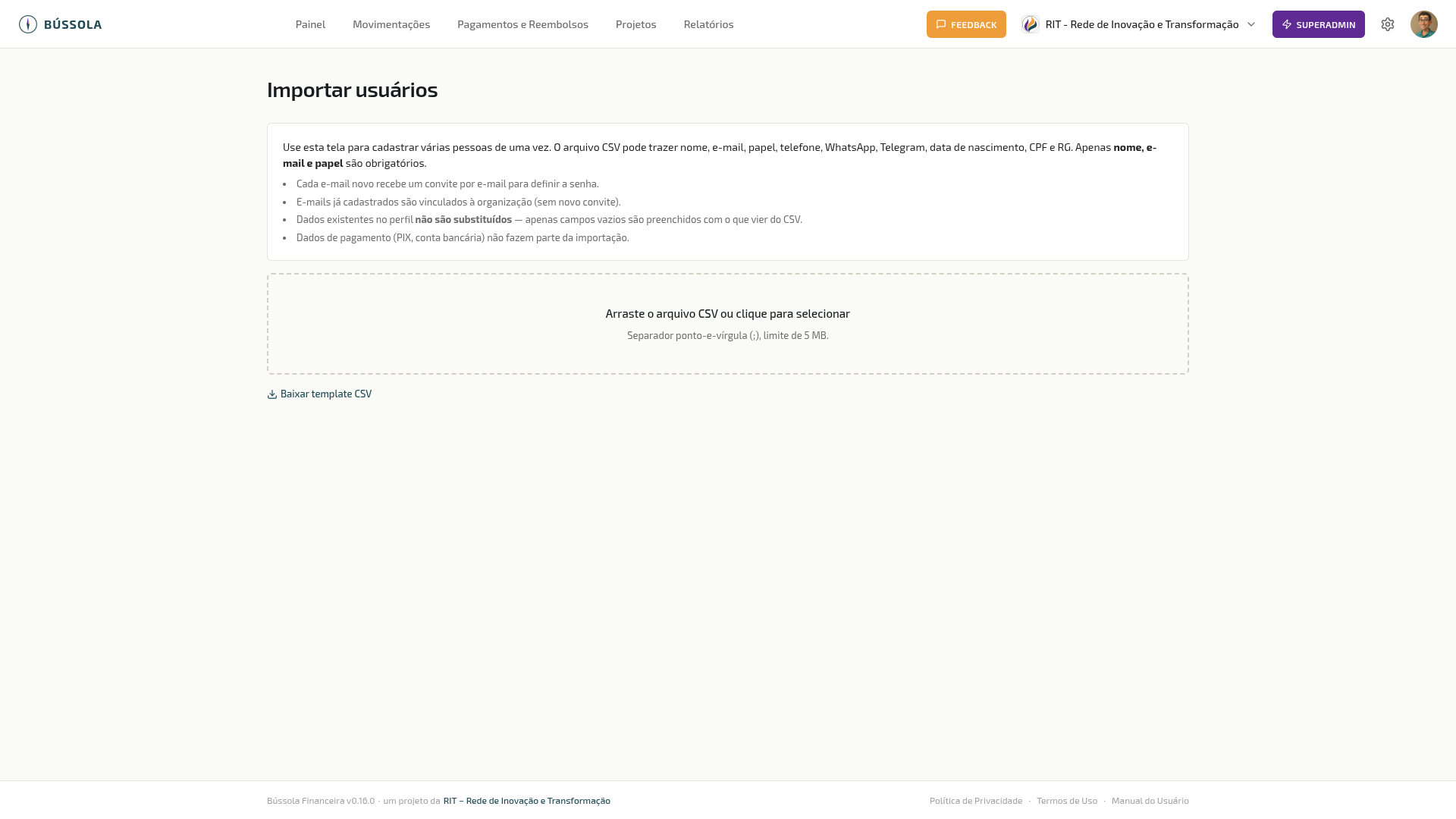 Importar usuários — instruções, download do template e área de upload
Para OSCs que estão migrando de outro sistema ou que precisam cadastrar muitos membros de uma vez, há a opção Importar usuários ao lado de “Adicionar usuário”. O fluxo é o mesmo padrão do importador de movimentações.
- Clique em Importar usuários → abre uma tela dedicada.
- Baixe o template CSV. O arquivo já vem com o cabeçalho correto e algumas linhas de exemplo.
- Preencha sua planilha. Campos obrigatórios: nome completo, e-mail e papel. Opcionais: telefone, data de nascimento, CPF, RG.
- Faça upload do arquivo — em CSV ou Excel (.xlsx), como preferir; o RIT360 Financeiro identifica o formato automaticamente pela extensão, sem nenhuma escolha extra na tela. O modelo para download continua sendo em CSV, mas você pode preencher e subir em Excel sem converter nada. O RIT360 Financeiro mostra uma pré-visualização com cada linha classificada por status:
- Novo — vai receber e-mail para definir a senha de acesso
- Já cadastrado — usuário existente em outra OSC; cria vínculo direto sem novo acesso
- Vínculo ativo na OSC — usuário que já é membro; perfil pode ser atualizado (campos vazios apenas)
- Com erro — linha que será pulada (motivo explícito ao lado)
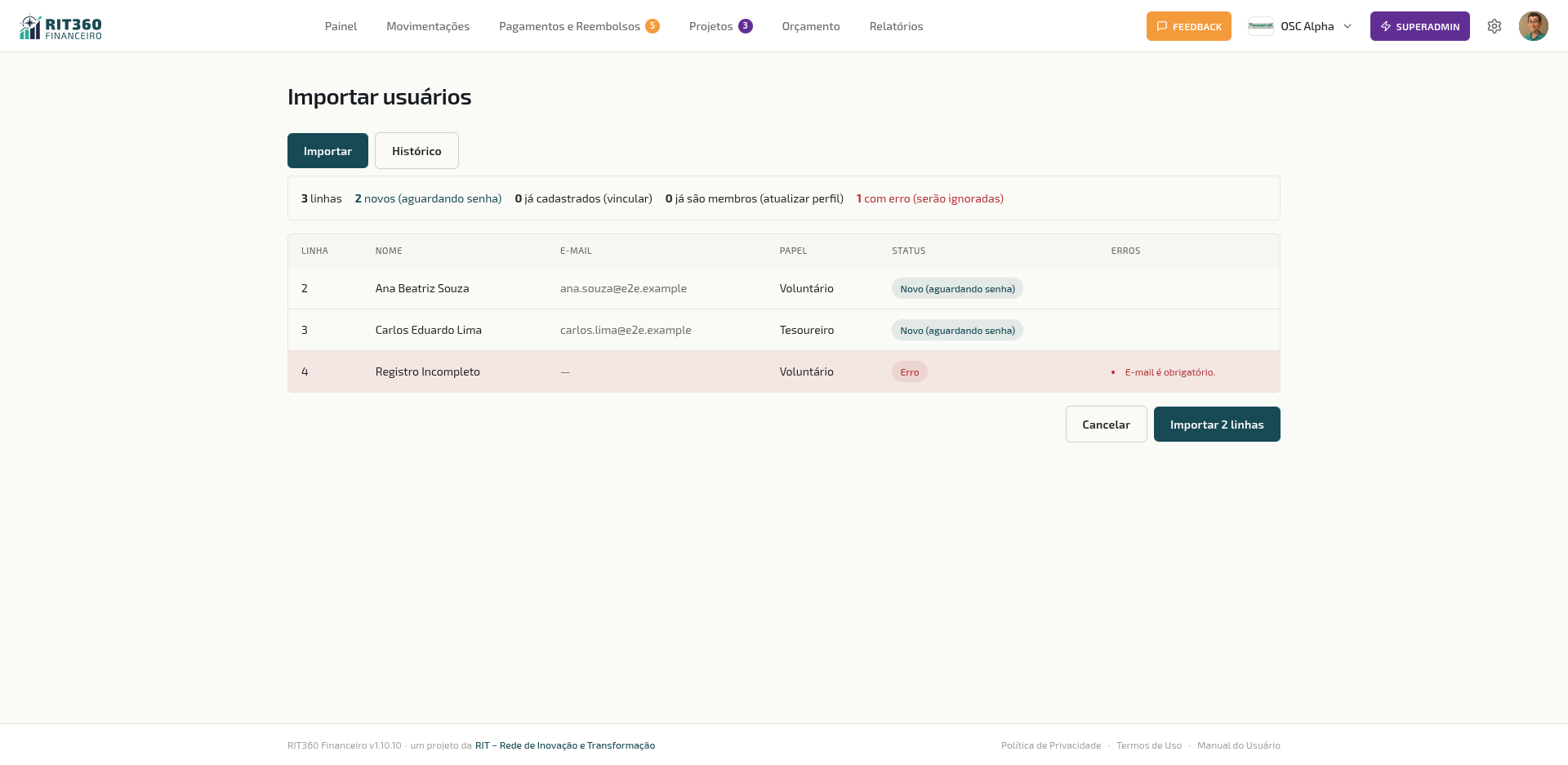 Pré-visualização — cada linha classificada por status (novo, já cadastrado, vínculo ativo, com erro)
⚠️ Atenção · No Excel, formate CPF, RG e telefone como TEXTO antes de digitar
Se a coluna estiver no formato Número (o padrão do Excel para colunas novas), digitar um CPF como
012.345.678-90ou um telefone com DDD0121...faz o Excel apagar o zero à esquerda — e não tem como o RIT360 Financeiro recuperar um dígito que já não está mais na planilha. Antes de preencher essas colunas, selecione-as e formate como Texto (botão direito → Formatar células → Texto, ou pela caixa de formato na barra superior). Datas de nascimento não têm esse problema — o Excel guarda a data corretamente e o RIT360 Financeiro interpreta certo na importação.
-
Clique em Importar. A importação começa a rodar em segundo plano e a tela é liberada na hora — você não precisa esperar com o navegador aberto. Aparece a mensagem “Importação iniciada — avisaremos quando concluir” e você pode seguir usando o app normalmente.
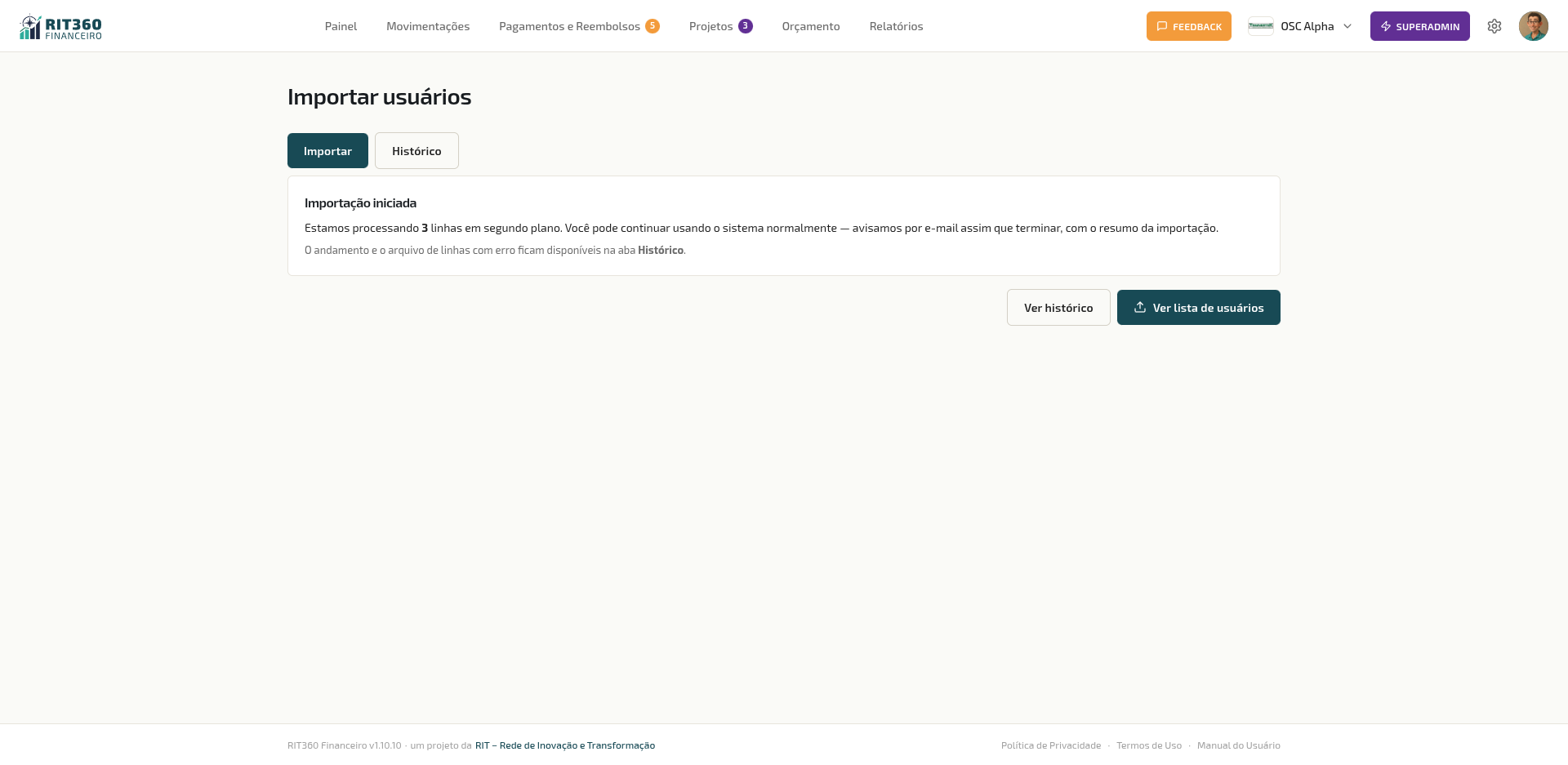 Ao confirmar, a importação começa em segundo plano e a tela é liberada
📖 Conceito · Por que a importação roda em segundo plano
Cadastrar muitos membros de uma vez (dezenas ou centenas) envolve criar cada acesso e disparar cada e-mail — o que leva tempo. Fazer tudo “na frente” travava a tela e, em planilhas grandes, chegava a falhar por demora. Agora o sistema recebe sua planilha, confirma na hora e faz o trabalho pesado por trás; ao terminar, ele te avisa. Você importa 5 ou 500 membros sem diferença na sua espera.
Aviso de conclusão
Quando a importação termina, quem importou recebe um e-mail e uma notificação com o resumo: quantos foram convidados, quantos ficaram com e-mail pendente, quantos foram vinculados, quantos perfis foram atualizados e quantas linhas tiveram erro.
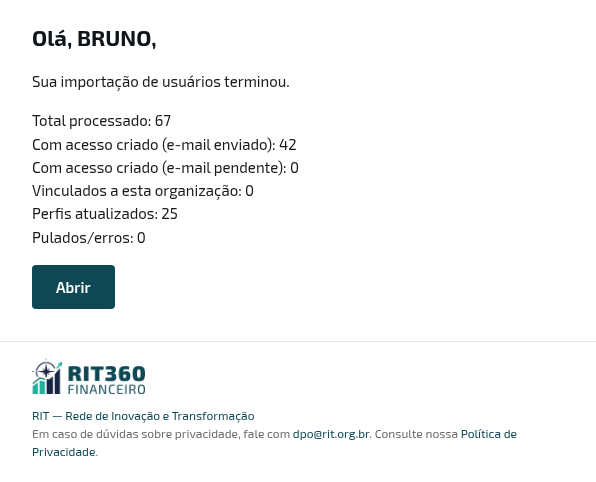 E-mail de conclusão — resumo do que foi processado, criado, vinculado, atualizado e pulado
Se alguma linha deu erro, o aviso é acionável: ele lista o número da linha, o nome ou e-mail e o motivo (ex.: “Linha 5 (joao@exemplo.org): CPF deve ter 11 dígitos”), para você corrigir na planilha e reimportar apenas as linhas que faltaram. Por segurança, o aviso nunca traz CPF nem RG no corpo — esses dados ficam só no arquivo completo, protegido por login (ver Histórico abaixo).
Histórico de importações
A tela de importação tem uma aba Histórico que lista todas as importações já feitas na sua OSC, com data, quem importou, progresso, totais e status:
- Na fila — recebida, aguardando processamento
- Processando — rodando em segundo plano
- Concluída — terminou (com ou sem linhas puladas)
- Falhou — foi interrompida (o aviso explica o que aconteceu)
Em cada importação com erros, você pode baixar a planilha completa das linhas que falharam — com todos os motivos — para corrigir e reimportar só o que faltou. Esse arquivo fica disponível apenas aqui, atrás de login, porque pode conter CPF/RG.
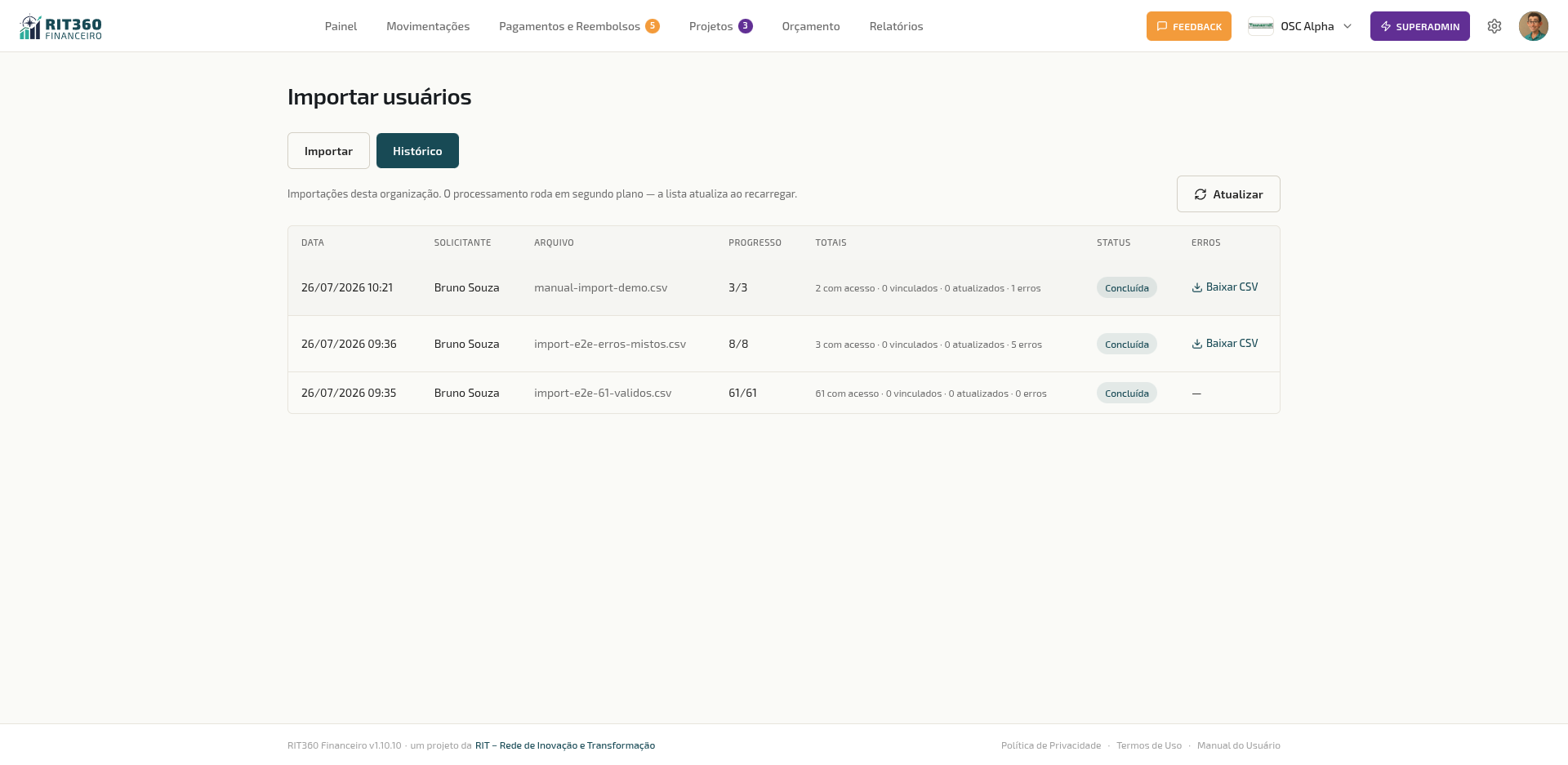 Aba Histórico — importações da OSC com data, solicitante, totais, status e download da planilha de erros
💡 Se a planilha tiver um problema de formato
Se faltar uma coluna obrigatória (por exemplo, “papel”) ou o arquivo passar do tamanho máximo, o sistema mostra exatamente o que está errado já no upload — não uma mensagem técnica genérica. Ajuste a planilha conforme a indicação e tente de novo.
📖 Conceito · Upsert seletivo
Quando o e-mail da planilha já existe na sua OSC, o RIT360 Financeiro só preenche os campos que estão vazios no perfil atual. Nenhum dado existente é substituído. Útil para migrações onde você importa dados de uma planilha mestre sem o risco de sobrescrever informações que o membro já cadastrou no próprio perfil.
⚠️ Atenção · Multi-papel não entra via planilha
Cada linha do CSV atribui exatamente um papel. Se o membro precisar acumular papéis (ex: Coordenador de Projeto + Comissão Fiscal), use o botão Editar papéis no menu de ações depois da importação. Isso é decisão pra evitar erros de digitação em CSV grande.
⚠️ Atenção · Dados de pagamento (PIX/conta) não vêm no CSV
Por segurança e simplicidade, a planilha não importa dados de PIX, banco ou conta. Cada membro preenche isso depois no próprio perfil, em Configurações → Perfil (acessível por qualquer usuário). Mantém esse dado fora da planilha que circula entre administradores.
⚠️ Atenção · Senha não vem no CSV
O fluxo é igual ao convite individual: para cada e-mail novo, o RIT360 Financeiro envia link de setup por e-mail. O usuário define a própria senha ao clicar no link. Admin nunca digita nem vê a senha de outro membro.
Acompanhar quem ainda não entrou
Cadastrar alguém é só metade do caminho: a pessoa só passa a existir de fato no sistema quando conclui o primeiro acesso e define a própria senha. Enquanto isso não acontece, o vínculo dela fica como “Aguardando setup” — e a lista te mostra há quanto tempo.
 Na coluna de atividade, quem ainda não entrou aparece como “Aguardando há N dias”; passados 14 dias, ganha o selo “Sem resposta” e a linha fica destacada
- Na coluna de última atividade, quem ainda não concluiu o acesso aparece como “Aguardando desde hoje”, “Aguardando há 1 dia” ou “Aguardando há N dias” — em vez do antigo “Nunca acessou”, que não dizia nada sobre o tempo.
- Passados 14 dias, a pessoa ganha o selo vermelho “Sem resposta” e a linha (ou o cartão, no celular) fica destacada na lista.
O resumo no topo da tela
Quando existe pelo menos uma pessoa nessa situação, aparece um resumo no topo da página com a contagem — por exemplo: “7 pessoas sem responder ao convite há mais de 14 dias. Os lembretes automáticos já se esgotaram.” — e o botão Ver quem está sem resposta, que filtra a lista só para essas pessoas.
 Resumo no topo — contagem clicável que filtra a lista para quem não respondeu
Com o filtro ligado, aparece a marca “Filtro: sem resposta” e o botão Remover filtro para voltar à lista completa.
📖 Conceito · Por que a régua é de 14 dias
O RIT360 Financeiro cobra sozinho quem foi cadastrado e não entrou: manda lembretes automáticos 2, 7 e 14 dias depois do cadastro (o terceiro já avisa que é o último). Enquanto o sistema ainda está tentando, a pendência é só informação — não faz sentido te chamar para agir sobre algo que já está sendo resolvido. Passados os 14 dias, o automático acabou: dali em diante, ou o administrador age (reenvia, corrige o e-mail, cancela o acesso), ou aquela pessoa simplesmente nunca vai entrar. É por isso que o destaque e o resumo só aparecem depois desse prazo. Ver Primeiros passos e o FAQ para o lado de quem recebe os lembretes.
⚠️ Atenção · O que conta é o acesso a esta organização
Uma pessoa pode já usar o RIT360 Financeiro em outra OSC e mesmo assim aparecer aqui como aguardando — porque ela ainda não concluiu o acesso na sua. A régua olha a situação do vínculo com a sua organização, não a última vez que a pessoa entrou no sistema em algum lugar. Se olhasse o último acesso global, quem já é usuário em outra OSC nunca apareceria como pendente, e a pendência passaria batida.
Agir sobre várias pessoas de uma vez
Quando a pendência é de 1 pessoa, o menu de ações da linha resolve. Quando são 30, você precisa de lote — e é para isso que serve a seleção múltipla.
- Marque as pessoas na caixinha à esquerda de cada linha (ou de cada cartão, no celular). Para pegar todo mundo que está na tela, use “Selecionar os N filtrados”, logo acima da lista — o número é exatamente quantas pessoas o filtro atual mostra.
- Aparece uma barra de ações no rodapé com a contagem (“12 pessoas selecionadas”) e os botões de ação.
- Escolha a ação, confira o resumo e confirme.
 Barra de ações em lote — a contagem de selecionados e, em cada botão, a quantas pessoas aquela ação se aplica
Ações disponíveis e a quem cada uma se aplica
| Ação | Vale para quem está… |
|---|---|
| Reenviar e-mail de acesso | aguardando o primeiro acesso |
| Cancelar acesso pendente | aguardando o primeiro acesso |
| Desativar | ativo |
| Reativar | inativo |
| Remover da organização | ativo ou inativo |
Como a seleção pode misturar situações, cada botão mostra a quantas pessoas aquela ação realmente se aplica — por exemplo, “Reenviar e-mail de acesso (12 de 30)”. Ação que não alcança ninguém da seleção fica desabilitada.
Na confirmação, o sistema repete a conta (“12 de 30 selecionados serão afetados”) e lista nominalmente quem será ignorado, com o motivo de cada um. Para Remover da organização, é obrigatório escrever um motivo, que vale para todas as pessoas do lote e fica registrado.
Enquanto executa: progresso e interrupção
A ação é aplicada uma pessoa de cada vez, com uma barra de progresso (“8 de 12 processados”) e o botão Interromper.
⚠️ Atenção · Interromper não desfaz
A operação em lote não é “tudo ou nada”. Se você interromper no meio, quem já foi processado continua processado — os 8 primeiros seguem desativados, removidos ou reenviados, conforme a ação. Interromper só impede que o sistema continue dali para frente. Se interrompeu por engano, confira o resultado antes de refazer.
O resultado, pessoa a pessoa
Ao terminar, a tela mostra o placar (Concluído, Recusado por regra, Falhou, Não aplicado) e a lista nome a nome com o que aconteceu em cada caso:
- Concluído — deu certo.
- Recusado por regra — o sistema barrou por uma regra de proteção. O caso clássico: não é possível remover ou desativar o último administrador ativo da organização.
- Falhou — algo deu errado naquela pessoa (o motivo aparece ao lado). As demais seguiram normalmente.
- Não aplicado — a pessoa estava na seleção mas fora da situação exigida, ou caiu no freio de reenvio (abaixo).
💡 A seleção some quando você troca o filtro ou a busca
De propósito. Se a seleção sobrevivesse à troca de filtro, você poderia confirmar uma ação sobre pessoas que não estão mais na sua frente — o jeito mais fácil de desativar quem não devia. Selecione, aja, e só então mude o filtro.
💡 Reenvio em lote tem um freio curto
Se você acabou de reenviar o acesso para alguém, um novo clique poucos minutos depois aparece como “Enviado agora há pouco” em vez de disparar outro e-mail. É proteção contra o clique repetido por ansiedade — e não consome as tentativas da própria pessoa pelo “Esqueci a senha”, que continuam liberadas.
Ações por membro
Cada linha tem menu de ações que muda conforme o status:
-
Editar papéis — abre painel lateral com checkboxes para os papéis disponíveis (Presidente, Tesoureiro, Diretor, Coordenador de Projeto, Comissão Fiscal e Voluntário). Um usuário pode ter mais de um papel ao mesmo tempo — ver Papéis e Permissões para a regra de combinações.
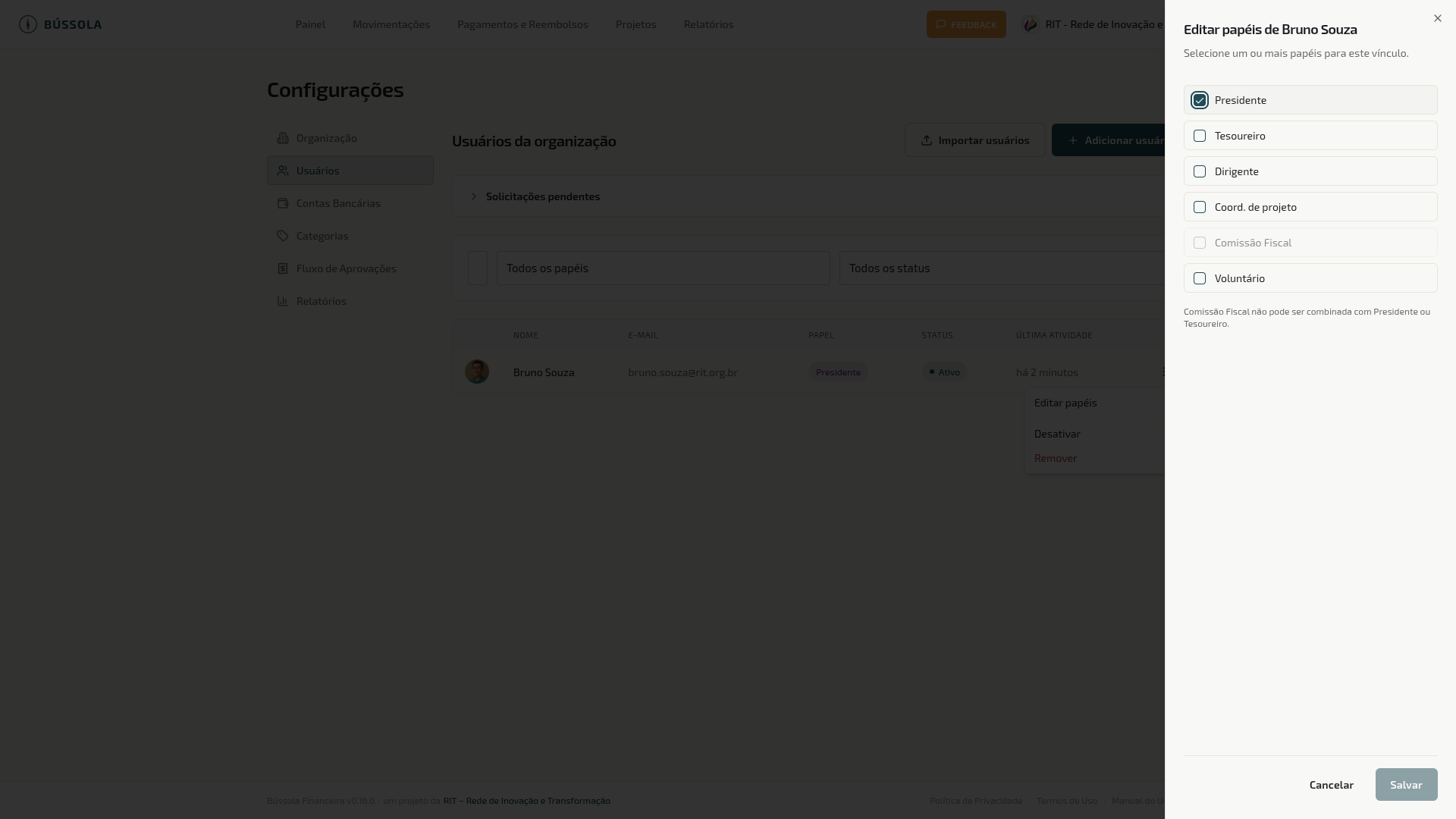 Editor de papéis — marque os papéis desejados; combinações proibidas ficam visualmente desabilitadas
 - Alterar e-mail de acesso — troca imediata do e-mail de login de outra pessoa, feita pelo admin. Veja o passo a passo logo abaixo.
- Desativar acesso — bloqueia entrada sem excluir histórico
- Reativar acesso — restaura entrada de quem estava desativado
- Cancelar acesso pendente — remove o acesso de quem ainda não concluiu o primeiro login
- Reenviar e-mail de acesso — re-dispara o e-mail de acesso (útil quando o destinatário não recebeu ou o link expirou)
- Remover da organização — encerra o vínculo da pessoa com a OSC (exige motivo). O histórico do que ela fez é preservado; ver “Desativar ≠ excluir” abaixo
As mesmas ações estão disponíveis em lote, para várias pessoas de uma vez — ver a seção “Agir sobre várias pessoas de uma vez”, acima.
Alterar e-mail de acesso de outra pessoa
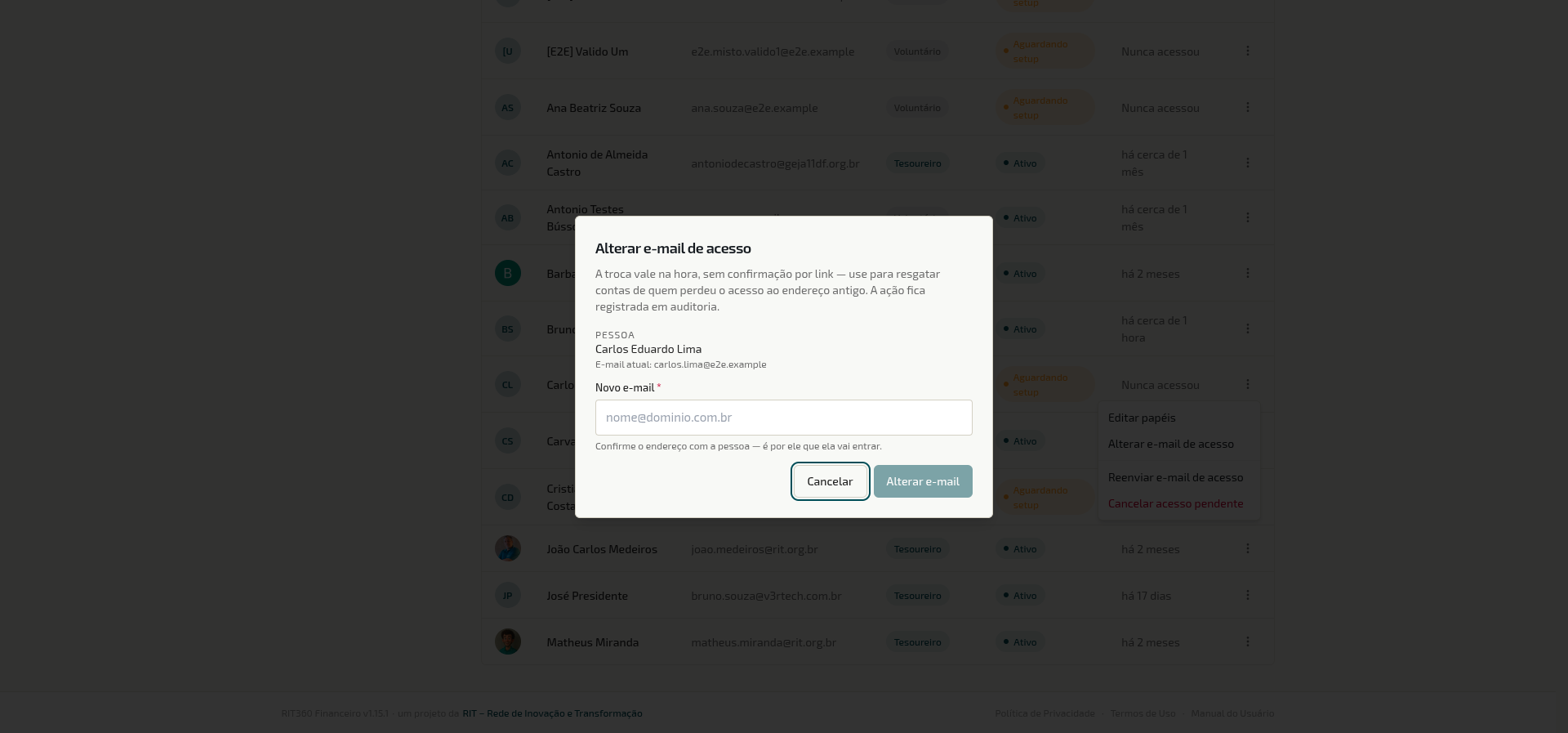 Diálogo “Alterar e-mail de acesso” — troca imediata, registrada em auditoria
Diferente da troca feita pelo próprio usuário em Meu Perfil (que exige confirmação por link enviado ao novo endereço), a troca pelo admin em Configurações → Usuários é imediata — sem link de confirmação. É a ferramenta certa para resgatar quem perdeu acesso ao próprio e-mail (conta antiga desativada, empresa trocou o domínio) ou para corrigir um e-mail digitado errado no convite.
- No menu de ações da pessoa, clique em Alterar e-mail de acesso.
- Confira o e-mail atual exibido e informe o novo e-mail.
- Clique em Alterar e-mail.
Se a pessoa ainda não concluiu o cadastro (status “Aguardando setup”), o sistema reenvia automaticamente o e-mail de acesso para o endereço corrigido, para ela concluir a ativação por lá.
⚠️ Atenção · Ação imediata e sem confirmação da pessoa
Ao contrário da troca em Meu Perfil, aqui não existe etapa de confirmação — o e-mail muda assim que você clica em “Alterar e-mail”. Use apenas quando tiver certeza do novo endereço; confirme com a própria pessoa antes, sempre que possível. A ação fica registrada no audit log com autor, data e e-mails anterior/novo.
⚠️ Atenção · Mudança de papel deve ser deliberada
Promover alguém para Tesoureiro dá acesso à aprovação de despesas. Conversão entre papéis com poder financeiro deve passar pela diretoria, não ser ação unilateral do presidente. Em OSC com estatuto formal, pode até exigir ata de assembleia ou eleição. O sistema não bloqueia a mudança, mas registra tudo no audit log com data, autor e papéis anterior/novo.
⚠️ Atenção · Desativar ≠ excluir
Desativar bloqueia entrada mas preserva todo o histórico (lançamentos criados, aprovações dadas, comentários escritos). Para auditoria e prestação de contas, isso é essencial — você consegue mostrar quem fez o quê mesmo depois que a pessoa saiu. O RIT360 Financeiro não tem opção de “excluir usuário”; só “desativar” + histórico preservado. Quem deixou a OSC: desative.
Solicitações pendentes
Em OSCs com acesso público ao link de vínculo ativado (em Configurações → Organização), pessoas externas podem pedir entrada espontaneamente. As solicitações pendentes aparecem em uma seção separada, com botão Aprovar ou Rejeitar. Aprovar gera o convite formal; rejeitar nega o acesso sem criar conta.
Foto de perfil dos membros
A lista mostra a foto de cada membro (configurada por cada um no Meu Perfil). Caso a pessoa não tenha foto, aparece um avatar com as iniciais do nome.
Por onde seguir
- Papéis e Permissões — para entender o que cada papel pode fazer antes de atribuir.
- Configurações → Fluxo de Aprovações — para definir quais papéis aprovam e quem é aprovador individual.
- Configurações → Organização — para controlar o acesso público de vínculo.
- Meu Perfil — troca de e-mail self-service, com confirmação por link; use quando a própria pessoa tem acesso ao e-mail atual.
- Primeiros passos e FAQ — como é o primeiro acesso do outro lado, os lembretes automáticos e o caminho do “Esqueci a senha” que a própria pessoa pode usar sem depender de você.