O módulo de Projetos é onde a OSC planeja, executa, acompanha e encerra suas iniciativas — um evento, uma obra, uma campanha, um edital, um serviço continuado. Cada projeto reúne, num só lugar, o planejamento (escopo, equipe, orçamento, marcos, riscos), a execução (tarefas, comunicação, evidências), o financeiro vinculado (despesas, receitas, pedidos e reembolsos do projeto) e o encerramento (avaliação, lições aprendidas e relatório final).
💡 Por que isso importa
OSC séria não trata “todo dinheiro como uma coisa só”. Cada projeto tem orçamento próprio, um financiador que vai pedir prestação de contas específica, uma equipe responsável e um prazo. Misturar tudo no caixa geral cria dois problemas: (1) a prestação de contas vira pesadelo, porque você precisa recortar depois o que foi do projeto e o que não foi; e (2) a decisão fica cega, porque você não sabe se o projeto está dentro do orçamento e no prazo até o último mês. O módulo de Projetos resolve isso: você vincula cada despesa, tarefa e marco ao projeto desde o começo, e o sistema te mostra a qualquer momento como ele está de saúde.
O que é gerir projetos numa OSC
Boa parte do trabalho de uma OSC acontece em iniciativas com começo, meio e fim: o acampamento de inverno, a reforma da sede, a campanha do agasalho, o projeto aprovado num edital de cultura. Cada uma dessas iniciativas é um projeto — tem um objetivo, um prazo, um dinheiro reservado e pessoas responsáveis.
Gerir um projeto é responder, ao longo do caminho, a três perguntas simples:
- Vamos conseguir entregar o que prometemos? (escopo e marcos)
- O dinheiro vai dar? (orçamento × gasto real)
- O que pode dar errado e o que já estamos fazendo a respeito? (riscos)
Quem responde a essas perguntas no fim do projeto já chegou tarde. Quem responde durante consegue corrigir a rota — pedir mais prazo, remanejar orçamento, acionar um plano B. É exatamente para isso que serve este módulo.
📖 Conceito · Projeto × caixa geral da OSC
O financeiro do projeto não é uma caixinha separada do banco. O dinheiro continua sendo o da OSC, nas mesmas contas. O que o projeto faz é rotular as movimentações: “esta despesa de R$ 300 em material foi do Acampamento”. Assim você vê o recorte do projeto sem deixar de ver o todo.
O modelo de gestão de projetos do RIT360 Financeiro
O RIT360 Financeiro organiza cada projeto em torno de um ciclo de vida e de três fases de trabalho. Você não precisa preencher tudo — comece pelo essencial e detalhe conforme o projeto avança.
O ciclo de vida
Todo projeto caminha por uma sequência de status, com aprovações nos momentos-chave:
| Status | O que significa |
|---|---|
| Em planejamento | A equipe está montando escopo, equipe e orçamento. |
| Aguardando aprovação inicial | O coordenador pediu autorização para iniciar; falta a aprovação da OSC. |
| Em execução | Aprovado e rodando. É aqui que as tarefas andam e o dinheiro se movimenta. |
| Aguardando encerramento | A execução terminou; falta a avaliação final e a aprovação do encerramento. |
| Concluído | Encerrado e avaliado. Fica como histórico e prestação de contas. |
| Pausado | Temporariamente parado (sem cancelar). Os lembretes e cobranças congelam. |
| Cancelado | Encerrado sem conclusão (o projeto não vai mais acontecer). |
📖 Conceito · Por que pedir aprovação para iniciar e para encerrar
Os dois “portões” de aprovação (iniciar e encerrar) existem para dar governança sem burocratizar o resto. Aprovar a abertura significa: “a diretoria concorda com este escopo e este orçamento”. Aprovar o encerramento significa: “a diretoria reconhece que este projeto acabou, com este resultado e esta prestação de contas”. Entre os dois portões, a equipe trabalha com autonomia. Quem aprova é configurável pela OSC, como nos demais fluxos.
As três fases de trabalho
Dentro do projeto, o trabalho se organiza em abas que correspondem às fases:
- Planejamento — o que vamos fazer, com quem, com quanto e com quais riscos.
- Execução — fazer acontecer: tarefas, comunicação da equipe, evidências do que foi feito.
- Encerramento — avaliar o resultado, registrar o que aprendemos e gerar o relatório final.
Há ainda uma aba de Resumo (a visão de uma página do projeto), uma de Financeiro (o dinheiro do projeto) e uma de Relatório (os números do projeto nos relatórios da OSC).
A saúde do projeto
A cada projeto o RIT360 Financeiro atribui um indicador de saúde — um semáforo (🟢 Saudável, 🟡 Atenção, 🔴 Crítico) com uma pontuação de 0 a 100. Ele combina três sinais:
- Prazo — o projeto está dentro da janela prevista?
- Orçamento — o gasto está dentro do que foi previsto?
- Riscos — há riscos materializados ou sem tratamento?
💡 Por que isso importa
O semáforo é o que transforma “uma porção de projetos” em gestão de portfólio. No Painel, a diretoria vê de relance quantos projetos estão saudáveis e quais pedem atenção — sem abrir um por um. É a diferença entre descobrir que um projeto estourou o orçamento no dia da prestação de contas e descobrir a tempo de fazer algo.
Conceitos essenciais
📖 Conceito · Tipo do projeto
Ao criar, você escolhe o tipo: Evento, Obra, Campanha, Produto/Serviço, Programa, ou “Começar do zero” (sem modelo, você monta tudo). O tipo adapta a experiência: um Evento ganha campo de número de participantes e a calculadora de taxa de inscrição; cada tipo (exceto “Começar do zero”) já vem com uma sugestão de marcos-modelo e de riscos típicos — uma Obra sugere marcos como “Início da execução / Conclusão da obra / Vistoria”; um Evento sugere “Divulgação / Evento realizado / Prestação de contas”; um Programa sugere “Plano do programa aprovado / Início do atendimento / Primeira avaliação de metas / Relatório do período”, com riscos como demanda acima da capacidade de atendimento, interrupção do financiamento e rotatividade de equipe. Você usa as sugestões que quiser e adiciona as suas.
Programa é o tipo certo para uma linha de atendimento ou serviço que se repete, com metas e público definido — um programa de passagens para pacientes, uma cesta básica mensal, um atendimento continuado. Ele se distingue dos demais pela natureza do trabalho: um Evento tem data marcada e acaba nela; uma Obra entrega algo físico e acaba quando a entrega é feita; uma Campanha é um esforço pontual de arrecadação ou mobilização; já um Programa é uma atividade contínua, sem um único marco de “pronto” — o que ele tem, como todo projeto, é um período (início e fim) dentro do qual ele roda.
⚠️ Não existe projeto sem data de término — nem para um Programa de longa duração. Todo projeto no RIT360 Financeiro tem início e fim, porque é o período que baliza o orçamento, as metas e a prestação de contas do exercício. Se o seu programa é para durar anos, isso não é problema: coloque uma data de término distante, compatível com o horizonte real do programa (por exemplo, o fim do exercício seguinte, ou a data prevista de revisão do plano). Quando o período terminar e o programa continuar, você edita as datas (ver “Editar o projeto após a criação” abaixo) e segue — não precisa recriar o projeto nem perder o histórico.
📖 Conceito · Papel no projeto
Dentro de um projeto, cada pessoa tem um papel no projeto, que é diferente do papel dela na OSC. Quem conduz é o Coordenador do projeto — pode editar escopo, equipe, marcos e riscos, gerenciar tarefas e solicitar despesas. Demais integrantes contribuem (assumem tarefas, comentam, anexam evidências) mas não mudam o planejamento. Um voluntário comum da OSC pode ser coordenador de um projeto específico; um tesoureiro pode ser só integrante de outro. O acesso ao projeto respeita esse papel.
A lista de projetos
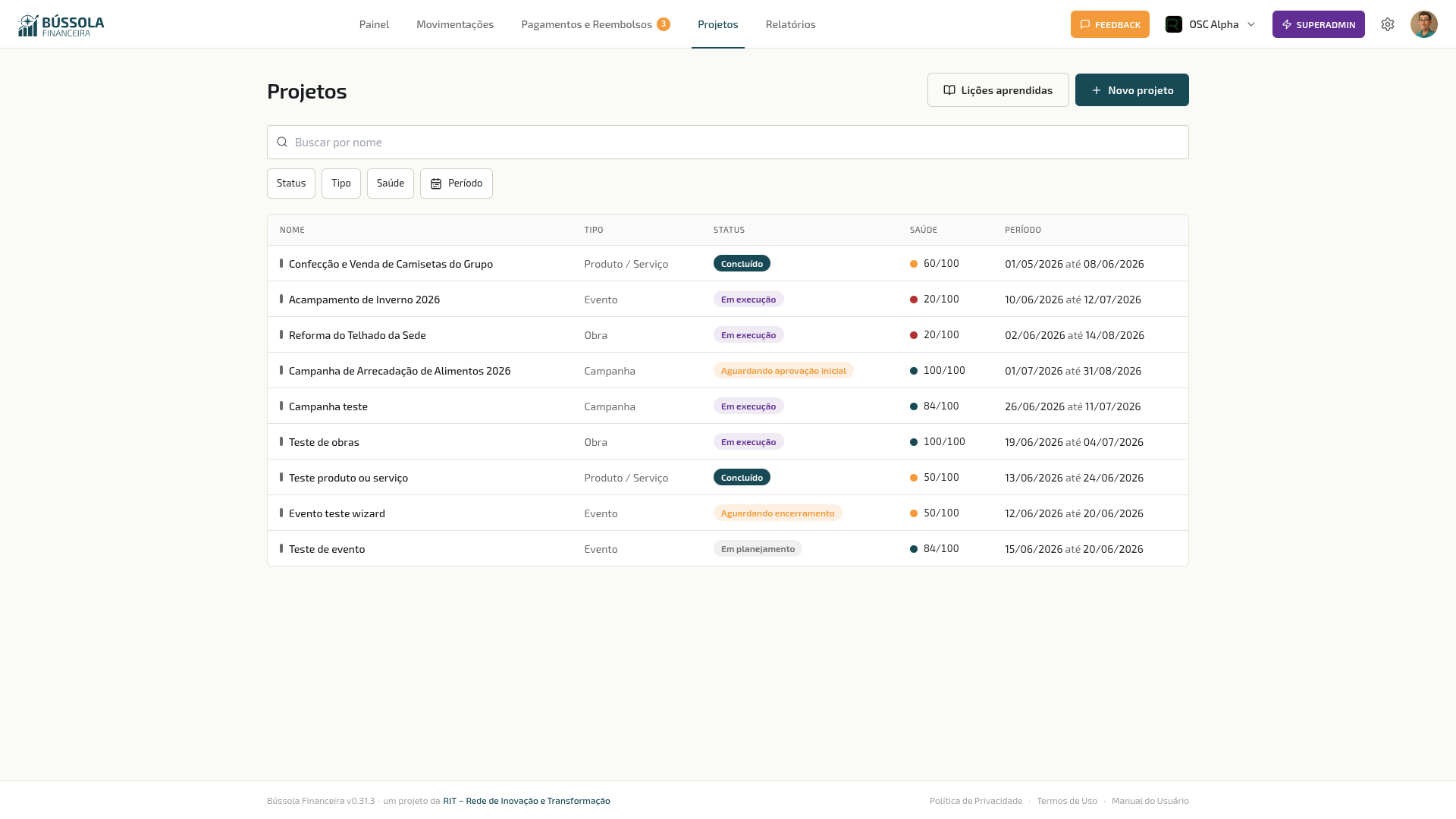 Lista de projetos em desktop — cada linha mostra tipo, status, saúde e período
A tela Projetos lista as iniciativas da OSC. No computador (telas a partir de 1024 px), a lista é uma tabela com as colunas Nome, Tipo, Status, Saúde (o semáforo + pontuação) e Período. No celular, a mesma informação vira cards verticais. Clique em qualquer projeto para abrir o detalhe.
No topo você tem busca por nome e filtros por Status, Tipo e Saúde — úteis para, por exemplo, ver só os projetos em execução que estão em atenção.
O botão Novo projeto abre um assistente de 3 passos (tipo e identidade · período · financeiro essencial), com textos de ajuda em cada etapa e o aviso de que você ficará registrado como coordenador do projeto. Para um Evento, o assistente pede o número estimado de participantes; o texto se adapta ao tipo escolhido. Convidar outras pessoas para a equipe é feito depois, já com o projeto criado (ver “Equipe” na aba Planejamento). No último passo, o botão Criar projeto conclui — e o projeto nasce Em planejamento, ainda ajustável antes de você pedir a aprovação de abertura.
Arquivar e desarquivar um projeto
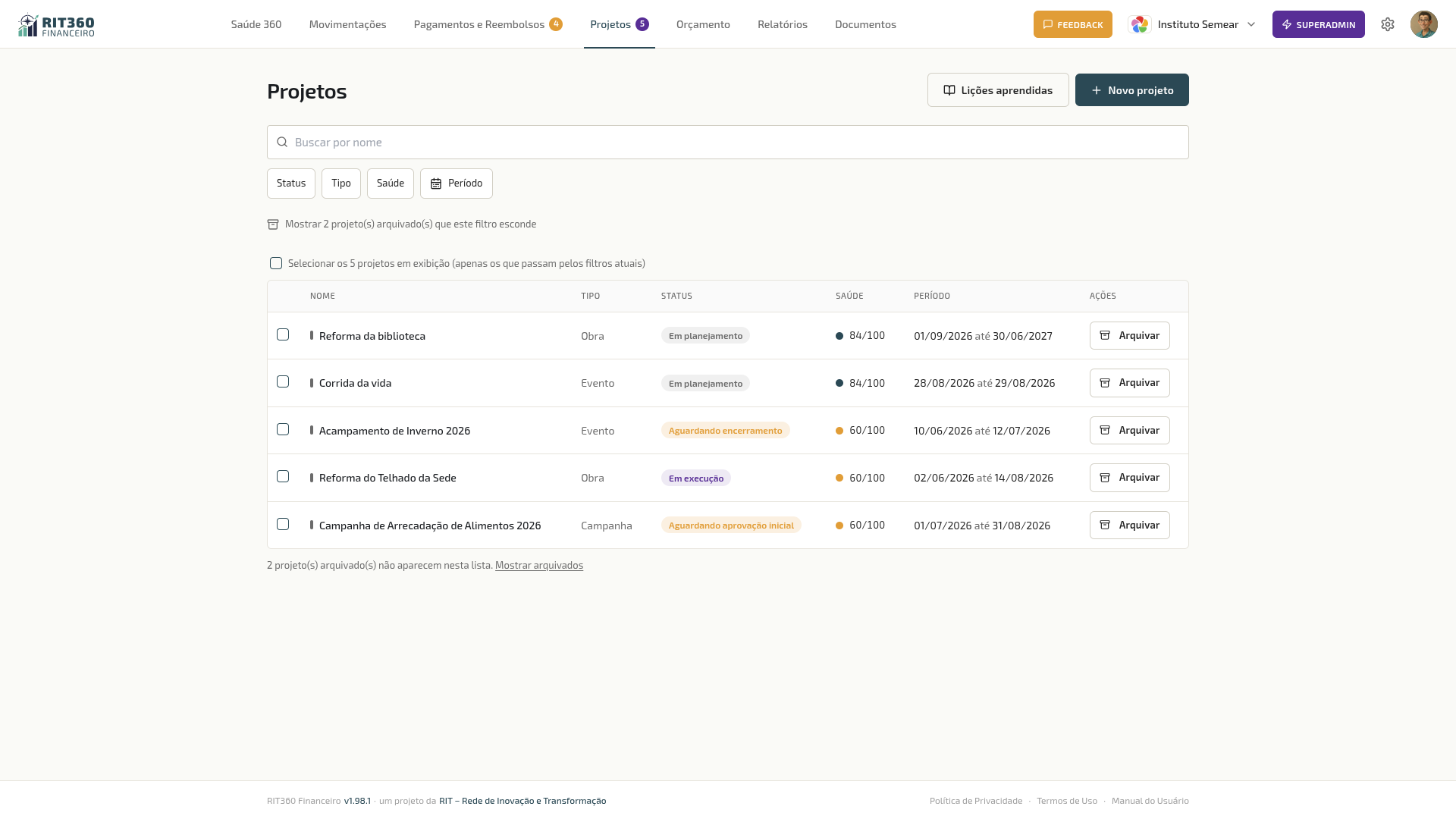 A lista de projetos esconde os arquivados por padrão — um contador diz quantos estão escondidos, com atalho para vê-los
💡 Por que isso importa
Toda OSC acumula projetos concluídos ou cancelados há anos, e eles não deixam de existir — continuam valendo para o fechamento do exercício, para relatórios e para o histórico. O problema é a lista do dia a dia: depois de alguns anos, ela vira uma rolagem enorme de coisa que já acabou, e achar o projeto que está rodando agora fica mais difícil a cada mês. Arquivar resolve isso sem apagar nada — tira o projeto do caminho de quem trabalha hoje, sem tirá-lo da história da organização.
📖 Conceito · Arquivar não é um status do projeto
Arquivado não entra no ciclo de vida (Em planejamento → Em execução → Concluído, etc. — ver acima). É uma marcação à parte, que existe por cima de qualquer status. Um projeto Concluído pode estar arquivado ou não; um projeto ainda Em execução também pode ser arquivado, se a OSC decidir tirá-lo da vista por algum motivo. Desarquivar devolve o projeto exatamente como estava — o status que ele tinha antes de ser arquivado não muda em nada.
Como arquivar
Cada projeto da lista tem um botão de Arquivar (individual). Se o projeto ainda está ativo — em planejamento, aguardando aprovação, em execução, aguardando encerramento ou pausado —, a confirmação avisa disso antes de deixar seguir, porque arquivar um projeto em andamento tira as pessoas dele do radar.
⚠️ Atenção · Arquivar um projeto ativo não pausa nem cancela o trabalho
O projeto continua no status em que estava — só some das telas que listam “o que está acontecendo agora”. Se a intenção é parar o projeto temporariamente, use Pausar no ciclo de vida (ver acima), não Arquivar. Se a intenção é encerrar sem concluir, use Cancelar. Arquivar é sobre visibilidade; Pausar e Cancelar são sobre o andamento do próprio projeto.
Arquivar vários de uma vez
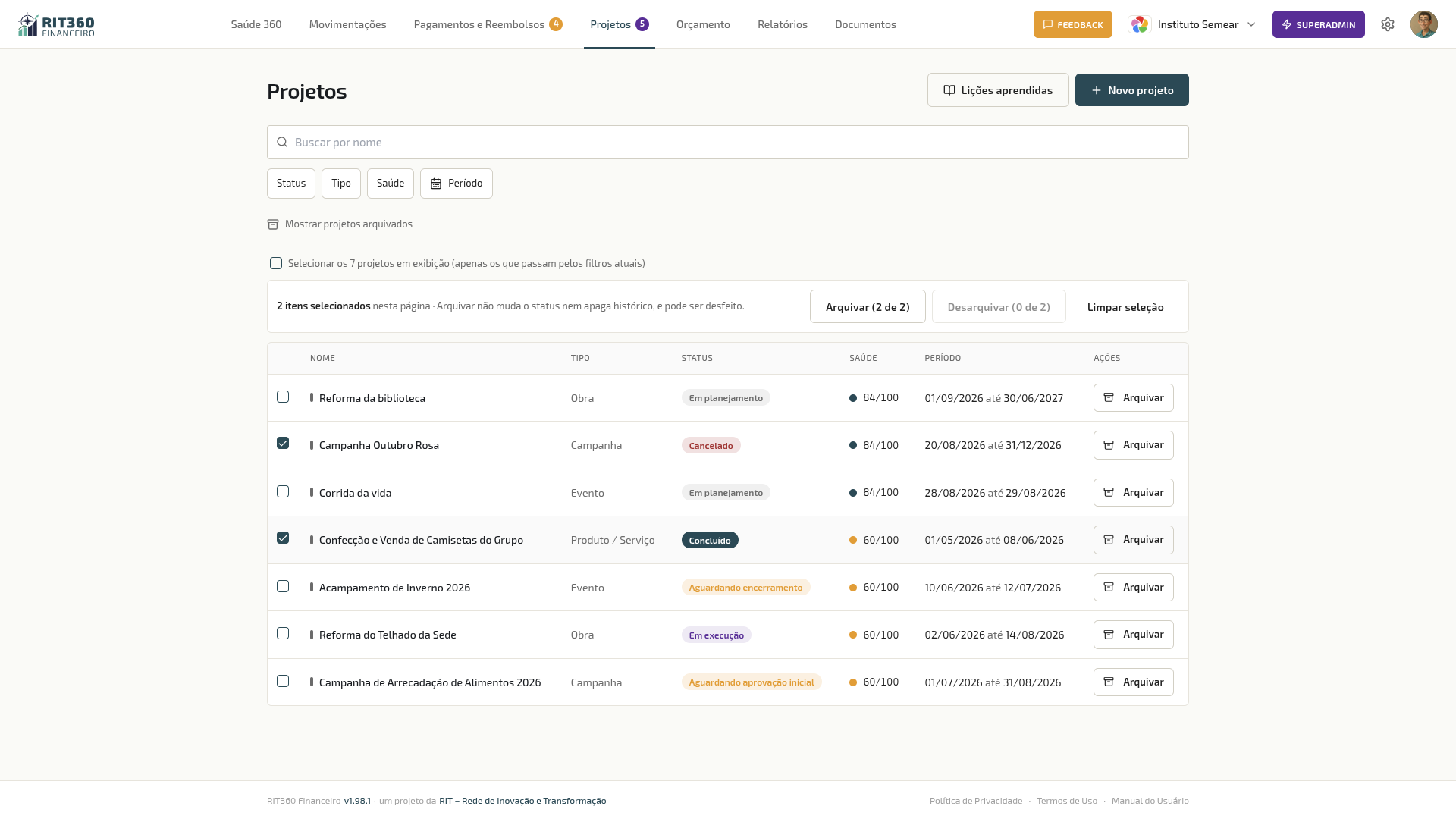 Projetos selecionados e a barra de ações em lote — Arquivar, com a contagem de quantos serão afetados
Marque o checkbox de cada projeto (ou selecione todos de uma vez) para arquivar vários juntos — útil ao início de um exercício novo, para tirar de circulação de uma só vez os projetos concluídos no ano anterior. A confirmação diz quantos projetos serão afetados antes de você seguir.
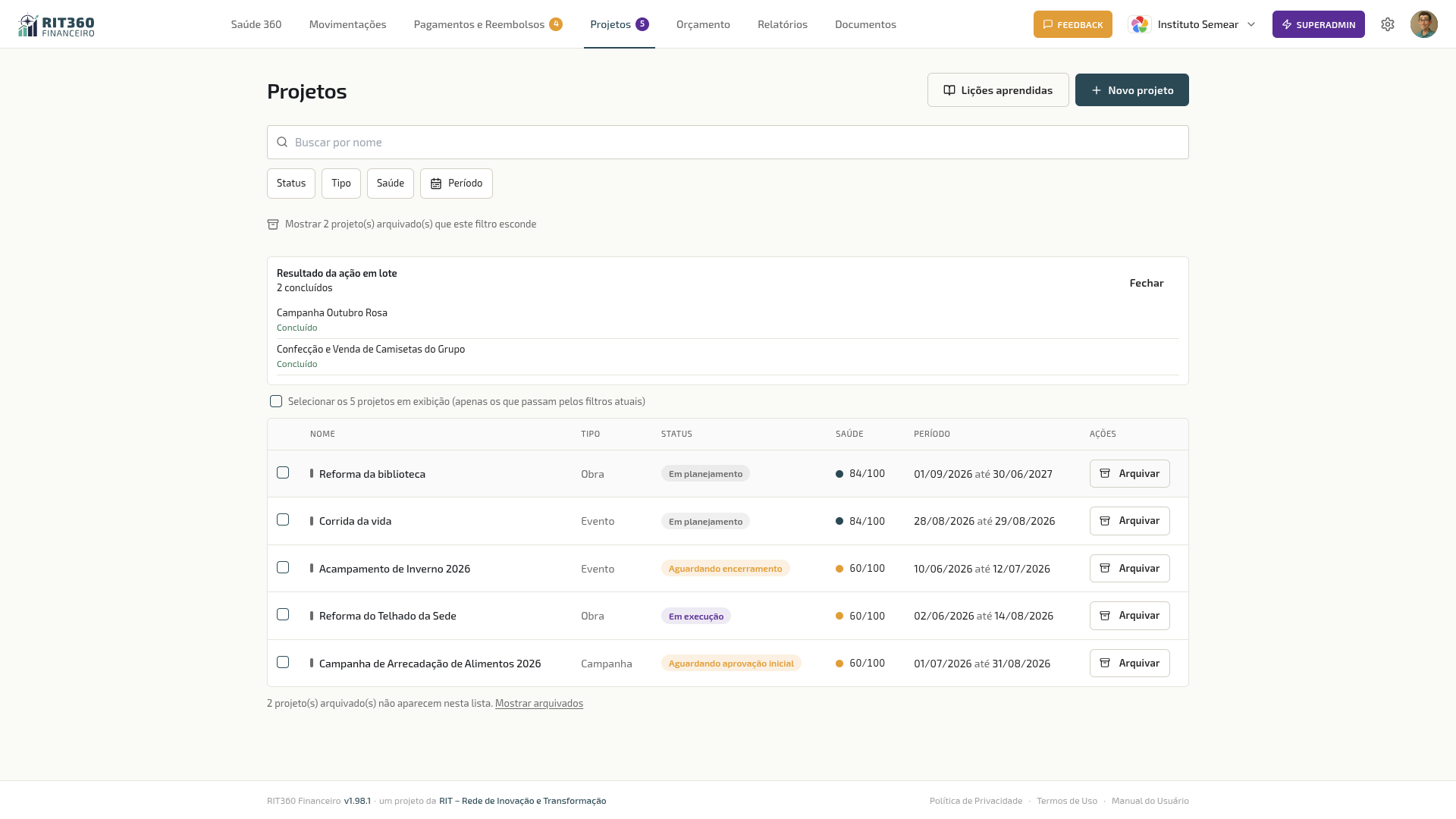 Resultado da ação em lote — projetos arquivados, recusados por regra e com falha, cada um com o motivo
Depois de confirmar, um painel de resultado mostra, separadamente, o que foi concluído, o que foi recusado por regra e o que falhou — o mesmo modelo usado nas ações em lote de Tarefas e Evidências, acima. O painel fica na tela; releia antes de fechar se o lote for grande.
O que muda ao arquivar
- Deixa de ser oferecido ao lançar uma despesa, pedir pagamento, pedir reembolso ou importar lançamentos por planilha — o projeto não aparece mais nas listas de “vincular a um projeto”.
- Sai do menu e dos cartões do Painel, que mostram só o que está em andamento.
- Sai da página pública de transparência, se a OSC publica projetos — mesmo que o projeto estivesse marcado para aparecer lá (ver Escolher quais projetos aparecem na página pública, abaixo).
- Para de gerar lembretes automáticos — tarefa atrasada, marco vencido, cobrança de status update. Ninguém recebe mais aviso sobre um projeto que já não está em foco.
O que não muda
- O fechamento orçamentário do exercício continua contando o projeto normalmente.
- Relatórios e filtros de histórico continuam enxergando o projeto — arquivar não apaga nem esconde dado financeiro já lançado.
✓ Dica · O passado não muda porque alguém arquivou
Arquivar é uma decisão sobre o que aparece hoje, nunca sobre o que aconteceu. Se você está prestando contas de um exercício encerrado, pode arquivar os projetos daquele ano sem medo: o relatório de prestação de contas, o fechamento orçamentário e o histórico de movimentações continuam íntegros e completos.
Editar um projeto arquivado
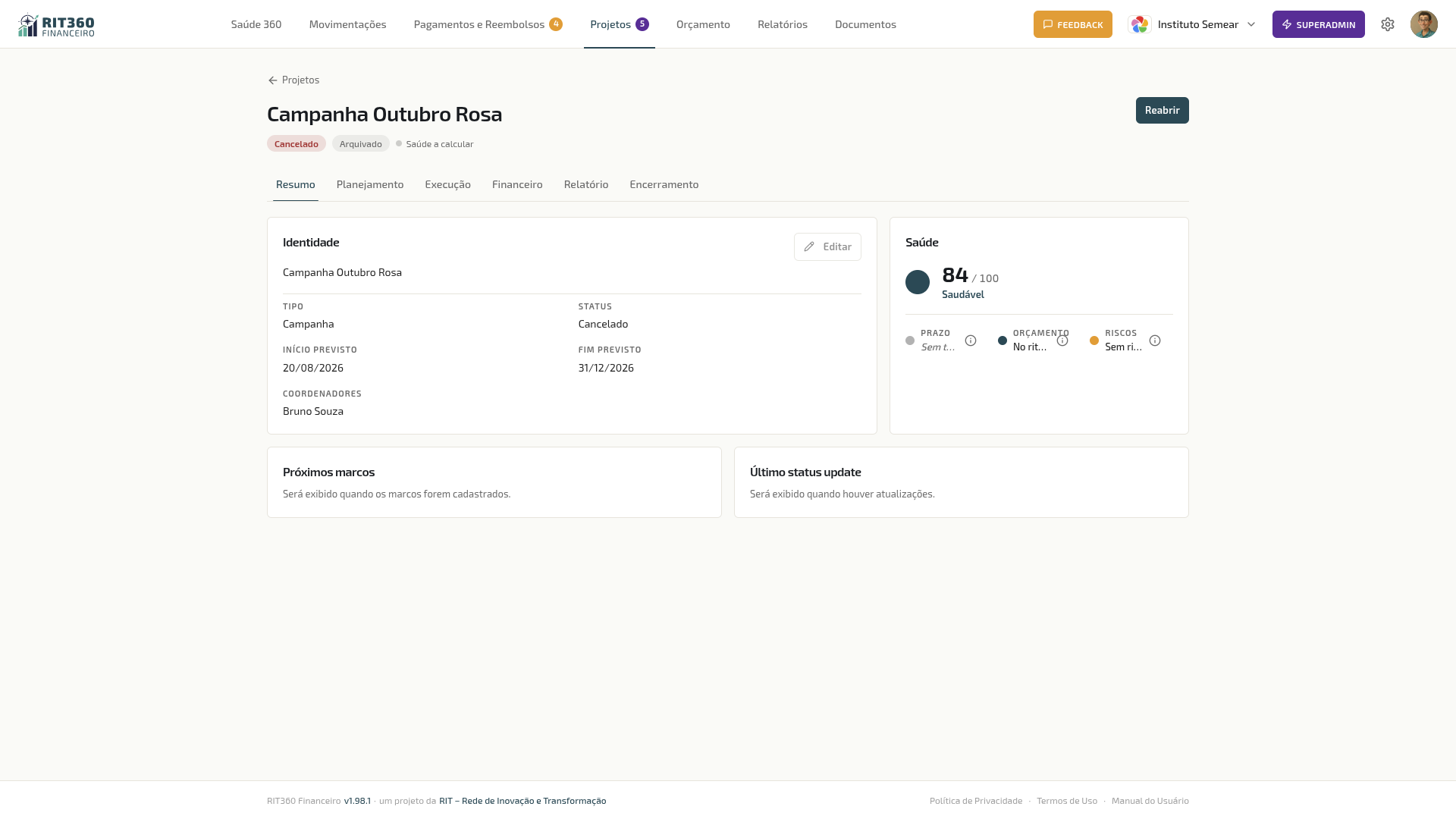 Num projeto arquivado, o botão Editar do bloco Identidade aparece desativado, e o selo “Arquivado” fica ao lado do status
O nome e os dados de identificação de um projeto arquivado ficam congelados: o botão Editar fica desativado enquanto ele estiver arquivado. Para mudar qualquer coisa, desarquive primeiro — use Reabrir, no topo da página do projeto.
Se você chegar direto ao endereço de edição de um projeto arquivado ou encerrado — por um link salvo ou pelo histórico do navegador — a tela explica que o projeto está arquivado (ou encerrado) e que é preciso reabri-lo antes de editar, com um botão para voltar à página do projeto.
⚠️ Atenção · Congelado é de propósito, não é bug
A trava existe para que um projeto arquivado — inclusive um já Concluído, já prestado — não mude de nome ou de dado de identificação em silêncio, sem que a decisão de reabri-lo seja explícita. Precisa corrigir algo? Desarquive, edite, e arquive de novo se quiser.
Quem pode arquivar e desarquivar
Arquivar e desarquivar são ações de quem administra os projetos da organização (Presidente, Tesoureiro) — e também do coordenador daquele projeto específico (ver “Papel no projeto”, acima): mesmo sem administrar os demais projetos da OSC, quem coordena um projeto pode arquivá-lo e desarquivá-lo. O que abre esse acesso é o vínculo de coordenador naquele projeto, não o papel da pessoa na organização — ver o quadro em Papéis e Permissões.
A aba Resumo
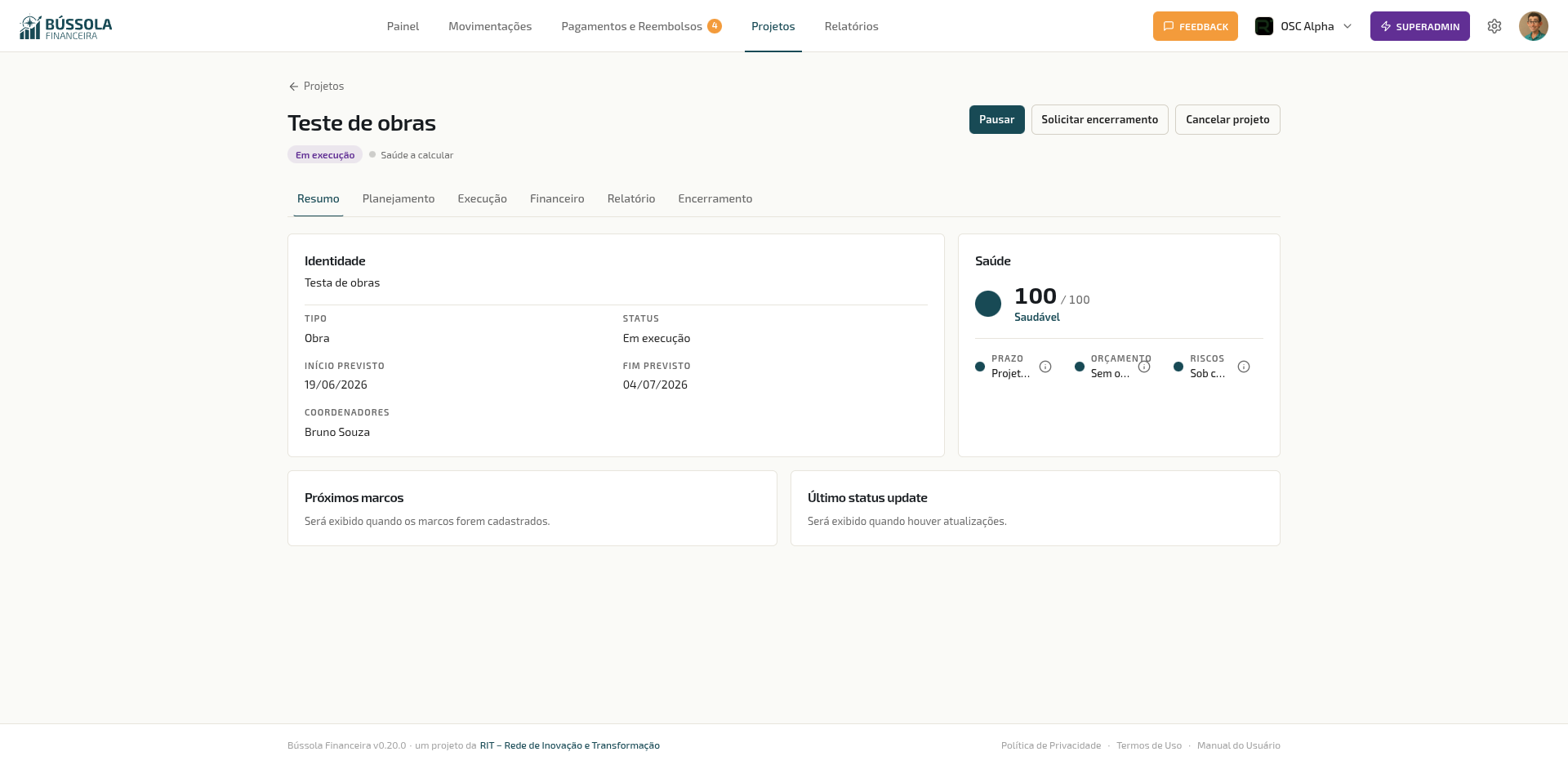 Resumo — identidade, saúde com os três sinais, próximos marcos e último status update
O Resumo é a visão de uma página: a identidade do projeto (tipo, status, datas, coordenadores), o cartão de saúde com os três sinais (Prazo, Orçamento, Riscos), os próximos marcos e o último status update publicado pela coordenação. É a tela para olhar de manhã e saber, em segundos, como o projeto está.
No topo do detalhe ficam as ações de ciclo de vida disponíveis para o status atual (ex.: Solicitar aprovação, Pausar, Solicitar encerramento, Cancelar).
Editar o projeto após a criação
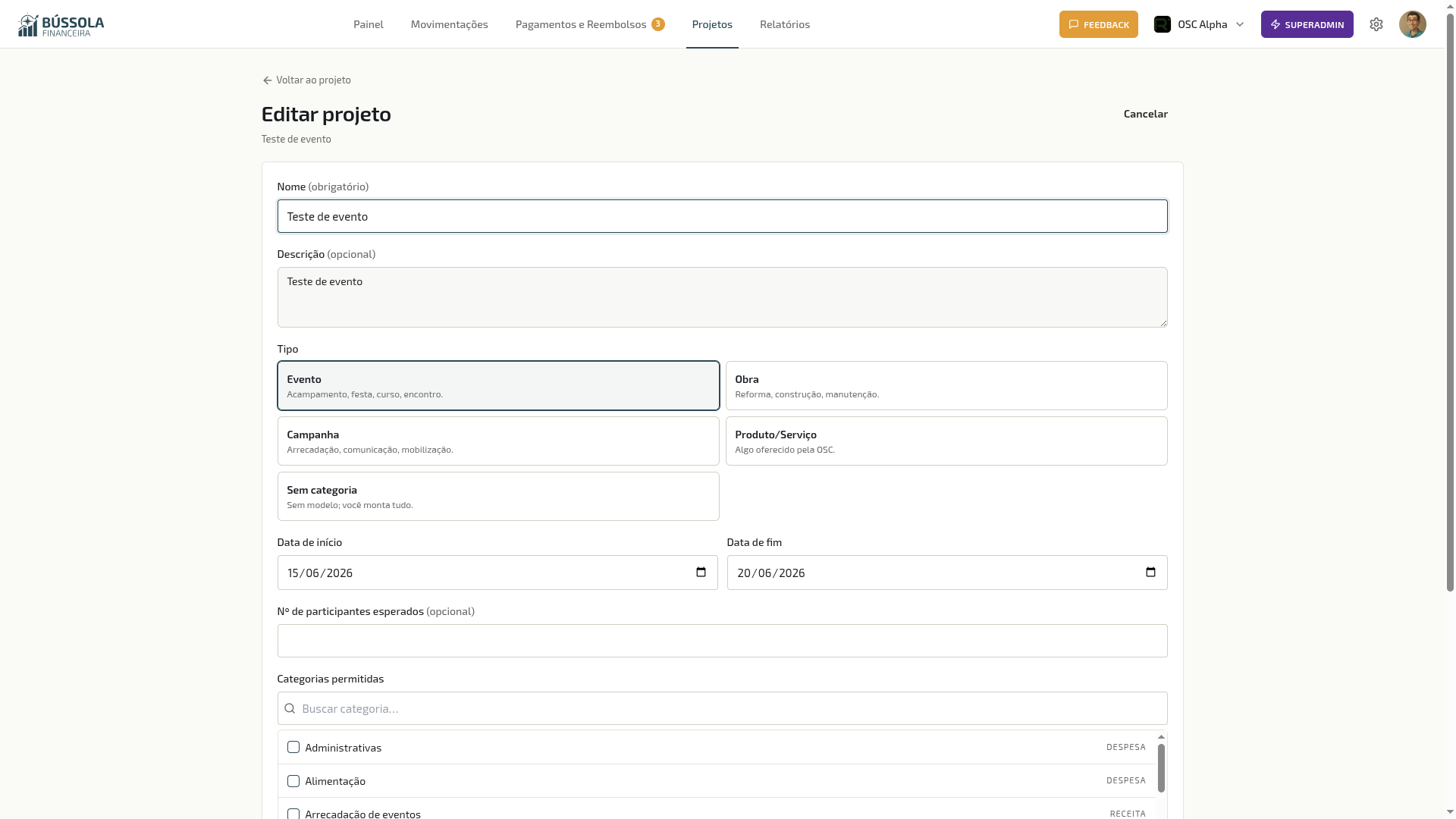 Edição da identidade: nome, descrição, tipo, datas e categorias permitidas
Projetos mudam durante a execução — troca a coordenação, a data escorrega, o escopo se ajusta. Por isso os dados de identidade podem ser editados depois de criados, pelo botão Editar no cartão Identidade da aba Resumo. Dá para ajustar nome, descrição, tipo, datas de início e fim e as categorias permitidas (e, em projetos do tipo Evento, o número de participantes esperados).
Mudanças que exigem reaprovação. A regra depende do estado do projeto:
- Projeto ainda não aprovado — você edita direto.
- Projeto com abertura já aprovada — mudanças de nome e descrição valem na hora; já as que afetam prazo ou escopo (datas, categorias permitidas, tipo) entram como uma alteração proposta, aguardando reaprovação. O projeto continua rodando com os valores atuais e um aviso mostra a mudança proposta (de → para). Quem aprova pode aprovar (passa a valer) ou rejeitar com um motivo; quem propôs pode cancelar a proposta. As pessoas certas são avisadas pelos canais que escolherem nas preferências de notificação.
Avisos antes de salvar. Sem apagar nada, o sistema avisa quando uma edição pode ter efeito colateral: ao remover uma categoria que já tem lançamentos, ao encurtar as datas deixando lançamentos fora do novo período, ou ao trocar o tipo de um projeto que já tem dados específicos. Em todos os casos você vê o aviso e confirma antes de seguir.
💡 Por que isso importa · Mudar sem perder o controle
Editar livremente um projeto já aprovado abriria brecha para alterar prazo e escopo sem ninguém saber; travar tudo obrigaria a recriar o projeto a cada ajuste. O caminho do meio — nome/descrição livres, prazo/escopo sob reaprovação — deixa o trabalho fluir e mantém o rastro de quem mudou o quê e quando, que é o que a diretoria precisa na hora de prestar contas.
A aba Planejamento
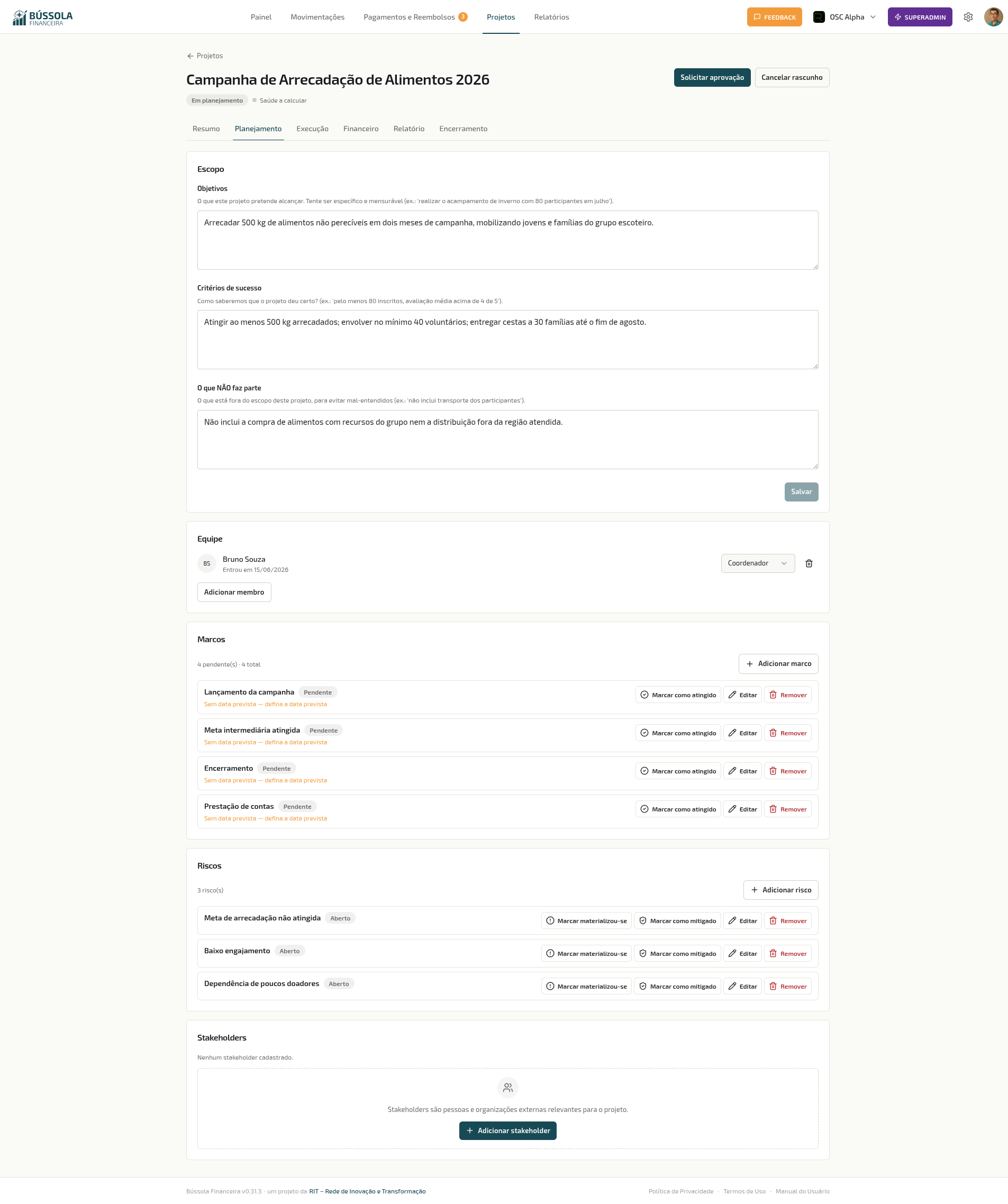 Planejamento — escopo, equipe, marcos, riscos (com severidade) e partes interessadas
O Planejamento reúne cinco blocos:
- Escopo — três campos em linguagem direta: Objetivos (o que o projeto quer alcançar), Critérios de sucesso (como saberemos que deu certo) e O que NÃO faz parte (para evitar mal-entendidos). Cada campo traz um exemplo.
- Equipe — quem participa e em que papel. Você adiciona membros, muda papéis e remove. O sistema garante que o projeto sempre tenha pelo menos um coordenador. Quem deixou a organização continua listado, marcado como ex-membro; quem apenas está com o acesso desativado aparece como “Desativado” (ver logo abaixo). Dá para adicionar várias pessoas de uma vez, todas com o mesmo papel — ver “Adicionar várias pessoas à equipe” logo abaixo.
- Marcos — as entregas/etapas com data prevista. Você pode marcar como atingido, reagendar e usar o modelo de marcos sugerido pelo tipo do projeto. Marcos pendentes que passam da data viram “perdidos” e alimentam a saúde do projeto.
- Riscos — o que pode dar errado, com Probabilidade (Baixa/Média/Alta) e Impacto (Alto/Médio/Baixo). Quando os dois estão definidos, o risco mostra um selo de severidade (Probabilidade × Impacto), de Baixa a Alta — para você priorizar. Você pode marcar um risco como materializado ou mitigado.
- Partes interessadas (stakeholders) — pessoas e organizações externas relevantes (financiador, parceiro, poder público) e o canal de contato.
✓ Dica · Risco bom é risco escrito antes
O valor do bloco de riscos não está em prever o futuro — está em combinar antecipadamente o que faremos se acontecer. Um risco “Atraso na entrega do fornecedor — Probabilidade Média, Impacto Alto, mitigação: confirmar prazo por escrito e ter fornecedor reserva” vale mais do que dez reuniões de pânico depois que o fornecedor sumiu. Escreva os 3 ou 4 riscos óbvios logo no planejamento.
Adicionar várias pessoas à equipe
Ao adicionar gente ao projeto, você pode selecionar várias pessoas de uma vez e atribuir a todas o mesmo papel. Se quiser papéis diferentes para pessoas diferentes, faça a operação em duas vezes — uma leva para cada papel.
Se alguma das pessoas selecionadas não puder entrar (por exemplo, já está na equipe ou não pertence mais à organização), as demais entram normalmente: a operação não é cancelada por causa de uma pessoa. O sistema mostra, pessoa por pessoa, quem entrou na equipe e, para quem não entrou, o motivo.
Quem saiu da organização continua na equipe
Quando alguém deixa a organização, ela não desaparece dos projetos de que participou. O nome continua na equipe, com o papel que tinha no projeto, acompanhado do selo “Ex-membro da organização” — e o mesmo aviso aparece ao lado do nome na lista de coordenadores, no Resumo.
Essa participação passa a ser só registro: não dá mais para mudar o papel dela nem removê-la da equipe pela tela. E a pessoa não aparece mais como opção para novas atribuições — não é oferecida ao adicionar gente à equipe, ao escolher o responsável por uma tarefa nem na lista de menções (@) do mural.
O histórico, porém, continua consultável: quem saiu permanece no filtro de responsáveis das tarefas, para você conseguir ver o que aquela pessoa tocou enquanto esteve no projeto.
E quem só está com o acesso desativado?
É uma situação diferente, e a equipe agora mostra a diferença: quem continua vinculado à OSC mas está com o acesso desativado aparece com o selo “Desativado” ao lado do papel no projeto — não com o selo de ex-membro. Enquanto estiver assim, o papel dessa pessoa no projeto não é editável pela tela.
A distinção importa na hora de entender por que alguém sumiu do projeto no dia a dia: desativado é reversível (basta reativar o acesso em Configurações → Usuários e a pessoa volta a atuar); ex-membro é definitivo — a pessoa saiu da organização e a participação virou só registro.
💡 Por que isso importa · Participação é registro histórico
Duas coisas diferentes se confundem quando alguém sai: o acesso (que deve cessar na hora — quem não é mais da OSC não deve poder entrar, coordenar nem receber tarefa) e o registro de que aquela pessoa trabalhou no projeto (que a OSC precisa guardar). Apagar o nome da equipe resolveria o primeiro problema criando um pior: tarefas e decisões órfãs, e uma prestação de contas que não consegue dizer quem fez o quê. Por isso o RIT360 Financeiro corta o acesso e preserva o registro — o selo “Ex-membro” é exatamente essa distinção aparecendo na tela.
A aba Execução
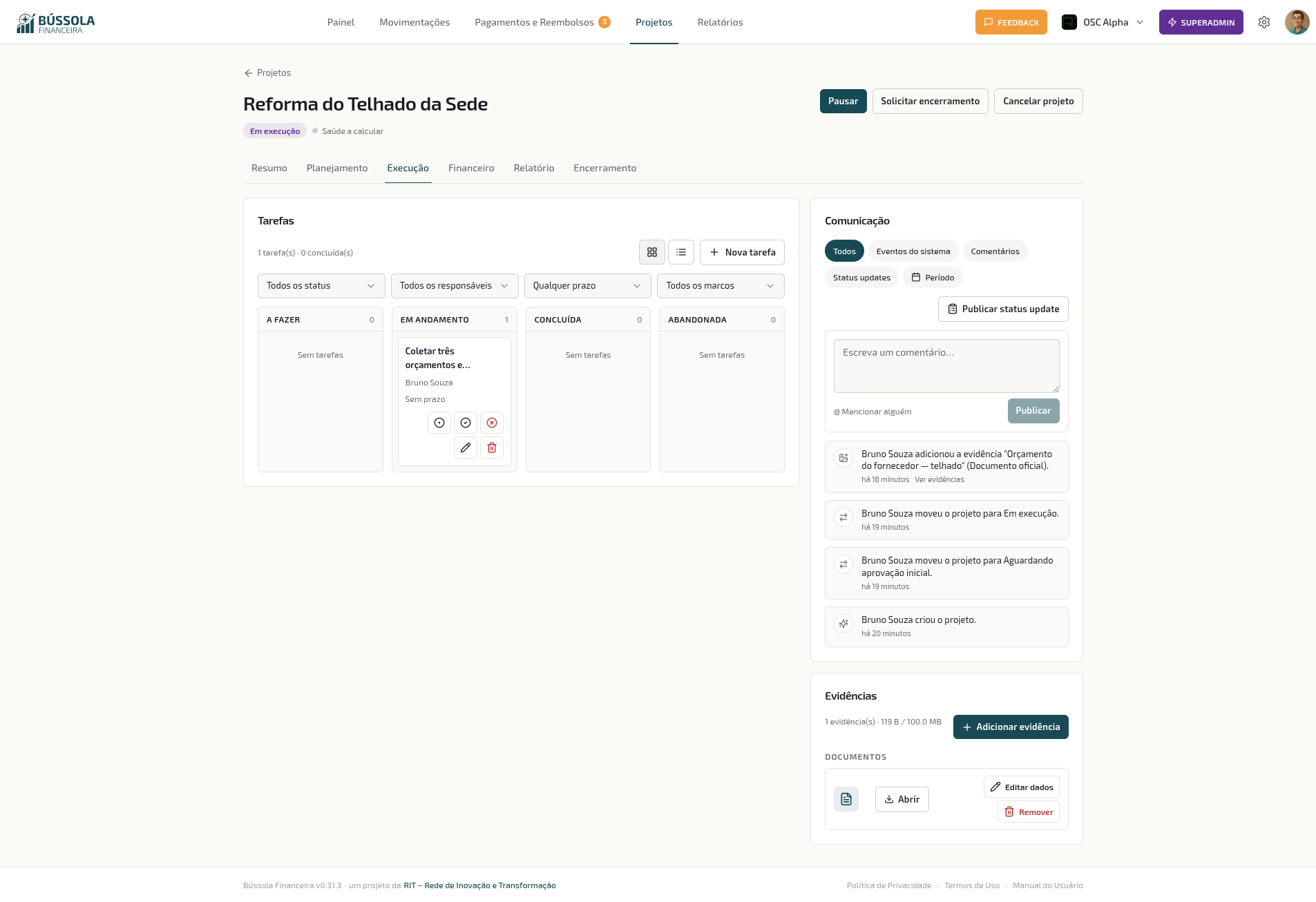 Execução — tarefas em Kanban, mural de comunicação e evidências
É onde o projeto acontece no dia a dia. Três blocos:
Tarefas. Liste o que precisa ser feito, com responsável, prazo e vínculo a um marco. Você alterna entre Lista e Kanban (quadro com as colunas A fazer · Em andamento · Concluída · Abandonada). Cada cartão tem botões de ação diretos — iniciar, concluir, reabrir, abandonar, editar, remover (editar e remover apenas para a coordenação). Uma tarefa pode ir de qualquer status para qualquer outro (inclusive voltar de Concluída para Em andamento); só ao abandonar o sistema pede uma justificativa.
Concluir, reabrir, abandonar ou remover várias tarefas de uma vez
Na visualização em Lista, marque o checkbox de cada tarefa que quiser (ou selecione todas de uma vez) para agir sobre várias ao mesmo tempo, em vez de repetir o mesmo clique tarefa por tarefa — útil depois de fechar uma etapa inteira do projeto, quando várias tarefas terminam juntas.
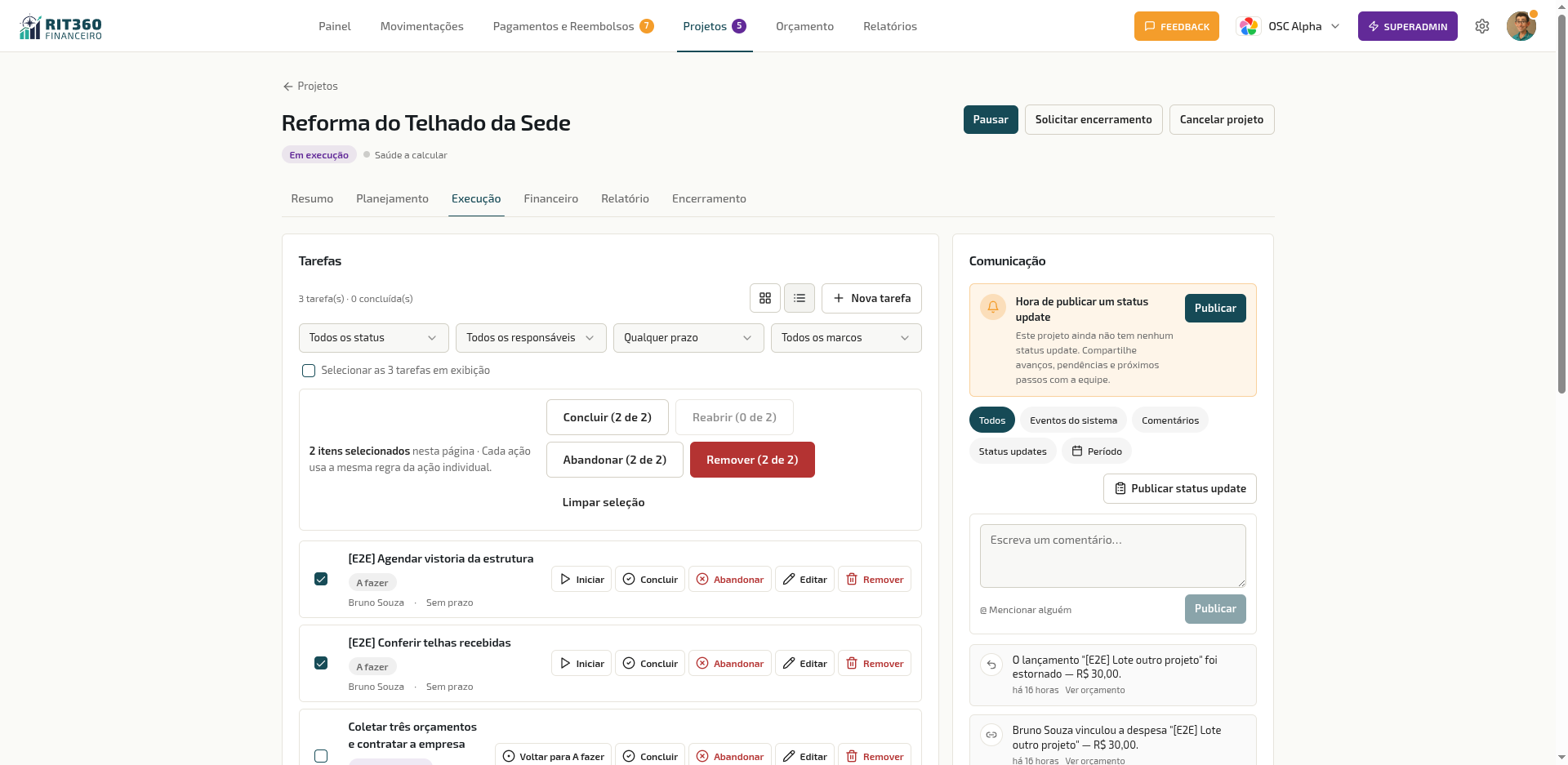 Tarefas selecionadas e a barra de ações em lote no rodapé — Concluir, Reabrir, Abandonar e Remover
Uma barra de ações aparece no rodapé com Concluir, Reabrir, Abandonar e Remover (as duas últimas, só para a coordenação — mesma regra da ação individual). Ao abandonar em lote, o sistema pede um único motivo, que vale para todas as tarefas marcadas — não um por tarefa.
Depois de confirmar, um painel de resultado fica na tela mostrando, separadamente, o que foi concluído, o que foi recusado por regra e o que falhou:
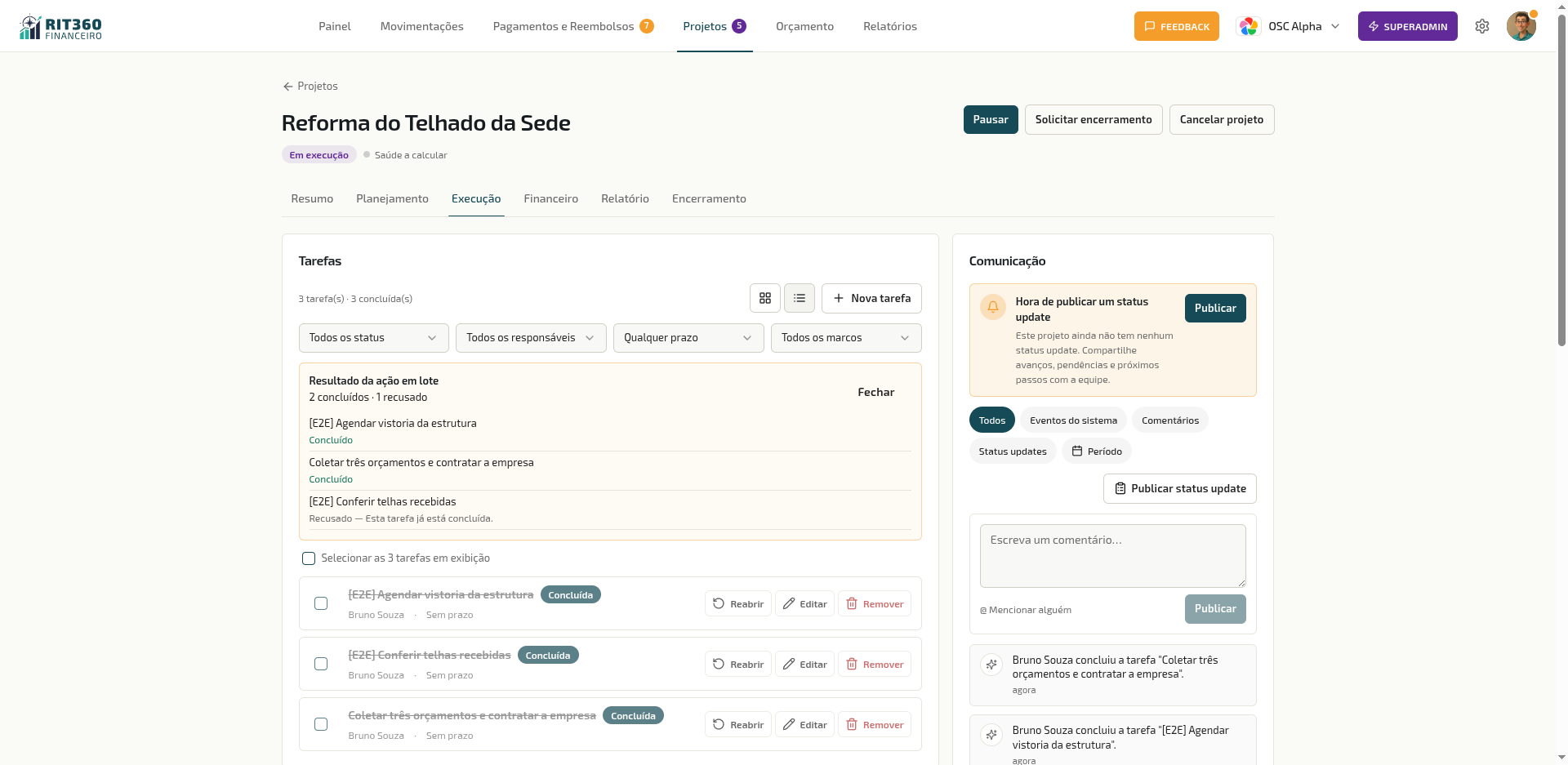 Resultado da ação em lote — itens concluídos, recusados e com falha, cada um com o motivo
📖 Conceito · “Recusado” não é erro — é o sistema aplicando a regra
Uma tarefa já concluída não pode ser “concluída” de novo; uma já abandonada não pode ser reaberta pela mesma ação que reabre uma em andamento. Quando isso acontece dentro de um lote, aquela tarefa não é ignorada em silêncio: ela aparece no painel como recusada, com o motivo — por exemplo, “já estava concluída”. O restante do lote que não tinha esse problema é processado normalmente. Esse mesmo painel — concluído, recusado por regra, falhou — é o modelo usado em toda ação em lote do RIT360 Financeiro; você vai encontrá-lo de novo em Evidências, abaixo.
O painel permanece na tela depois da ação — não é um aviso rápido que some sozinho. Se o lote for grande, releia com calma antes de fechar.
Comunicação (Mural). A linha do tempo do projeto. Reúne, no mesmo lugar, os eventos do sistema (mudou de status, entrou alguém na equipe, tarefa concluída) e os comentários da equipe. Você escreve um comentário, menciona alguém com @ (a pessoa é notificada) e filtra por Todos / Eventos do sistema / Comentários / Status updates. O autor ou a coordenação pode remover um comentário — ele fica marcado como “removido”, sem apagar o histórico.
Status update. Um recado periódico da coordenação sobre o andamento (o que avançou, o que está pendente, próximos passos). Se o projeto fica muitos dias sem um update, o RIT360 Financeiro lembra a coordenação.
Evidências. Anexos que comprovam o que foi feito — fotos do evento, documentos, vídeos. Cada projeto tem um espaço próprio de armazenamento. Quem enviou um anexo pode removê-lo dentro de uma janela de 24 horas após o envio; passado esse prazo, só a coordenação do projeto remove.
Remover várias evidências de uma vez
Marque o checkbox de cada evidência que quiser remover (ou selecione todas de uma vez) e confirme pela barra de ações no rodapé — útil quando sobra um lote de fotos ou documentos enviados por engano ou já substituídos.
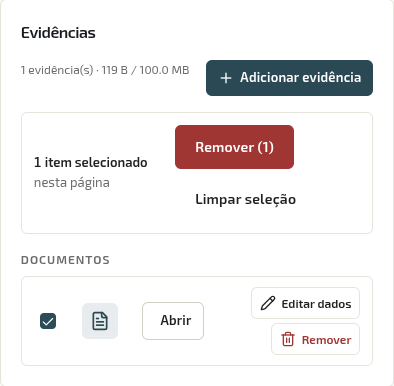 Evidências selecionadas e o botão “Remover selecionadas” no rodapé
Vale a mesma regra de sempre: coordenação remove qualquer evidência; quem enviou, só dentro das 24 horas. Uma evidência fora dessa janela, marcada por quem não é coordenador, não trava o lote inteiro — ela aparece recusada, com o motivo, no mesmo painel de resultado descrito em Tarefas, acima.
✓ Dica · O mural é a memória do projeto
Em OSC, a equipe muda: voluntário entra, coordenador sai, a diretoria roda. O mural preserva a história contável e a história humana do projeto no mesmo lugar — quem decidiu o quê, quando, e por quê. Na hora de prestar contas ou de fazer o próximo projeto parecido, ele vale ouro.
A aba Financeiro
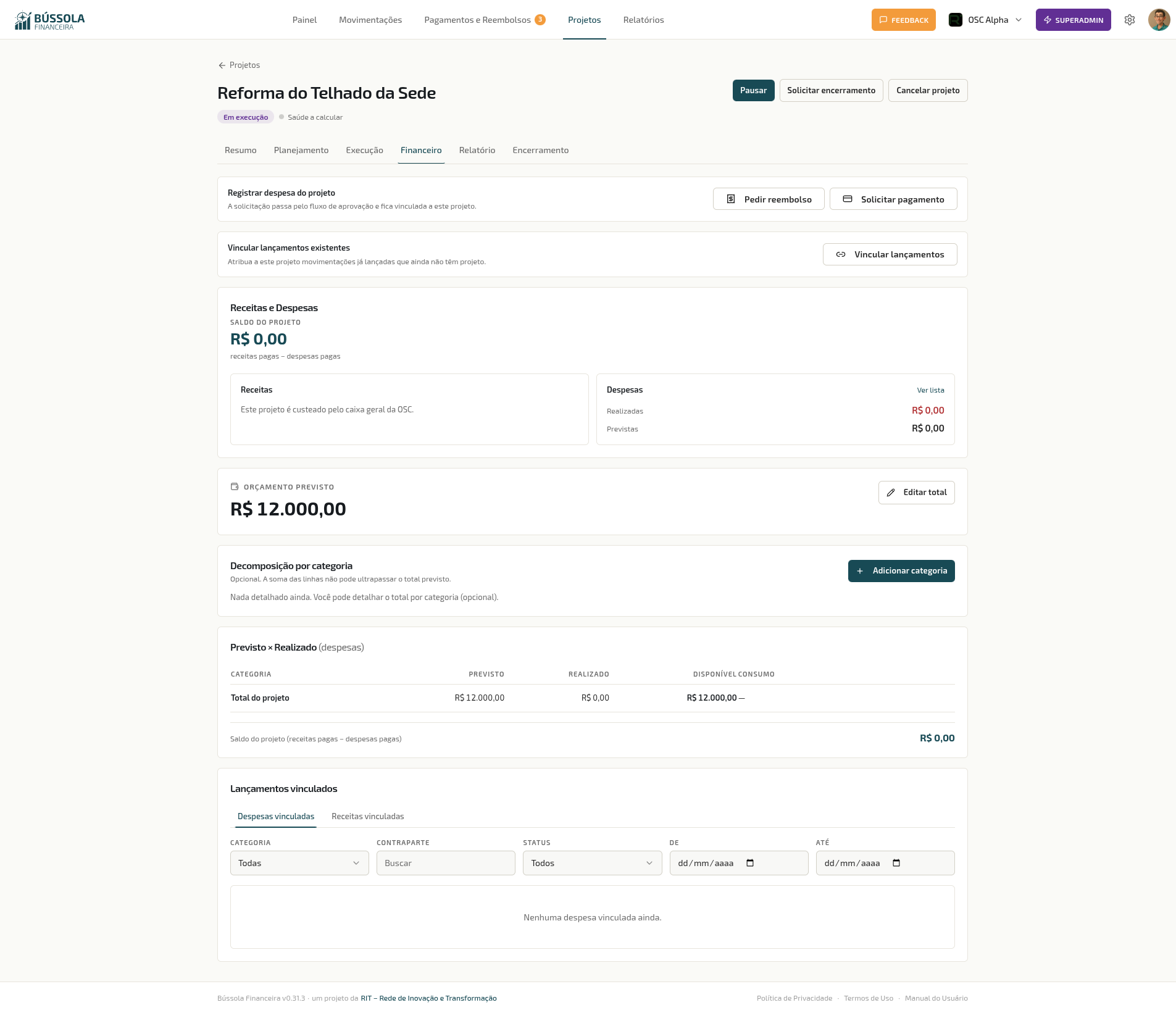 Financeiro do projeto — registrar despesa, pendentes de aprovação, orçamento e lançamentos vinculados
O Financeiro mostra o dinheiro do projeto sem tirar nada do caixa geral da OSC:
- Registrar despesa do projeto — abre um reembolso ou um pedido de compra e pagamento já vinculado a este projeto. A solicitação segue o fluxo normal de aprovação da OSC.
- Vincular lançamentos existentes — atribui a este projeto movimentações que já foram lançadas e ainda não tinham projeto.
- Aguardando aprovação — lista os pedidos e reembolsos do projeto que ainda não foram aprovados (com o selo “Aguardando Aprovação” ou “Rascunho”). Clique para abrir o pedido. Esses pendentes não entram nos totais — servem só para você saber o que já foi solicitado e não pedir o mesmo pagamento duas vezes. Quando aprovados, saem daqui e passam a contar como movimentação vinculada.
- Receitas e Despesas / Orçamento previsto / Previsto × Realizado — o orçamento do projeto (total e, opcionalmente, por categoria) confrontado com o que já foi gasto, com saldo e percentual de consumo. O bloco de Receitas mostra sempre os valores realizados e previstos de receita vinculada ao projeto; se o projeto ainda não tem nenhuma receita lançada, aparece zerado, com a frase “Nenhuma receita vinculada a este projeto ainda.”.
- Lançamentos vinculados — as movimentações já atribuídas ao projeto, com filtros. Cada linha mostra o valor e acompanha a situação do lançamento conforme ele evolui: aparece quando é vinculado (previsto), muda para pago quando o pagamento é registrado e para estornado se for revertido — sempre na mesma linha, sem duplicar. Assim toda a equipe do projeto enxerga, em um só lugar, o que já foi previsto, o que foi efetivamente pago e o que foi estornado, com os valores visíveis a todos os membros.
✓ Dica · Todo mundo vê o dinheiro do projeto
Os lançamentos vinculados e seus valores ficam visíveis para todos os membros do projeto, não só para a coordenação. Isso mantém a equipe alinhada sobre quanto já foi gasto e evita a sensação de “caixa-preta” que costuma minar a confiança em iniciativas coletivas.
Calculadora de taxa de evento (projetos do tipo Evento)
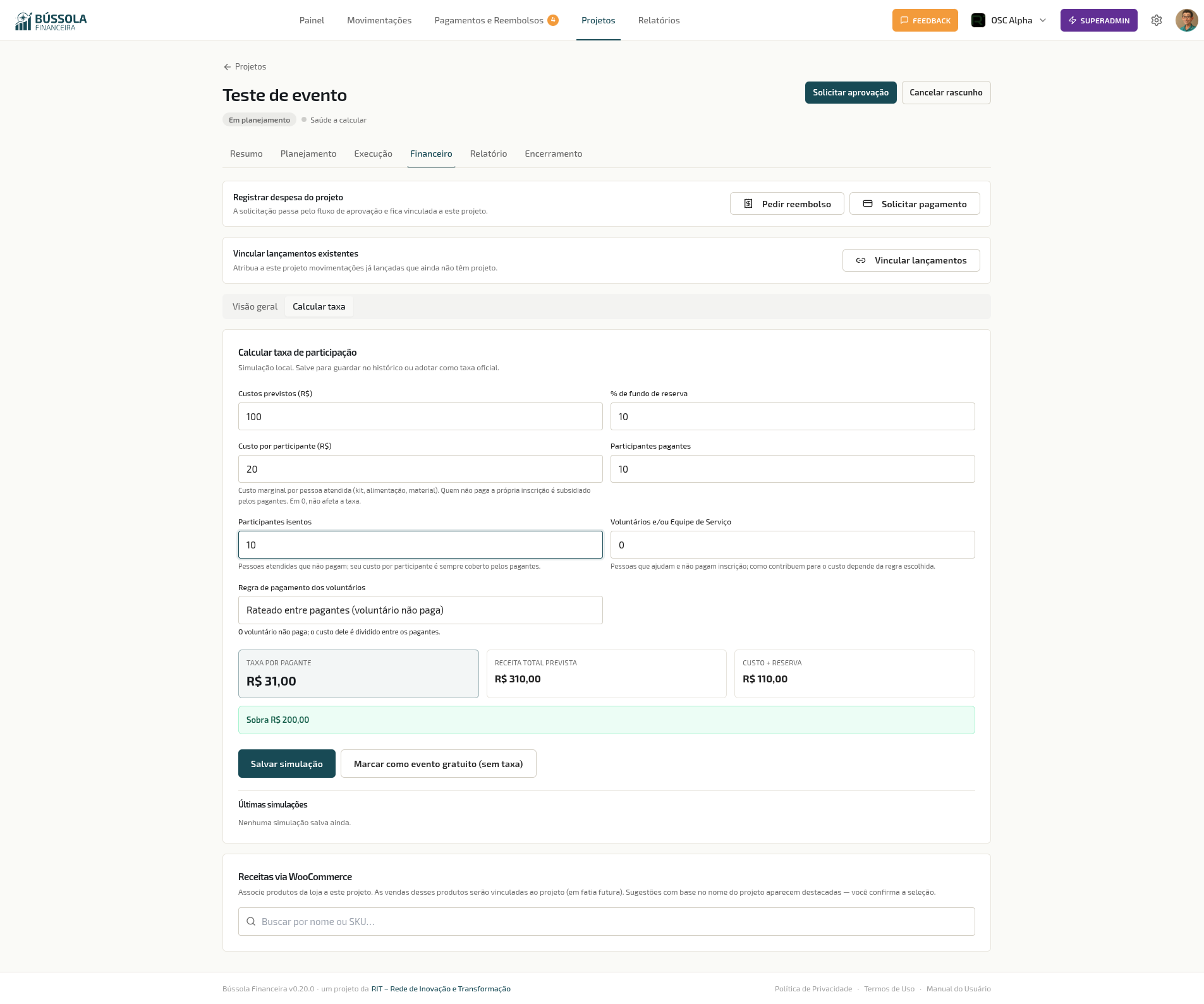 Calculadora de taxa — simula a taxa por pagante a partir de custos, isentos, voluntários e a regra de pagamento
Para um Evento, a aba Financeiro tem a sub-aba Calcular taxa, que ajuda a definir quanto cobrar de inscrição para o evento se pagar. Você informa os custos previstos, um fundo de reserva (%), um custo por participante (o gasto marginal por pessoa atendida — kit, alimentação, material), e quantos serão pagantes, isentos e voluntários e/ou equipe de serviço. A calculadora mostra, em tempo real, a taxa por pagante, a receita prevista e a sobra.
📖 Conceito · Quem não paga, alguém cobre
A lógica é simples e justa: os pagantes cobrem o custo fixo do evento mais o custo de cabeça de quem é atendido mas não paga a própria inscrição (isentos e, conforme a regra, voluntários). Por isso, ao aumentar o número de isentos, a taxa por pagante sobe — o custo deles foi redistribuído. A regra de pagamento dos voluntários (rateado, taxa cheia, com desconto, ou a OSC paga) muda como o voluntário entra nessa conta; a descrição da regra escolhida aparece logo abaixo do seletor. Com “custo por participante” igual a zero, a taxa volta a ser o simples rateio do custo entre os pagantes.
Você pode salvar simulações no histórico, adotar uma como taxa oficial do evento ou marcar o evento como gratuito.
Orçamento por fonte de recurso
💡 Por que isso importa
Quando o dinheiro do projeto vem de um convênio, uma emenda parlamentar ou um termo de fomento, o orçamento não é só “quanto posso gastar” — é de qual conta posso gastar em quê. Um edital de cultura financia material de cenografia, não combustível; a emenda paga reforma, não salário. Prestar contas a um órgão público significa provar, categoria por categoria, que o dinheiro daquela fonte foi para onde o plano de trabalho disse que ia. O RIT360 Financeiro deixa essa amarração explícita: cada rubrica do orçamento passa a dizer não só a categoria e o valor, mas também de qual conta aquele gasto deve sair — e o sistema passa a impedir, na hora do pagamento, que a despesa saia de uma conta errada.
Se a sua OSC só lida com caixa geral — sem recurso carimbado a um financiador específico — nada disto se aplica a você. É um recurso opcional, pensado para quem administra convênio.
📖 Conceito · Rubrica = conta + categoria + valor
Até aqui, cada linha do orçamento do projeto era só categoria + valor previsto (ver “A aba Financeiro”, acima). Com o controle por fonte, cada linha — chamada de rubrica — ganha uma terceira informação: de qual conta aquele valor deve sair. Isso significa que a mesma categoria pode aparecer em mais de uma rubrica, uma para cada conta: “Material de construção” pago 70% pela emenda e 30% pelo caixa geral da OSC são duas rubricas diferentes, cada uma com a sua conta e o seu teto. Uma rubrica sem valor definido significa “permitido nesta conta, sem teto” — diferente de uma rubrica de R$ 0 (que significa “não gaste nada disto aqui”) e diferente de não existir rubrica nenhuma para aquele par conta+categoria (que significa “esta conta não paga esta categoria”).
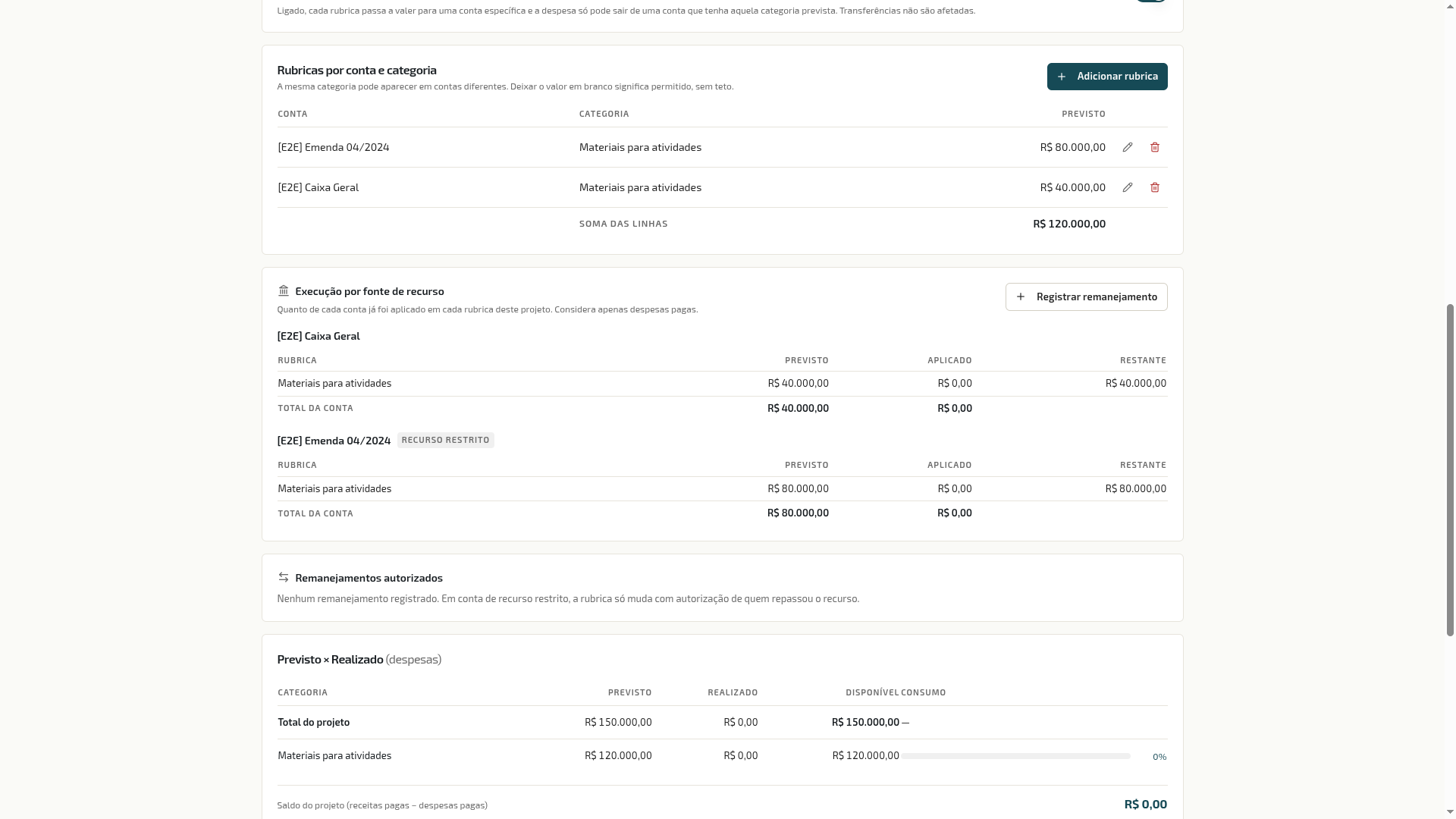 Aba Financeiro do projeto — a mesma categoria com rubrica em duas contas: R$ 80.000 pela emenda e R$ 40.000 pelo caixa da organização
Ligar o controle por fonte
O controle por fonte é um interruptor por projeto, desligado por padrão. Para ligar:
- Detalhe o orçamento do projeto por rubrica (conta + categoria + valor, ou “sem teto”), na aba Financeiro do projeto.
- Ligue o interruptor Controlar gastos por fonte de recurso.
⚠️ Atenção · Só liga quando toda rubrica tem conta
O sistema recusa ligar o controle enquanto existir alguma rubrica do orçamento sem conta definida — a tela mostra quantas faltam completar. É de propósito: ligar o controle com rubrica “solta” deixaria uma categoria sem regra nenhuma, e o objetivo é justamente o oposto — todo gasto sabendo exatamente de onde sai. Complete a conta de cada linha antes de tentar ligar.
Uma vez ligado, cada despesa do projeto só pode sair de uma conta que tenha rubrica prevista para a categoria daquela despesa. Você pode desligar a qualquer momento — o projeto volta a se comportar como antes, sem a trava. Transferências não são afetadas pelo controle por fonte, porque não têm categoria.
O que muda na hora de pagar
Com o controle ligado, o campo Conta passa a mostrar só as contas elegíveis — as que têm rubrica prevista para a categoria escolhida — em todos os pontos onde se paga uma despesa do projeto: novo lançamento, edição de lançamento, baixa (marcar como pago) e pagamento de pedido de compra e pagamento. Se a despesa está dividida entre várias categorias (rateio), a conta só entra na lista se tiver rubrica prevista para todas elas — a despesa inteira sai de uma conta só.
Exemplo: o projeto “Reforma da Sede” tem duas rubricas para a categoria “Material de construção” — uma na conta “Emenda 04/2024” (R$ 40.000 previstos) e outra na conta “Caixa Geral” (R$ 10.000 previstos). Ao lançar uma despesa de material, o campo Conta mostra só essas duas — nenhuma outra conta da OSC aparece, porque nenhuma outra tem rubrica prevista para essa categoria neste projeto.
Se nenhuma conta tiver rubrica prevista para a categoria escolhida, a tela explica o motivo em vez de mostrar uma lista vazia sem contexto — e aponta o caminho: ajustar o orçamento do projeto (incluir a rubrica) ou trocar a categoria da despesa.
✓ Dica · Corrija o orçamento do projeto, não a categoria da despesa
Quando a conta que você esperava não aparece, o instinto é trocar a categoria da despesa até algo aparecer — não faça isso. Volte ao orçamento do projeto e verifique se a rubrica existe de fato: categoria errada na despesa é uma prestação de contas errada mais tarde, mesmo que o pagamento saia sem problema hoje.
📖 Conceito · A regra vale também no servidor, lançamento a lançamento
O campo Conta mostrar só as opções elegíveis é a primeira barreira, mas não a única. O RIT360 Financeiro confere a mesma regra no servidor, um lançamento de cada vez, inclusive em caminhos que não passam por esse campo — como a baixa em lote de várias movimentações de uma vez (ver Movimentações → Baixa em lote com lançamentos de projetos diferentes). Se algum lançamento chegar à baixa apontando para uma conta sem rubrica prevista, ele volta recusado por regra — não há autorização possível, só corrigir a conta ou o orçamento. É diferente de um lançamento retido por estouro, que tem conta certa mas valor acima do previsto — ver a seção a seguir.
Execução por fonte
A aba Financeiro do projeto (com o controle ligado) mostra uma seção Execução por fonte de recurso: para cada conta e cada rubrica, o previsto, o aplicado (só despesas pagas) e o restante — mais o total por conta, útil para levar direto à prestação de contas de um financiador específico (“da Emenda 04/2024, R$ 100.000 previstos, R$ 62.000 aplicados, R$ 38.000 a aplicar”).
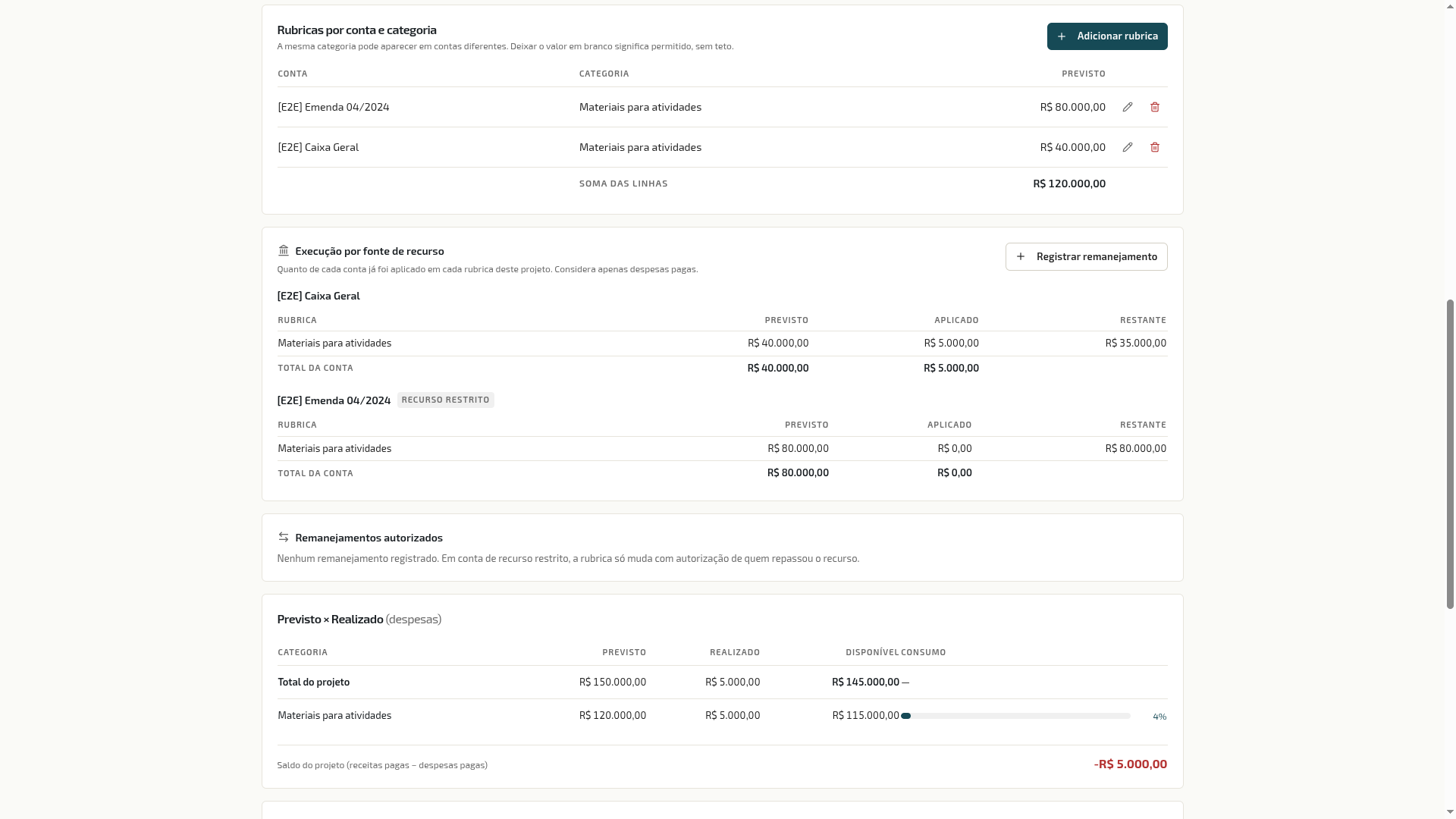 Execução por fonte — previsto, aplicado e restante, agrupados por conta
Se uma despesa foi paga numa combinação de conta e categoria sem rubrica prevista — o que só acontece se o controle foi ligado depois, ou se a rubrica foi removida depois do pagamento —, ela aparece sinalizada como “gasto sem rubrica prevista”, para você não perder o rastro dela na prestação de contas.
Pagamento acima do previsto: retenção, não recusa
Esta seção cobre o caso em que a conta está certa (tem rubrica prevista para a categoria) mas o valor passa do previsto. É diferente do caso em que a conta não tem rubrica nenhuma para a categoria — aí o resultado é recusado por regra, não retido, e não há decisão de autorizar: é preciso trocar a conta ou ajustar o orçamento (ver acima, “A regra vale também no servidor”).
Quando o valor de uma despesa ultrapassa o previsto da rubrica (previsto + já aplicado + este pagamento passa do teto), o RIT360 Financeiro não recusa o pagamento — ele fica retido, aguardando uma decisão. O pedido ou o lançamento continua existindo normalmente; só o pagamento não se completa até alguém decidir.
📖 Conceito · Sem margem de tolerância
Diferente do excedente de pedido de compra (que tem um limiar de tolerância configurável — ver Pedidos de Compra e Pagamento → Quando o valor pago diverge do autorizado), aqui qualquer valor acima do teto da rubrica retém o pagamento, mesmo um centavo. A rubrica por fonte é o compromisso com o financiador — não há “quase dentro”.
O que acontece a seguir depende do tipo da conta:
- Conta comum (soma no saldo disponível da organização): estourar a rubrica é decisão interna. Quem tem alçada de aprovação na organização vê o cartão de retenção e pode autorizar a diferença, informando o motivo — o mesmo mecanismo já usado para excedente de pedido de compra.
- Conta de recurso restrito (convênio, emenda, fundo carimbado — não soma no saldo disponível): não existe autorização interna. Remanejar a rubrica de um convênio não é uma decisão que a OSC toma sozinha; depende de aditivo ou de anuência de quem repassou o recurso. O cartão de retenção não oferece o botão de autorizar — os caminhos são corrigir a despesa (categoria ou valor errados) ou registrar o remanejamento (ver abaixo), com o documento que o autoriza anexado ao projeto.
Compare os dois cartões lado a lado — a diferença entre eles é o ponto mais importante desta seção, e ela é só um botão: ele existe quando a conta permite decisão interna, e some quando não permite.
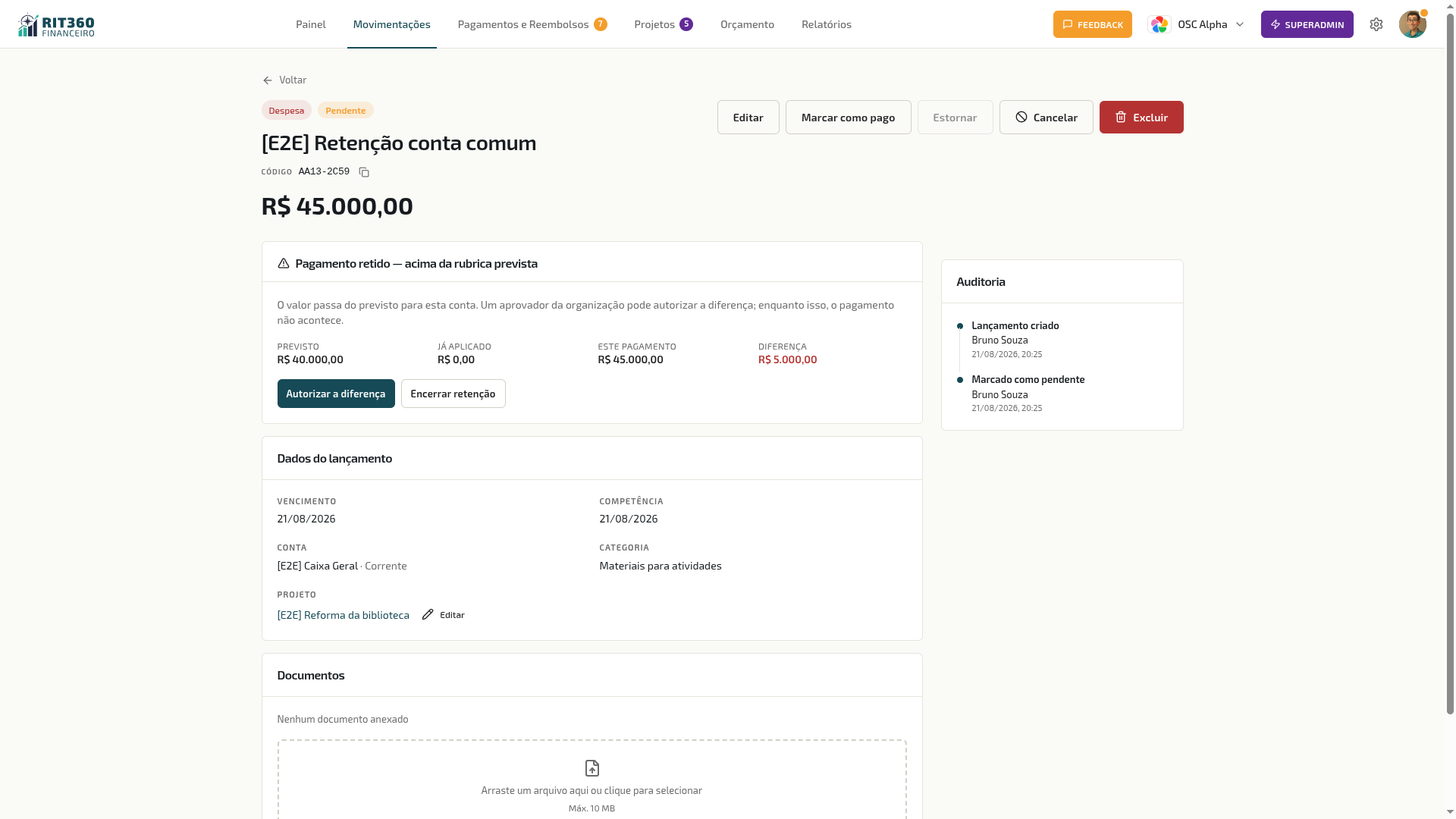 Conta comum — Previsto R$ 40.000, Diferença R$ 5.000, e os botões Autorizar a diferença e Encerrar retenção.
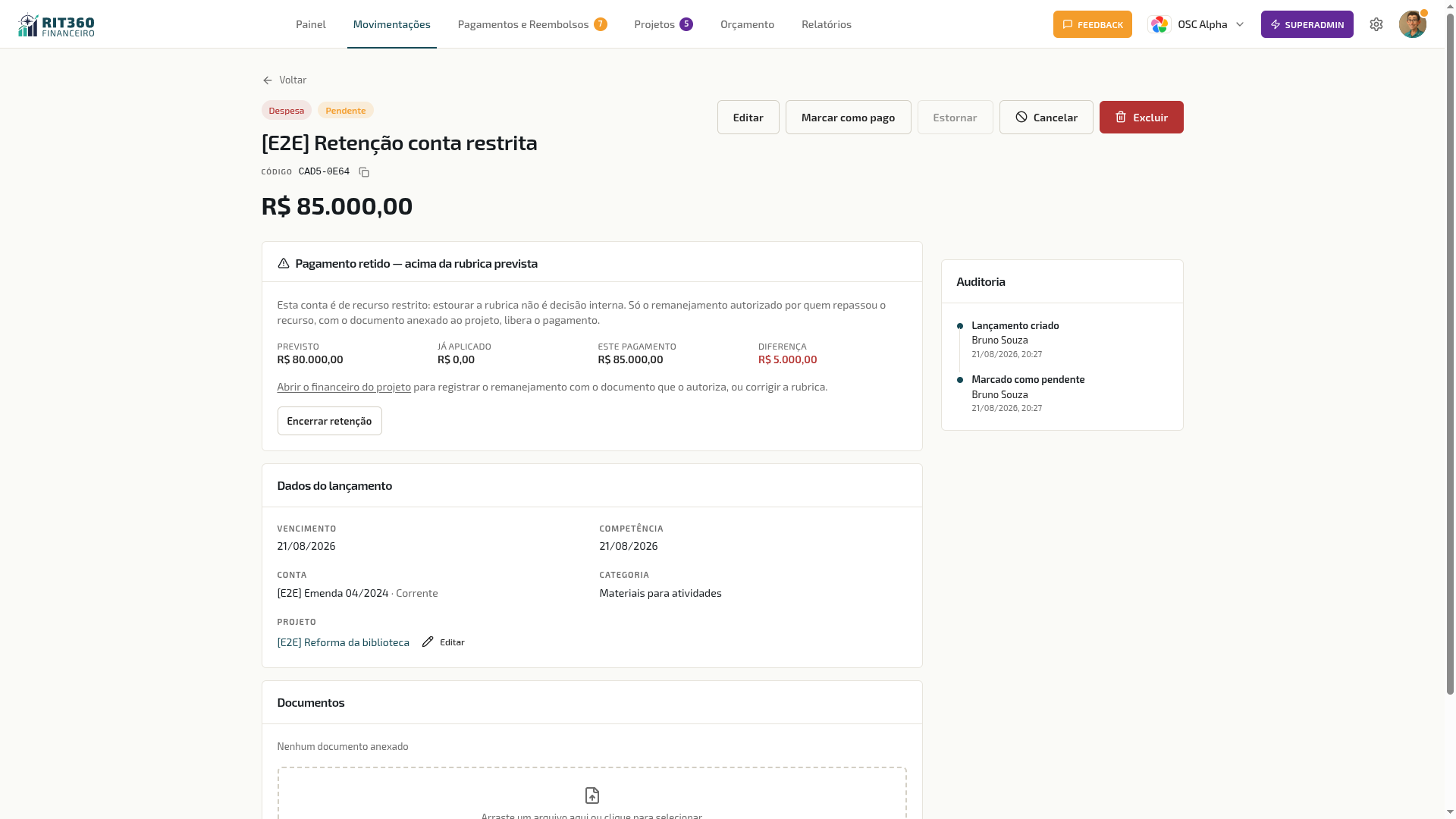 Conta de recurso restrito — mesmo cartão, sem o botão de autorizar: só Encerrar retenção e o link para abrir o financeiro do projeto e registrar o remanejamento.
⚠️ Atenção · Pagamento retido nunca aparece como pago
Enquanto a retenção não é resolvida, o lançamento não muda de status — continua pendente ou atrasado, nunca “pago”. Isso é de propósito: um pagamento retido que aparecesse como pago enganaria quem olha o saldo da conta e quem confere a prestação de contas. A lista de movimentações e o financeiro do projeto mostram o selo de retenção até a decisão ser tomada.
Exemplo: a rubrica “Transporte” na conta “Emenda 04/2024” tem R$ 5.000 previstos, dos quais R$ 4.800 já foram aplicados. Chega uma nova despesa de R$ 400 — R$ 200 acima do que resta. Se a conta fosse comum, um aprovador poderia autorizar os R$ 200 de diferença. Como é conta de recurso restrito, o pagamento fica retido até a OSC corrigir a despesa (por exemplo, dividir entre duas contas, se a rubrica de outra fonte tiver espaço) ou registrar um remanejamento aprovado pelo financiador.
Registrar um remanejamento
Um remanejamento é a forma de mudar, com base documentada, quanto uma rubrica pode receber — de uma conta e categoria de origem (opcional) para uma conta e categoria de destino. Ele exige:
- um documento que autoriza a mudança, escolhido entre as evidências já anexadas ao projeto (o ofício, o aditivo, o e-mail de anuência do financiador — anexe-o primeiro na aba de evidências do projeto);
- a conta e a categoria de destino (obrigatórias) e, se for mover de uma rubrica existente, a conta e a categoria de origem (opcionais — deixe em branco para registrar um aporte novo, sem “roubar” de outra rubrica);
- o valor remanejado.
Todo remanejamento registrado fica listado na aba Financeiro do projeto, com o valor, o de-para de conta e categoria, e o documento que o embasa — histórico útil tanto para a própria OSC quanto para uma eventual auditoria do financiador.
⚠️ Atenção · Sem evidência anexada, não há remanejamento
Se o projeto ainda não tem nenhuma evidência cadastrada, o formulário de remanejamento avisa e não deixa prosseguir. Anexe primeiro o documento (na aba de evidências do projeto) e volte — o remanejamento sem lastro documental perde o sentido: numa conta de recurso restrito, é exatamente esse documento que prova, depois, que a mudança foi autorizada por quem tinha autoridade para autorizar.
✓ Dica · Registrar remanejamento não paga a despesa retida sozinho
Depois de registrar o remanejamento, volte ao lançamento retido e complete o pagamento — o remanejamento amplia a rubrica, mas o pagamento em si precisa de uma ação separada para ser efetivado.
A aba Relatório
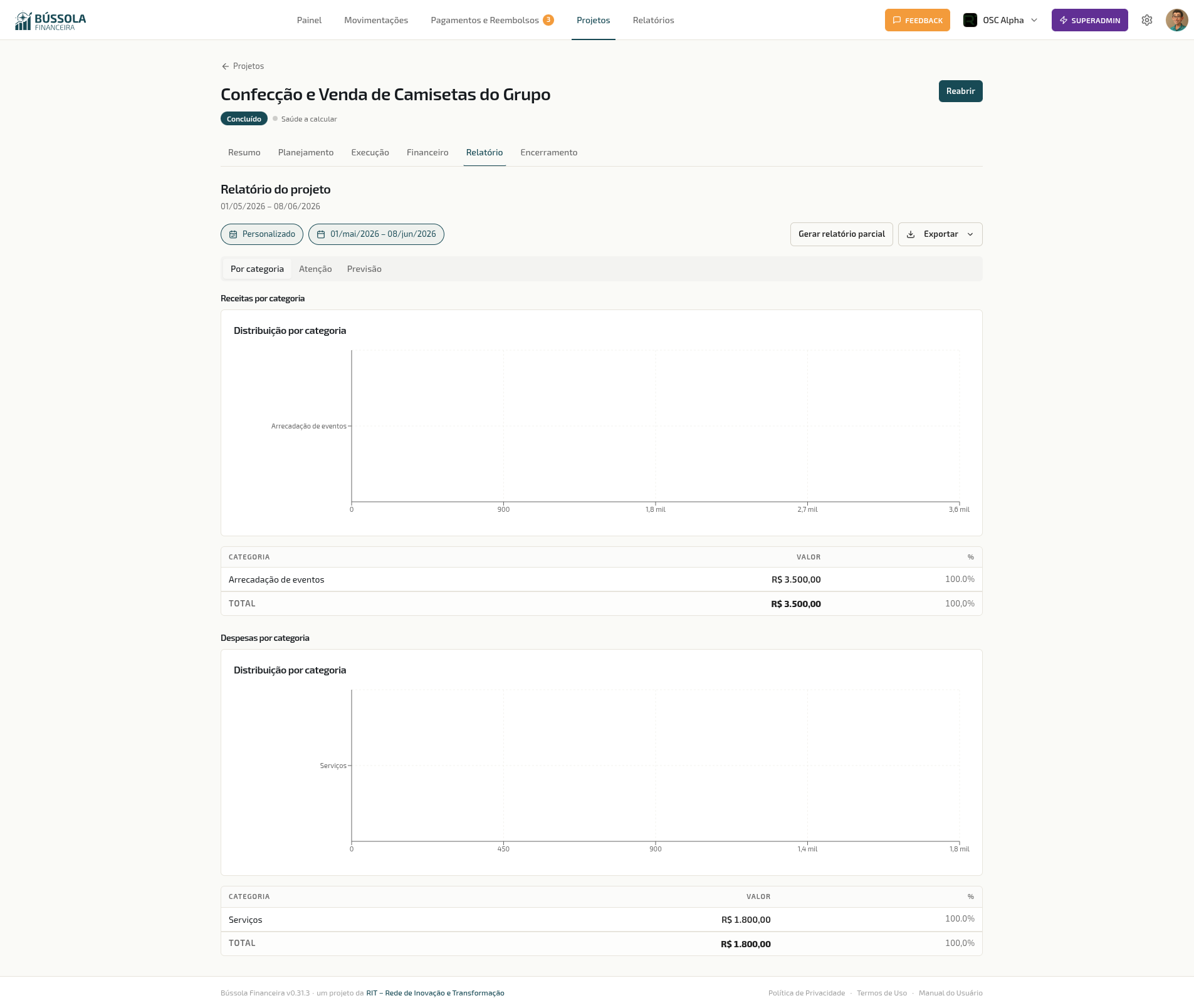 Relatório do projeto — receitas e despesas por categoria, com gráficos e exportação
A aba Relatório mostra os números do projeto dentro dos relatórios financeiros da OSC: receitas e despesas por categoria, com gráficos de distribuição, abas de Atenção e Previsão, escolha de período e exportação. Os Relatórios gerais também ganharam um filtro por projeto, para você recortar receitas, despesas e gráficos por uma iniciativa específica.
A aba Encerramento
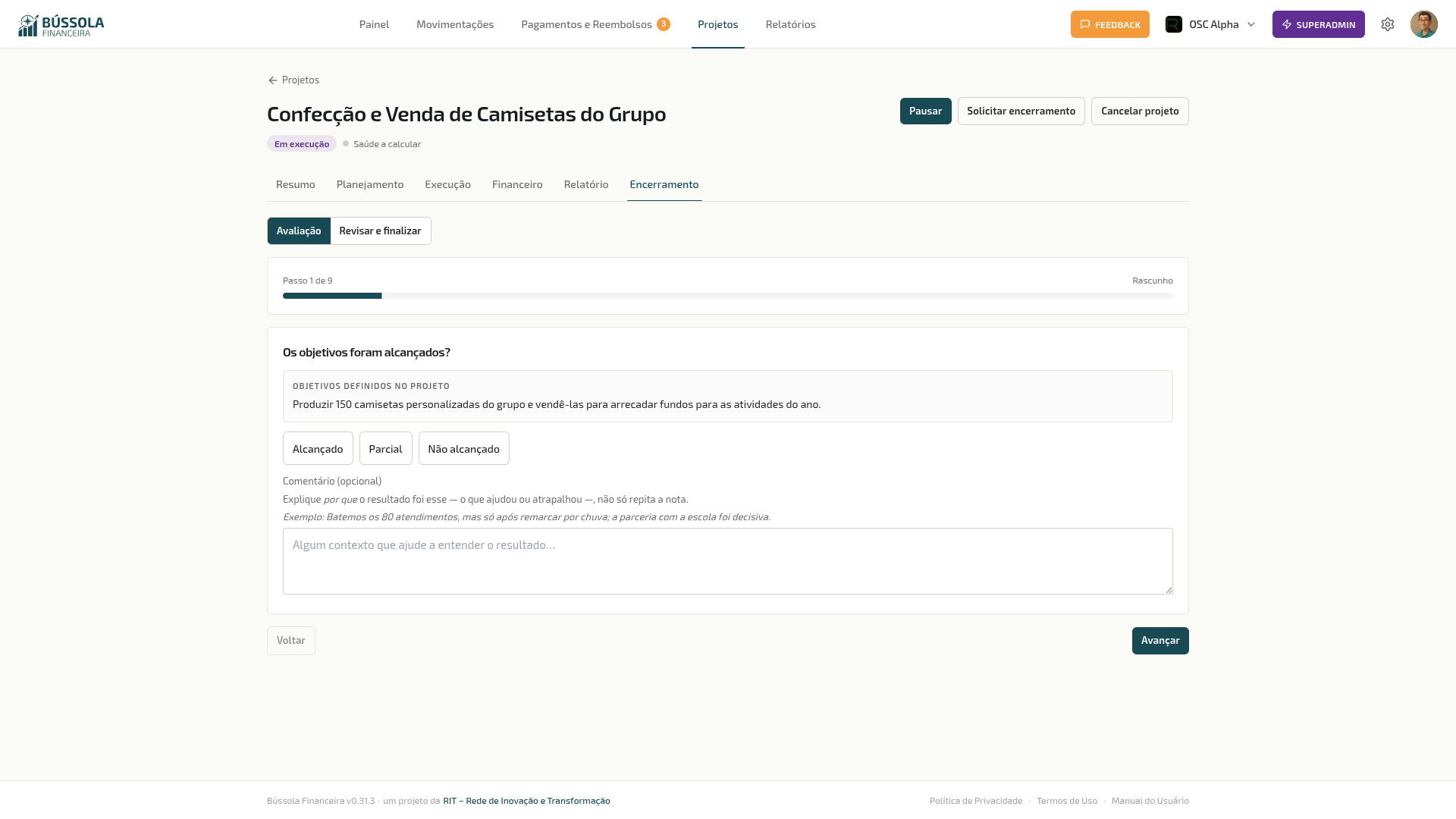 Encerramento — assistente de avaliação guiado por passos
Quando a execução termina, o Encerramento conduz a coordenação por um assistente de avaliação: os objetivos foram alcançados (sim / parcial / não)? Os critérios de sucesso foram atendidos? Como foi o engajamento da equipe? Quantas pessoas foram atendidas? Quais foram os pontos altos, os pontos a melhorar e a lição mais importante?
Como preencher bem cada campo
A qualidade do encerramento depende do que é escrito nos campos de texto — é isso que alimenta o relatório final e o acervo de Lições Aprendidas da OSC. Cada campo do assistente traz, na própria tela, uma orientação curta e um exemplo. O guia abaixo detalha o que torna cada resposta útil:
- Objetivos — comentário: explique por que o resultado foi esse (o que ajudou ou atrapalhou), em vez de só repetir a nota. Exemplo: “Batemos os 80 atendimentos, mas só após remarcar por chuva; a parceria com a escola foi decisiva.”
- Critérios de sucesso — comentário: diga quais critérios foram atingidos e quais ficaram de fora, com número quando houver. Exemplo: “Os 3 critérios de qualidade foram atingidos; o de prazo não — entregamos 2 semanas depois.”
- Engajamento — comentário: aponte o que sustentou ou minou o engajamento (pessoas, rotina, comunicação). Exemplo: “O grupo no WhatsApp com tarefas semanais manteve todos ativos; faltou um responsável fixo para o financeiro.”
- Imprevistos: registre o que saiu do plano e, principalmente, como a equipe reagiu. Exemplo: “O fornecedor de som cancelou na véspera; conseguimos um empréstimo com outra OSC parceira em 1 dia.”
- Pontos altos: o que deu certo e vale repetir. Itens curtos e acionáveis, que outra equipe possa copiar. Exemplos: “Reunião de 15 min toda segunda manteve todos alinhados.” · “Convite enviado 3 semanas antes lotou as vagas.”
- Pontos a melhorar: o que atrapalhou e o que fazer diferente — foco na ação, não na culpa. Exemplo: “Começamos a divulgação tarde — abrir inscrições com 1 mês de antecedência.”
- Lição mais importante (obrigatória): um aprendizado que você levaria para qualquer projeto, completando “Se eu fizesse de novo, eu ___“. Exemplo: “…fecharia o orçamento com 20% de folga, porque imprevistos sempre aparecem.”
- Recomendação: um conselho direto para quem for tocar algo parecido, completando “Quem fizer um projeto parecido deve ___“. Exemplo: “…confirmar o local por escrito com 1 mês de antecedência.”
💡 Dica: escreva pensando no próximo coordenador, que não viveu o projeto. Frases curtas e concretas valem mais que parágrafos genéricos.
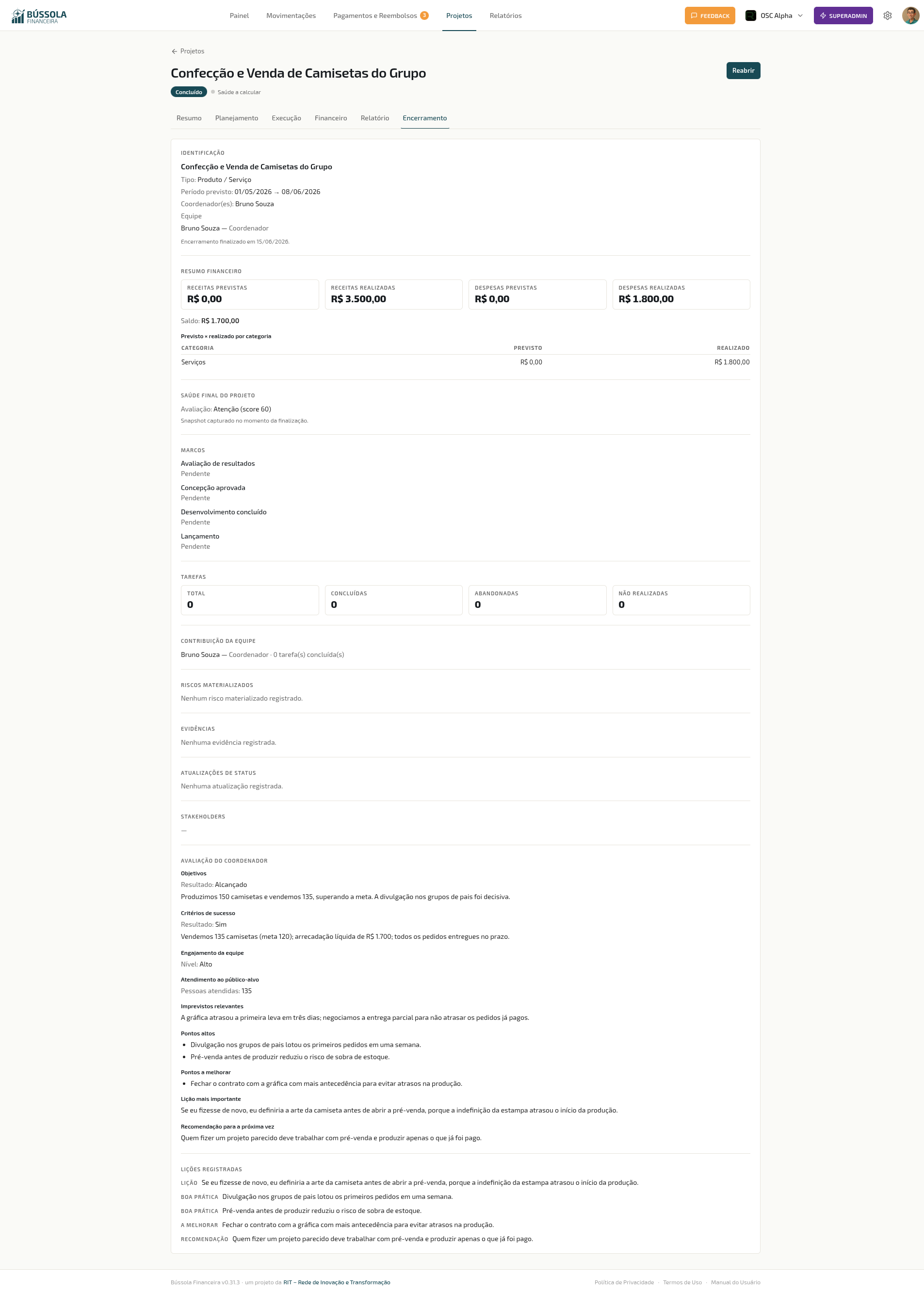 Relatório de encerramento — visão consolidada de tudo que o projeto produziu
A partir dessa avaliação e de tudo que o projeto registrou, o RIT360 Financeiro monta um relatório de encerramento consolidado — identificação, resumo financeiro, saúde final, marcos, tarefas, contribuição da equipe, riscos materializados, evidências, status updates, partes interessadas e a avaliação do coordenador. Esse relatório pode ser exportado em PDF para a prestação de contas. Antes de finalizar, é possível gerar um relatório parcial (marcado como rascunho); ao finalizar, a saúde e os números ficam “congelados” como o retrato final do projeto.
Tanto o relatório parcial quanto o final são montados em segundo plano: ao pedir o PDF, abre uma página de acompanhamento que mostra “Gerando…” e o download começa sozinho quando o documento fica pronto — você pode fechar a aba, porque o link também chega no seu e-mail.
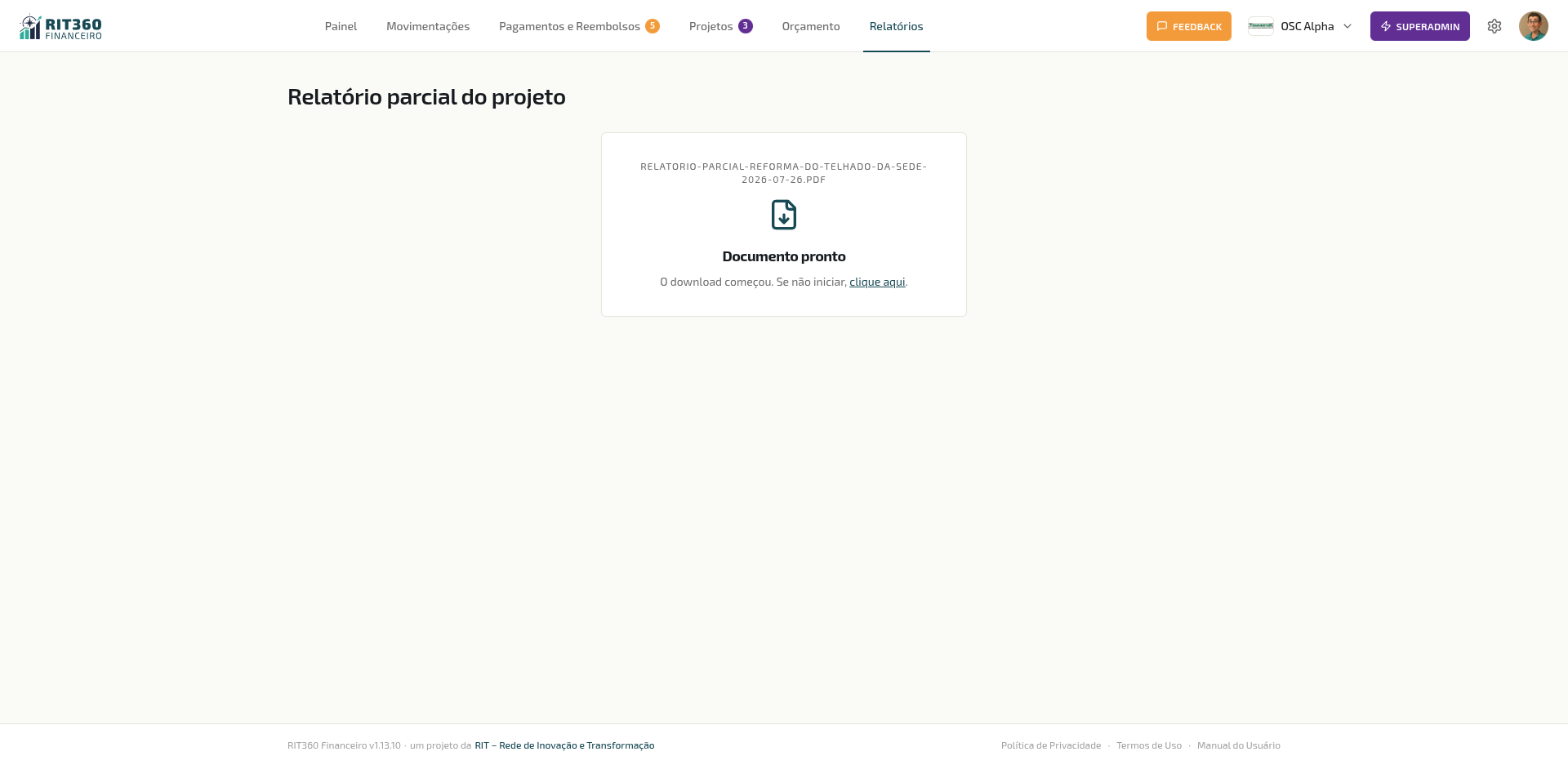 O relatório do projeto é gerado em segundo plano e baixado automaticamente pela página de acompanhamento.
O PDF de encerramento continua disponível mesmo depois que o projeto é encerrado. Quando o projeto já está Concluído (ou Cancelado) e o encerramento foi finalizado, o botão Baixar PDF do encerramento permanece à mão em dois lugares: na própria aba Encerramento (abaixo do relatório) e na aba Relatório, ao lado do “Gerar relatório parcial”. Assim você recupera o relatório final para a prestação de contas a qualquer momento, sem precisar reabrir o projeto.
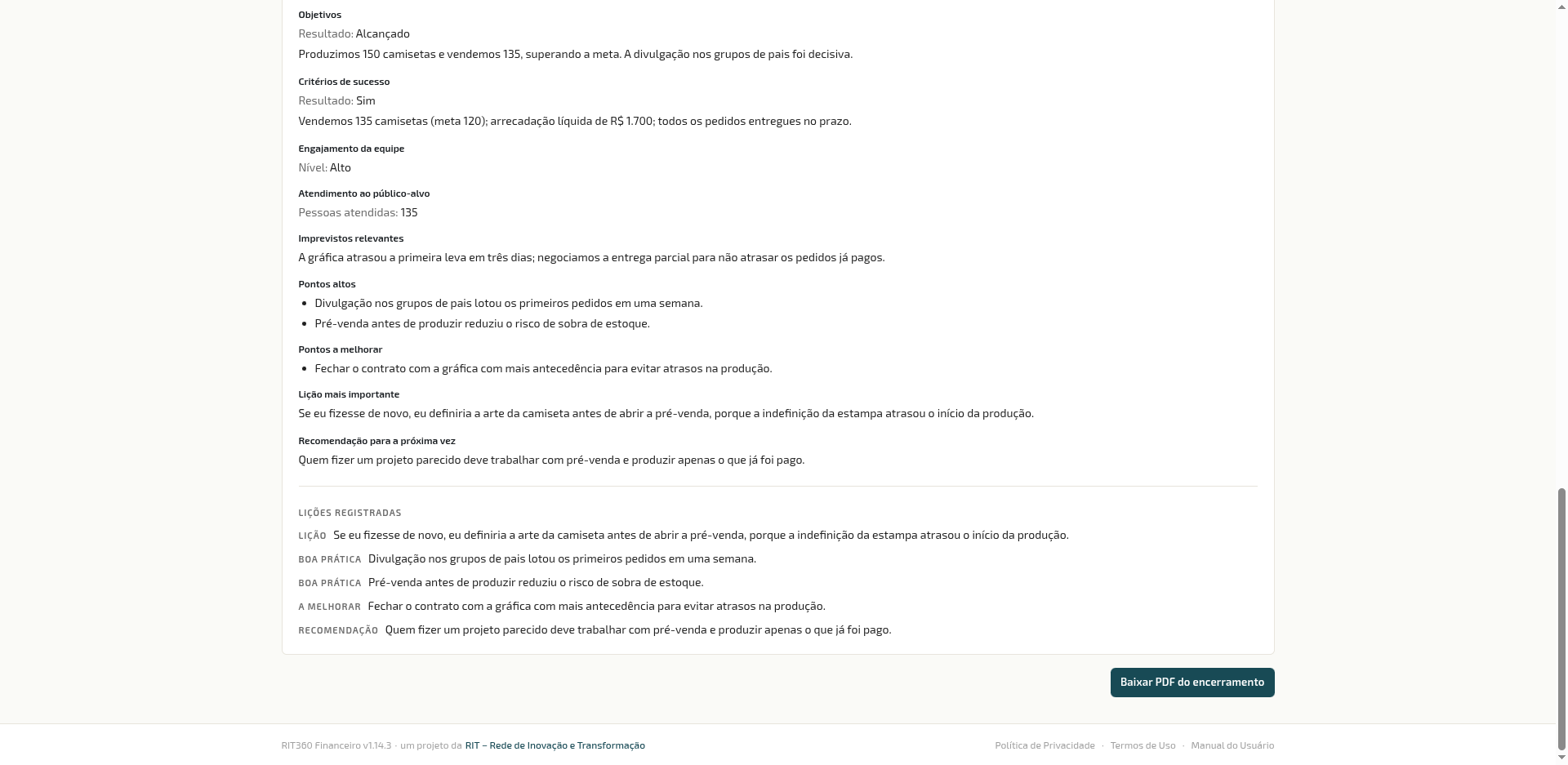 Num projeto já concluído, a aba Encerramento mantém o botão “Baixar PDF do encerramento” ao final do relatório.
O botão de PDF de encerramento aparece para quem coordena o projeto (coordenação, presidência/administração ou tesouraria). Quem tem permissão de exportar dados — como a comissão fiscal — não gera o relatório final, mas consegue baixar um que já tenha sido gerado.
💡 Por que isso importa
A maioria das OSCs nunca fecha um projeto de verdade — o evento acaba, todo mundo vai embora cansado, e o aprendizado se perde. O encerramento estruturado obriga a parar 20 minutos e responder “deu certo? por quê? o que faríamos diferente?”. As lições aprendidas viram patrimônio da OSC: o próximo coordenador de evento começa lendo o que o anterior aprendeu, em vez de repetir os mesmos tropeços. E o PDF resolve, de uma vez, a prestação de contas para o financiador.
O acervo de Lições Aprendidas
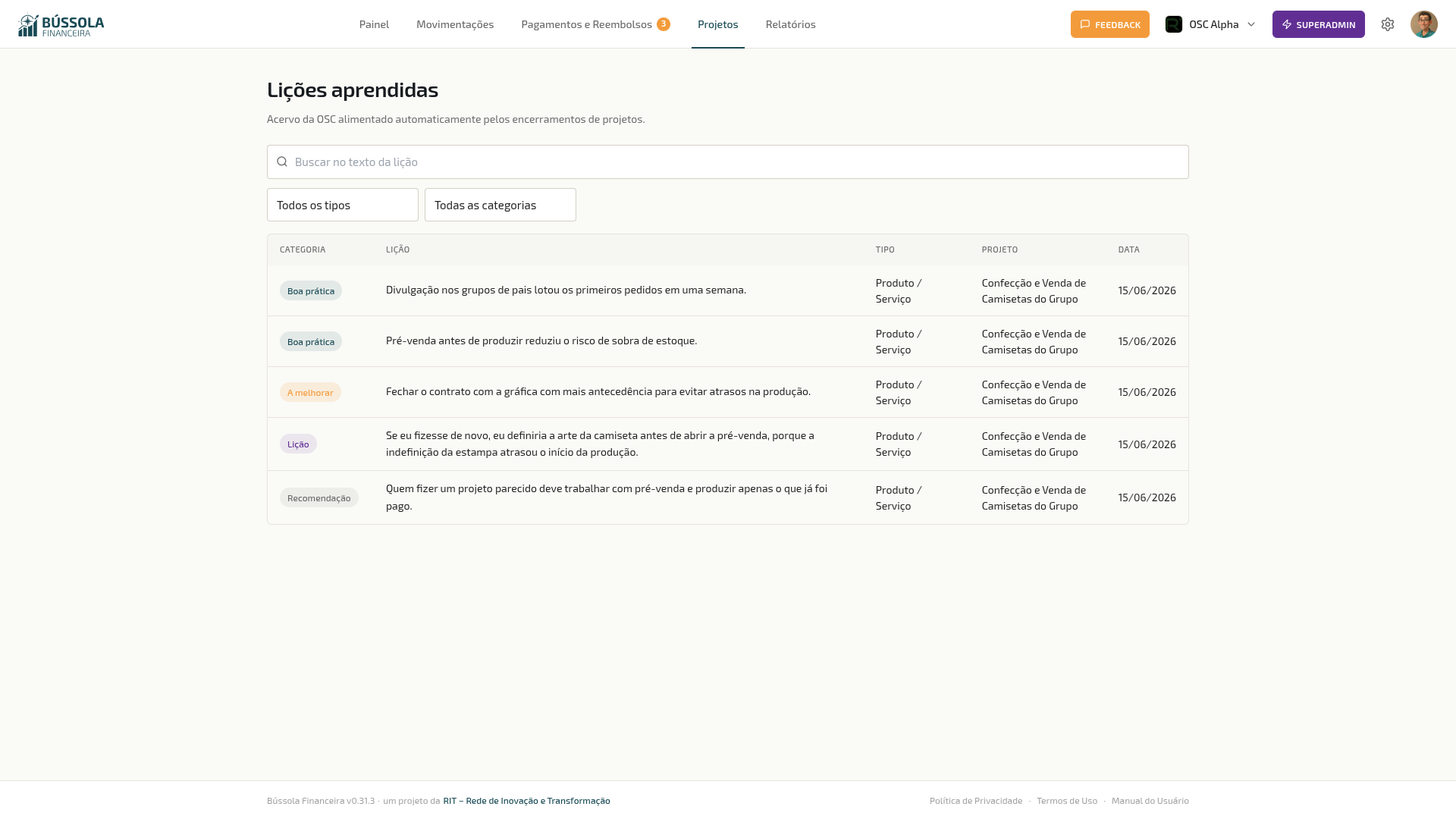 Lições aprendidas — o acervo consolidado de tudo que os projetos encerrados ensinaram
Cada encerramento alimenta um acervo de Lições Aprendidas da OSC, acessível pelo botão Lições aprendidas no topo da lista de projetos. Ali ficam reunidas, de todos os projetos concluídos, as boas práticas (o que deu certo e vale repetir), os pontos a melhorar, as lições mais importantes e as recomendações para quem for tocar algo parecido. É a memória institucional da OSC: antes de começar um projeto novo, vale a pena passar os olhos no que os anteriores já ensinaram.
✓ Dica · Comece pequeno: escopo, orçamento total e 3 marcos
Não trave o projeto tentando preencher tudo. Para começar, bastam: um escopo em uma frase, um orçamento total, três ou quatro marcos com data e os riscos óbvios. O resto você detalha conforme anda. Projeto bem gerido não é o mais preenchido — é o que você olha toda semana.
✓ Dica · Use o “Registrar despesa” de dentro do projeto
Quando a despesa é do projeto, peça o reembolso ou o pagamento pelo botão do próprio projeto, não pelo módulo geral. Assim ele já nasce vinculado, aparece nos pendentes do projeto e cai no orçamento certo — sem você precisar lembrar de marcar o projeto depois.
⚠️ Atenção · Pendente não é gasto
A seção “Aguardando aprovação” mostra o que foi solicitado, não o que foi pago. Esses valores não entram no realizado do projeto até serem aprovados. Use a seção para evitar pedir o mesmo pagamento duas vezes — mas lembre que o orçamento só é consumido quando a despesa é, de fato, aprovada e paga.
Glossário rápido
- Projeto — iniciativa da OSC com objetivo, prazo, orçamento e equipe (evento, obra, campanha, edital, serviço).
- Arquivado — marcação à parte do ciclo de vida: tira o projeto das listas ativas, do menu, do Painel, da página pública e dos lembretes automáticos, sem apagar nada. Continua valendo para orçamento, relatórios e histórico. Desarquivar devolve tudo como estava; enquanto arquivado, nome e dados de identificação não podem ser editados.
- Tipo do projeto — categoria que adapta a experiência: Evento, Obra, Campanha, Produto/Serviço, Programa ou “Começar do zero”. Evento ganha calculadora de taxa e participantes; cada tipo (exceto “Começar do zero”) tem marcos-modelo e riscos típicos sugeridos.
- Programa — tipo de projeto para uma linha de atendimento ou serviço que se repete, com metas e público definido; ao contrário de Evento (data marcada) ou Obra (entrega física), não tem um único marco de conclusão — tem um período, que pode ser longo.
- Ciclo de vida — a sequência de status do projeto (Em planejamento → Aguardando aprovação → Em execução → Aguardando encerramento → Concluído; além de Pausado e Cancelado).
- Coordenador do projeto — papel no projeto que conduz o planejamento, as tarefas e as solicitações financeiras.
- Ex-membro da organização — pessoa que saiu da OSC e permanece na equipe do projeto apenas como registro histórico: não recebe novas atribuições e não pode ser editada nem removida da equipe.
- Desativado — pessoa que continua vinculada à OSC, mas com o acesso suspenso. Aparece na equipe com esse selo; volta a atuar assim que o acesso é reativado.
- Saúde — semáforo (Saudável/Atenção/Crítico) que resume Prazo, Orçamento e Riscos.
- Marco — entrega ou etapa com data prevista.
- Severidade do risco — Probabilidade × Impacto, para priorizar riscos.
- Status update — recado periódico da coordenação sobre o andamento.
- Evidência — anexo que comprova algo feito no projeto.
- Taxa de inscrição — valor cobrado dos pagantes de um evento, calculado pela calculadora de taxa.
- Relatório de encerramento — documento consolidado gerado ao finalizar o projeto, exportável em PDF.
- Rubrica — linha do orçamento do projeto que, com o controle por fonte ligado, amarra conta + categoria + valor (ou “sem teto”). Sem o controle ligado, a linha é só categoria + valor.
- Controle por fonte de recurso — interruptor por projeto, desligado por padrão, que restringe cada despesa a sair de uma conta com rubrica prevista para a categoria.
- Conta de recurso restrito — conta que não soma no saldo disponível da organização (convênio, emenda, fundo carimbado). Estourar rubrica nela nunca tem autorização interna.
- Retenção de pagamento — quando a conta é elegível mas o valor ultrapassa o previsto de uma rubrica, o pagamento não se completa até alguém decidir; o lançamento nunca aparece como pago enquanto retido.
- Recusa por regra — quando a conta escolhida não tem rubrica prevista para a categoria da despesa; diferente da retenção, não há decisão de autorizar — é preciso trocar a conta ou ajustar o orçamento.
- Remanejamento — mudança autorizada e documentada de quanto uma rubrica pode receber, registrada com o documento (evidência do projeto) que a embasa.
Por onde seguir
- Movimentações — onde os lançamentos vivem; o financeiro do projeto se apoia neles. Ver Conta elegível por rubrica e Baixa em lote com lançamentos de projetos diferentes.
- Reembolsos e Pedidos de Compra e Pagamento — os fluxos que o botão “Registrar despesa do projeto” aciona. Ver Pagamento retido ou recusado por orçamento do projeto.
- Relatórios — agora com filtro por projeto.
- Painel — onde a saúde de todos os projetos aparece de relance.
- Papéis e Permissões — para entender o papel de Coordenador de Projeto na OSC.