O módulo de Orçamento é onde a OSC monta o seu orçamento anual — quanto pretende arrecadar e quanto pretende gastar ao longo do ano, organizado por centro de custo e por categoria — e depois acompanha, mês a mês, o previsto contra o realizado. É a ferramenta que transforma “a gente vai vendo como fica” em “a gente combinou onde queria chegar e sabe, a qualquer momento, se está no caminho”.
Acesse pelo menu Orçamento.
💡 Por que isso importa
A maioria das OSCs sabe quanto gastou — mas só depois. O orçamento anual inverte isso: no começo do ano a diretoria decide onde quer investir e quanto cada área pode gastar, e ao longo dos meses o sistema mostra quem está dentro, quem está apertado e quem já estourou. Sem orçamento, o pedido “podemos gastar mais R$ 2.000 no projeto X?” não tem resposta objetiva. Com orçamento, tem: dá para ver o quanto do previsto para aquele centro de custo já foi consumido, e decidir com número na mão. É planejamento e prestação de contas no mesmo lugar.
Conceitos essenciais
📖 Conceito · Orçamento é bússola, não cadeado
O RIT360 Financeiro alerta, não bloqueia. Passar do previsto num centro de custo ou categoria não trava lançamentos, não impede pagamentos, não cancela nada. O sistema mostra o sinal (amarelo, vermelho), avisa quem precisa saber e deixa a decisão com as pessoas. A vida da OSC é imprevista — surge uma emergência, um financiador atrasa, um custo dobra. O orçamento serve para você enxergar isso cedo e agir, não para ser um muro que atrapalha o trabalho. É bússola, não cadeado. (E não é um ERP: não emite nota, não controla estoque — é planejamento financeiro anual.)
📖 Conceito · Previsto × Realizado
Previsto é o que você planejou no início do ano: “vamos arrecadar R$ 120.000 e gastar R$ 30.000 com o centro de custo Administração”. Realizado é o que de fato aconteceu, calculado a partir das movimentações registradas. A graça do módulo está em ver os dois lado a lado, a qualquer momento: previsto para o ano, realizado até agora, e o quanto disso já foi consumido em percentual.
📖 Conceito · Baseline (linha de base)
Quando um orçamento é aprovado, ele vira o baseline — a versão “oficial” e congelada contra a qual todo o acompanhamento é feito. Depois de virar baseline, ele não muda sozinho: qualquer alteração passa por uma revisão com motivo registrado. Isso garante que o “previsto” que você compara com o realizado é sempre o número que a diretoria de fato aprovou, e não algo editado no meio do caminho sem ninguém saber.
📖 Conceito · Linha de contingência
Além das receitas e despesas planejadas, cada centro de custo pode ter uma linha de contingência — uma reserva para o imprevisto daquela área. É a forma honesta de orçar: em vez de fingir que nada vai sair do script, você separa uma folga explícita. Quando o imprevisto chega, ele consome a contingência (que estava prevista), em vez de estourar o orçamento de surpresa.
O ciclo do orçamento
O orçamento passa por quatro fases ao longo do ano:
| Fase | O que acontece |
|---|---|
| 📝 Elaborar | Montar o orçamento do ano — receitas e despesas previstas por centro de custo e categoria |
| ✅ Aprovar | A diretoria aprova; o orçamento vira o baseline congelado |
| 📊 Acompanhar | Ao longo do ano, comparar o previsto com o realizado e agir sobre os alertas |
| 🔒 Fechar | No fim do exercício, reconciliar tudo e encerrar o ano, guardando o histórico |
As seções a seguir seguem essa ordem.
Elaborar o orçamento
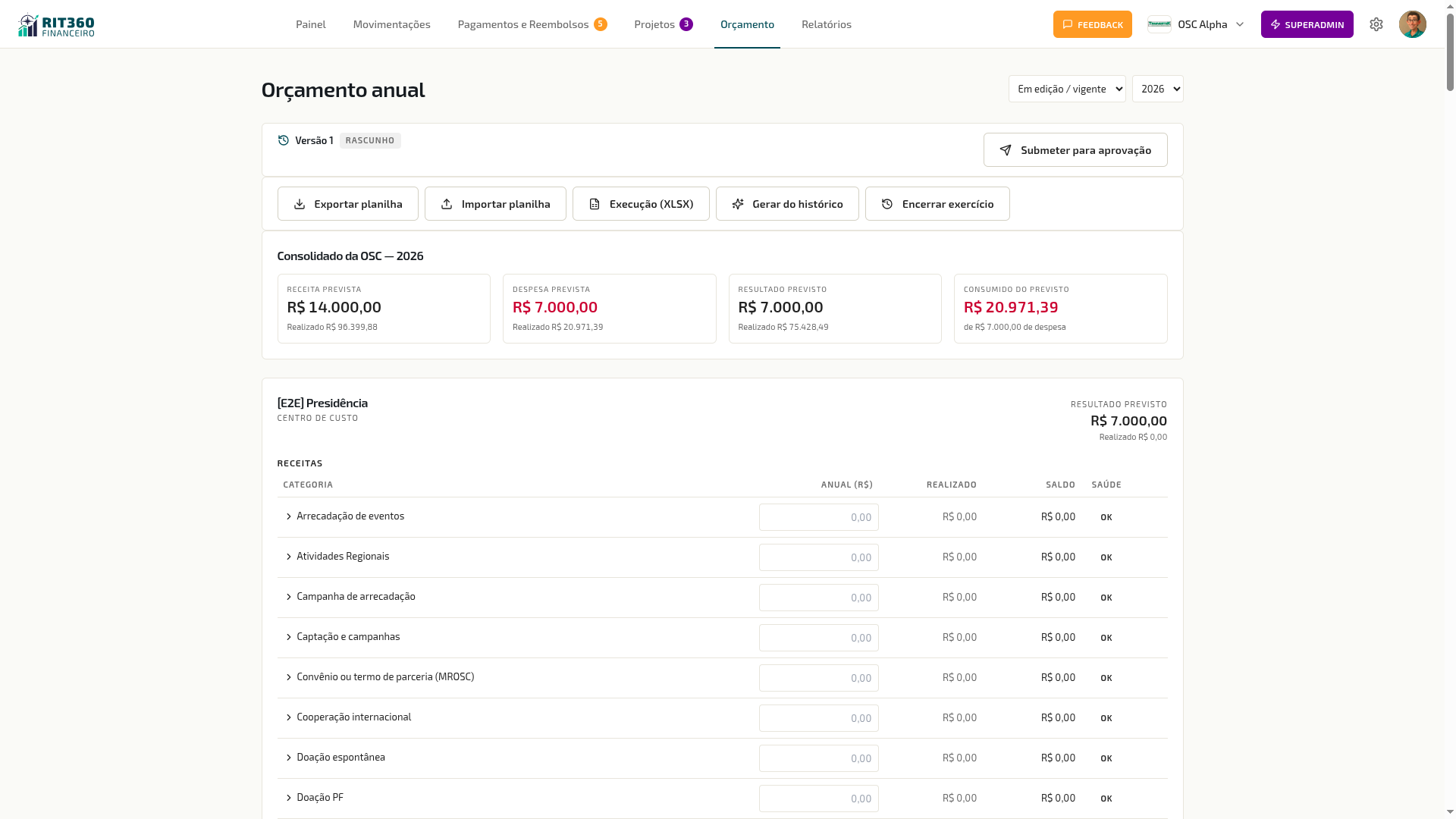 Elaboração do orçamento anual — receitas e despesas previstas por centro de custo e categoria
Para montar um orçamento:
- No menu, abra Orçamento.
- Escolha o ano do orçamento (o ano seguinte, tipicamente, montado nos últimos meses do ano corrente).
- Lance as receitas previstas — o que a OSC pretende arrecadar — e as despesas previstas — o que pretende gastar — cada linha vinculada a um centro de custo e a uma categoria.
- Para cada linha, informe o valor anual. O sistema distribui automaticamente esse valor pelos 12 meses (divisão igual), e você pode ajustar mês a mês quando o gasto não é uniforme — por exemplo, concentrar a despesa de um evento no mês em que ele acontece.
- Se quiser, adicione a linha de contingência de cada centro de custo (a reserva para imprevistos daquela área).
- Acompanhe, no rodapé, o resultado previsto — a diferença entre o total de receitas e o total de despesas previstas, indicando superávit (sobra) ou déficit (falta) planejado para o ano.
💡 Distribuir por 12 e ajustar depois
Comece sempre pelo valor anual — é mais fácil pensar “vamos gastar uns R$ 24.000 no ano com o aluguel” do que preencher 12 campos. O sistema divide em R$ 2.000/mês. Só então você ajusta os meses que fogem do padrão: o 13º do funcionário em dezembro, a taxa anual que cai em março, o gasto do evento em setembro. O resto pode ficar na média.
Gerar automaticamente a partir do histórico
Quando a sua OSC já tem pelo menos dois anos de movimentações registradas, o módulo oferece a opção Gerar automaticamente: em vez de partir da folha em branco, o RIT360 Financeiro monta um rascunho do orçamento baseado no que a OSC de fato arrecadou e gastou nos anos anteriores, por centro de custo e categoria. Você recebe uma base realista e só ajusta o que mudou — muito mais rápido do que digitar tudo do zero.
✓ Dica · Gere, depois questione linha por linha
A geração automática é um ótimo ponto de partida, não a palavra final. Ela repete o passado; o seu trabalho é decidir o que muda no ano que vem — o projeto novo que entra, a fonte de recurso que acaba, a economia que você quer fazer. Gere o rascunho, e então percorra cada linha perguntando “isso ainda faz sentido para o ano que vem?”.
Acompanhar: previsto × realizado
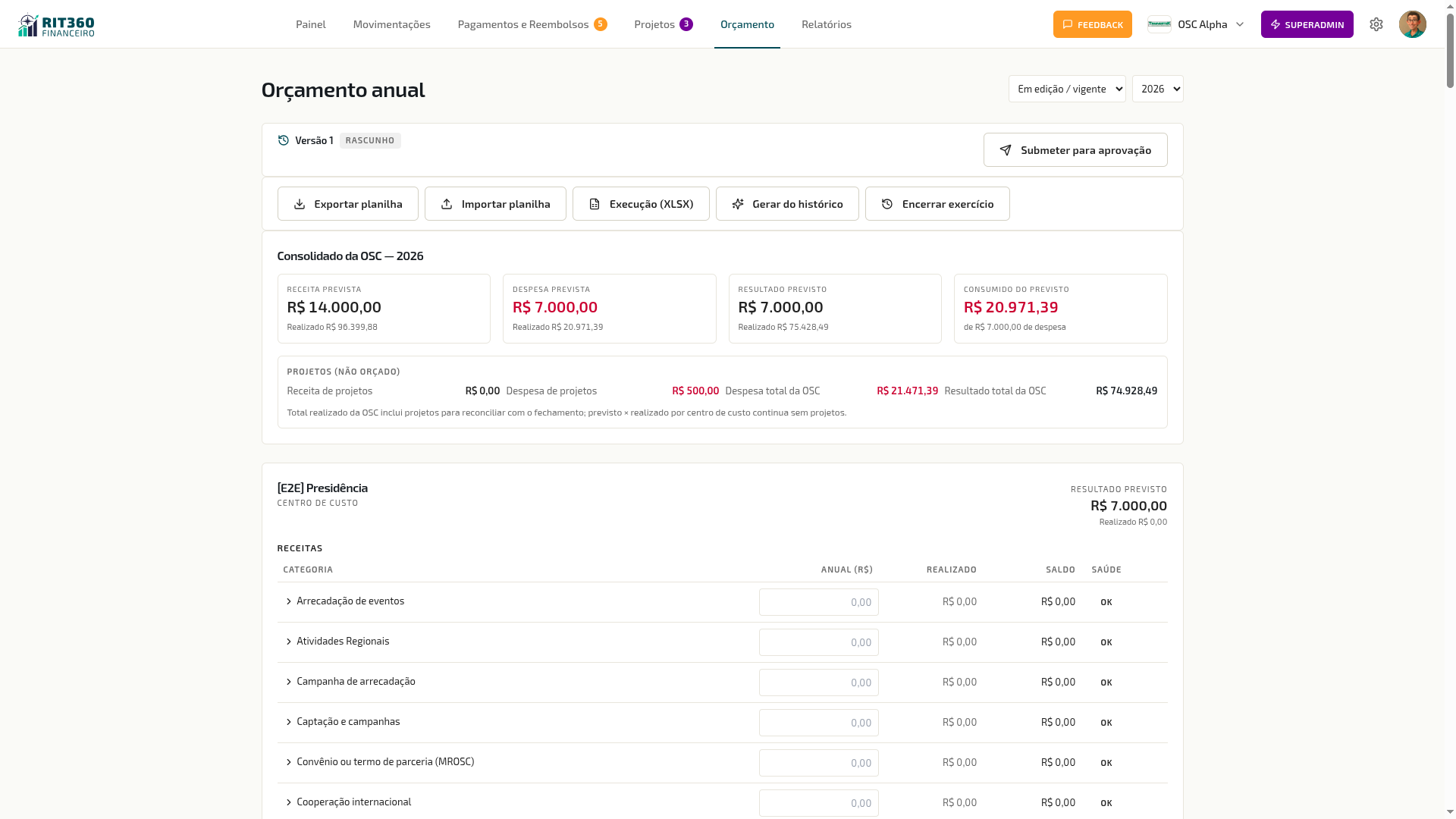 Acompanhamento — semáforo de saúde por centro de custo e categoria, previsto contra realizado
Depois de aprovado, o orçamento vira painel de acompanhamento. Para cada centro de custo e cada categoria, você vê o previsto para o ano, o realizado até agora e um semáforo de saúde:
- 🟢 Verde — dentro do previsto, folga confortável.
- 🟡 Amarelo — consumo alto, chegando perto do limite (passou de 80% do previsto).
- 🔴 Vermelho — estourou o previsto (passou de 100%).
O semáforo deixa a diretoria enxergar de relance onde está o aperto, sem abrir linha por linha — e agir a tempo, não no fim do ano.
📖 Conceito · A regra “projeto vence”
Uma mesma despesa pode pertencer a dois “baldes” ao mesmo tempo: o centro de custo (a área da OSC que a executou) e o projeto (a iniciativa que a motivou). Para não contar o mesmo gasto duas vezes e não inflar artificialmente o centro de custo, o RIT360 Financeiro aplica a regra “projeto vence”: quando um gasto está vinculado a um projeto, ele conta no orçamento do projeto, e não entra no realizado do centro de custo. Na prática: o dinheiro que a área gastou “por causa de um projeto” aparece na conta do projeto (que tem orçamento próprio), e o centro de custo fica com o que gastou no seu dia a dia comum. Assim cada balde reflete só o que é dele, e a soma não engana.
Aprovar e revisar
O orçamento tem um ciclo de aprovação parecido com o dos demais fluxos da OSC:
| Status | Significado |
|---|---|
| 📝 Rascunho | Em elaboração — livremente editável, ainda não é o baseline |
| 🟡 Em aprovação | Enviado; aguardando o voto dos aprovadores elegíveis |
| 🟢 Aprovado | Vira o baseline congelado; passa a valer para o acompanhamento |
Enquanto está em rascunho, você edita à vontade. Ao enviar para aprovação, os aprovadores configurados decidem. Uma vez aprovado, o orçamento congela como baseline.
✓ Dica · O selo diz “Vigente” ou “Anterior”, não o nome técnico da versão
Ao navegar entre as versões aprovadas de um mesmo orçamento (por exemplo, depois de uma revisão), o selo ao lado de cada uma mostra Vigente (a que vale para o acompanhamento hoje) ou Anterior (a que foi substituída). Antes disso o selo trazia um identificador técnico de versão, que não dizia nada para quem só quer saber qual número está valendo agora.
Revisar um orçamento aprovado
A vida muda ao longo do ano, e às vezes o orçamento precisa mudar junto — entrou uma verba nova, um projeto foi cancelado, um custo disparou. Para isso existe a revisão:
- Toda revisão exige um motivo, que fica registrado na trilha de auditoria. Não dá para mexer no baseline sem dizer por quê.
- Ajustes pequenos (abaixo de um limiar configurável pela OSC) são aplicados direto.
- Ajustes acima do limiar voltam para aprovação — a diretoria precisa concordar de novo antes de o novo número valer.
📖 Conceito · O limiar de revisão
O limiar é o tamanho de mudança que a OSC considera “grande o bastante para precisar de nova aprovação”. Ele é configurável (ver Configurações → Fluxo de Aprovações → aba Orçamento). A ideia: correções pequenas — arredondar uma linha, remanejar R$ 200 entre categorias — não deveriam parar o trabalho de todo mundo esperando aprovação. Já uma mudança grande — cortar 20% do orçamento de uma área, dobrar a previsão de uma despesa — muda o combinado com a diretoria e merece um novo “sim” formal. O limiar é onde a sua OSC traça essa linha.
Fechar o exercício
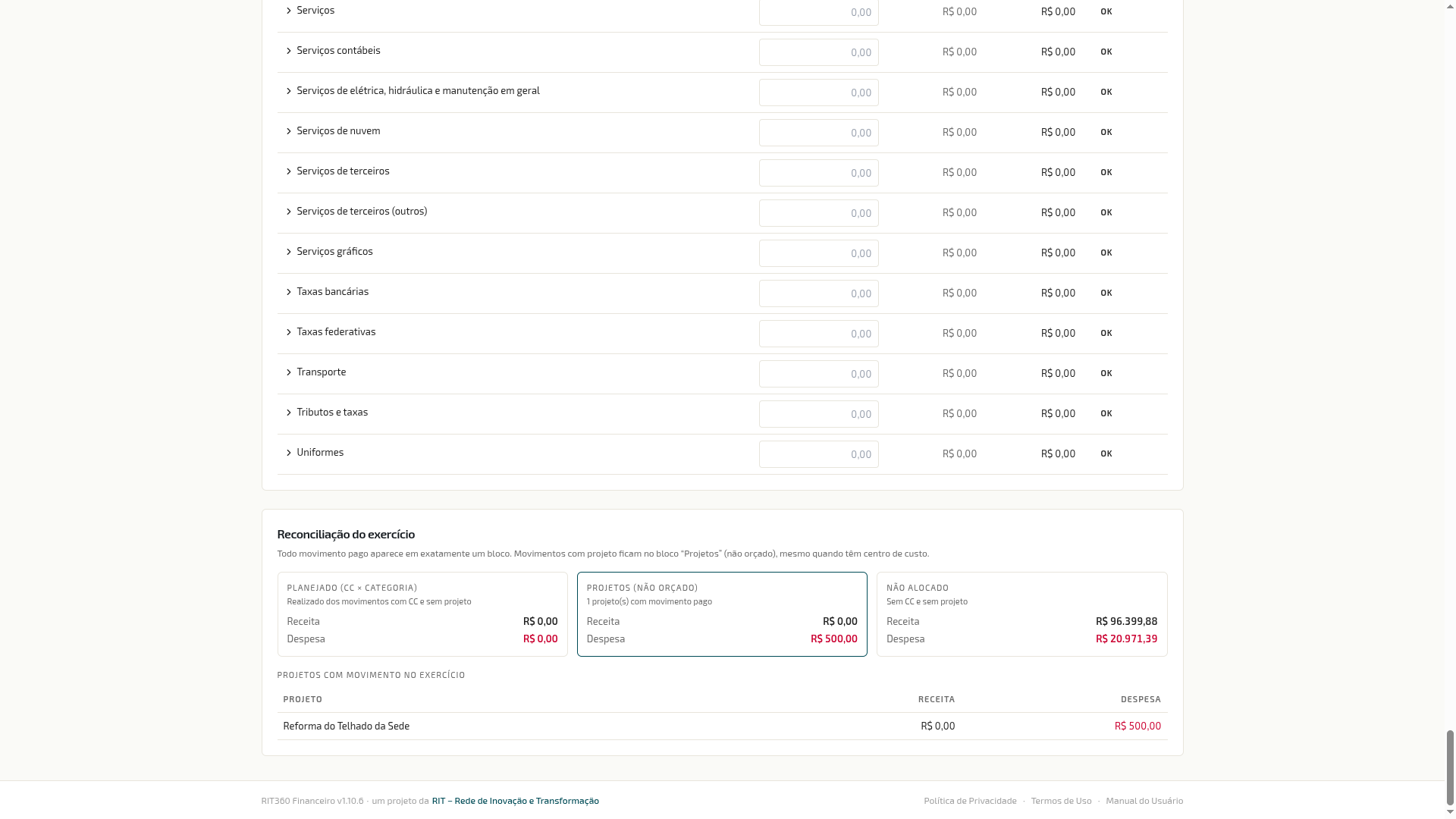 Reconciliação — planejado, projetos e não alocado, antes de encerrar o exercício
No fim do ano, o orçamento tem uma visão de reconciliação que junta as três origens do que foi realizado:
- Planejado — o realizado que caiu nos centros de custo e categorias que você orçou.
- Projetos — o realizado que pertence a projetos (lembrando a regra “projeto vence”: esse gasto conta aqui, não no centro de custo).
- Não alocado — movimentações que aconteceram fora do que foi orçado, sem centro de custo ou categoria previstos.
A reconciliação fecha a conta: mostra que a soma das partes bate com o total de fato movimentado no ano, sem sobra nem furo.
Quando o ano acaba e a prestação de contas está pronta, você usa Encerrar o exercício: o orçamento é congelado definitivamente e guardado como histórico. Fica disponível para consulta e comparação, mas não é mais editado.
⚠️ Atenção · Encerrar o exercício é definitivo
Encerrar o ano congela o orçamento como registro histórico — depois disso ele não é mais editável. Faça o encerramento só quando o ano estiver de fato fechado (todas as movimentações registradas, a prestação de contas concluída). Antes disso, mantenha o orçamento aberto para acompanhar e revisar normalmente.
Relatórios e planilha
O módulo conversa com planilhas e relatórios para caber no fluxo que a sua OSC já usa:
- Exportar e importar em XLSX — leve o orçamento para uma planilha (Excel, Google Sheets) para trabalhar offline, discutir com a diretoria ou preparar em conjunto, e depois importe de volta. Útil para OSCs que montam o orçamento em reunião, na planilha, antes de oficializar no sistema.
- Relatório de execução — um relatório do previsto × realizado do ano, exportável em PDF (para anexar à prestação de contas ou enviar a financiadores) e em Excel (para análise).
- Execução por Centro de Custo na prestação de contas — a prestação de contas da OSC ganhou uma seção “Execução por Centro de Custo”, mostrando, para cada área, o previsto, o realizado e o quanto foi consumido. Ver Relatórios → Exportação.
Alertas automáticos
O RIT360 Financeiro avisa sozinho quando um centro de custo ou categoria passa dos limites do previsto:
- Ao ultrapassar 80% do previsto — aviso de que o consumo está alto (semáforo amarelo).
- Ao ultrapassar 100% do previsto — aviso de que estourou (semáforo vermelho).
Os avisos vão para o gestor do centro de custo (quem responde por aquela área) e para o tesoureiro (quem cuida do financeiro consolidado) — as duas pessoas que precisam decidir o que fazer. Você não precisa ficar olhando o painel todo dia: o sistema chama a sua atenção quando algo pede atenção.
💡 As preferências de canal (e-mail, no app) desses avisos seguem as configurações de notificação de cada pessoa, em Meu Perfil.
Quem pode o quê
O acesso ao orçamento acompanha os papéis financeiros da OSC:
| Papel | No orçamento |
|---|---|
| Presidente | Elabora, revisa, aprova e encerra — tudo, em todos os centros de custo |
| Tesoureiro | Elabora e revisa — tudo, em todos os centros de custo |
| Gestor de Centro de Custo | Elabora e acompanha apenas o(s) seu(s) centro(s) de custo |
| Diretor, Comissão Fiscal, Coordenador, Voluntário | Veem o orçamento (dentro do seu nível de acesso ao financeiro), mas não elaboram |
- Ver o orçamento é amplo: todos com acesso ao financeiro enxergam o previsto × realizado, cada um dentro do recorte que já têm (o Gestor de Centro de Custo vê o seu CC; os demais, conforme o seu papel).
- Elaborar e gerenciar cabe a quem opera o financeiro: Presidente e Tesoureiro no consolidado; o Gestor de Centro de Custo, restrito à sua área.
- Aprovar depende da permissão de aprovação de orçamento (
budget.approve), configurada em Fluxo de Aprovações → aba Orçamento.
Ver Papéis e Permissões para o quadro completo.
Boas práticas
✓ Dica · Monte o orçamento do ano que vem em novembro
Não deixe para janeiro. Nos últimos meses do ano você já tem quase o ano fechado como base, sabe o que arrecadou e gastou, e consegue projetar o próximo com dados reais. Use Gerar automaticamente (se tiver dois anos de histórico), ajuste para o que muda, e leve para a diretoria aprovar antes de o ano começar. Assim janeiro já começa com bússola.
✓ Dica · Contingência de verdade, não zero
Orçamento sem contingência é orçamento que vai estourar. Toda OSC tem imprevisto — um equipamento que quebra, um custo que sobe, uma oportunidade que aparece. Reserve uma linha de contingência por centro de custo (uma folga de 5% a 10% do previsto costuma ser saudável). É mais honesto orçar a folga do que fingir que ela não existe e depois explicar o “estouro”.
⚠️ Atenção · Revisar não é apagar o histórico
Quando você revisa o orçamento, o motivo fica registrado e o baseline anterior não some — a trilha mostra o que mudou, quando e por quê. Isso protege a OSC: numa auditoria ou prestação de contas, dá para explicar cada ajuste. Não veja a exigência de motivo como burocracia; é o que faz o orçamento ser levado a sério.
Por onde seguir
- Movimentações — de onde vem o “realizado” que o orçamento acompanha.
- Projetos — onde os gastos de projeto são orçados e acompanhados (regra “projeto vence”).
- Relatórios — o relatório de execução e a prestação de contas com Execução por Centro de Custo.
- Configurações → Fluxo de Aprovações → aba Orçamento — quem aprova, quórum, limiar de revisão e alertas.
- Papéis e Permissões — quem vê, quem elabora e quem aprova o orçamento.