O RIT360 Financeiro gera bastante documento ao longo do trabalho — relatório em PDF, prestação de contas, planilha de lançamentos, relatório de encerramento de projeto. Antes da área de Documentos, cada um desses arquivos vivia só no momento em que foi criado: fechou a aba sem baixar, ou perdeu o e-mail com o link, tinha que gerar tudo de novo. A área de Documentos é o catálogo permanente de tudo isso — o que já ficou pronto e o que ainda está sendo preparado, num só lugar.
💡 Por que isso importa
Prestação de contas do ano passado, aquele relatório que você mandou para o financiador em março, o PDF de encerramento de um projeto antigo — nenhum desses documentos precisa mais ser gerado de novo só porque ninguém guardou o link. A área de Documentos poupa esse retrabalho e, ao juntar tudo num único lugar filtrável, também facilita auditoria: dá para conferir rápido quantas prestações de contas já saíram este ano, ou quem pediu qual relatório.
Onde acessar
No menu principal, Documentos, ao lado de Relatórios.
O que aparece na lista
Cada linha é um documento gerado (ou em preparo), com o tipo, um resumo do período ou escopo que ele cobre, quem pediu e quando, o nome do arquivo, e o status:
- Pronto — o arquivo existe e pode ser baixado agora, pelo botão Baixar.
- Em preparo — a geração ainda está rodando em segundo plano; a lista se atualiza sozinha, sem precisar recarregar a página.
- Falhou — a geração não terminou com sucesso. Não há arquivo para baixar nem para apagar; o link Gerar de novo na origem leva de volta ao módulo onde o documento nasce (Movimentações, Relatórios, Projetos ou Orçamento), para tentar de novo.
⚠️ Atenção · Documento sem arquivo não aparece mais aqui
Até a v1.97.0, um documento cujo arquivo tinha sumido (prazo de guarda vencido, ou falha na geração) continuava na lista com o status “Arquivo indisponível” — ocupando espaço sem que houvesse nada a fazer com ele ali. Desde a v1.97.1, esse documento some da tela de Documentos. O registro não foi apagado: para a prestação de contas, ele continua visível na tela de Prestações geradas (em Movimentações), mostrando quando o arquivo foi removido e por quem — ver Guarda dos documentos de prestação de contas. Se precisar do conteúdo de novo, gere o documento outra vez pelo módulo de origem.
Tipos de documento cobertos
PDF de lançamentos, planilha de lançamentos, PDF e planilha do relatório financeiro, PDF de encerramento de projeto, relatório parcial de projeto, planilha do orçamento anual, planilha de execução orçamentária, e PDF ou planilha de prestação de contas. Cada um é gerado no módulo a que pertence (Movimentações, Relatórios, Projetos, Orçamento) — a área de Documentos não gera nada por conta própria, só reúne e guarda o que os outros módulos já produziram.
Filtros
- Tipo de documento — restringe a um dos tipos acima.
- Gerado de / até — período em que o documento foi pedido (não o período que o documento cobre).
- Quem pediu — só aparece, e só lista, quem tem permissão para ver o que os outros pediram; um voluntário comum não vê essa opção com nome de terceiros.
📖 Conceito · Você só vê o que já alcançava
A área de Documentos não abre acesso novo a ninguém. Cada pessoa continua vendo exatamente os documentos que já conseguiria gerar ou consultar pelo caminho de origem — um coordenador de projeto vê os relatórios do projeto que coordena, não os de todos; quem não acessa Relatórios não vê PDFs de relatório financeiro aqui. Documentos é um catálogo do que você já alcançava, organizado num lugar só, não uma porta nova.
Selecionar vários e baixar em lote
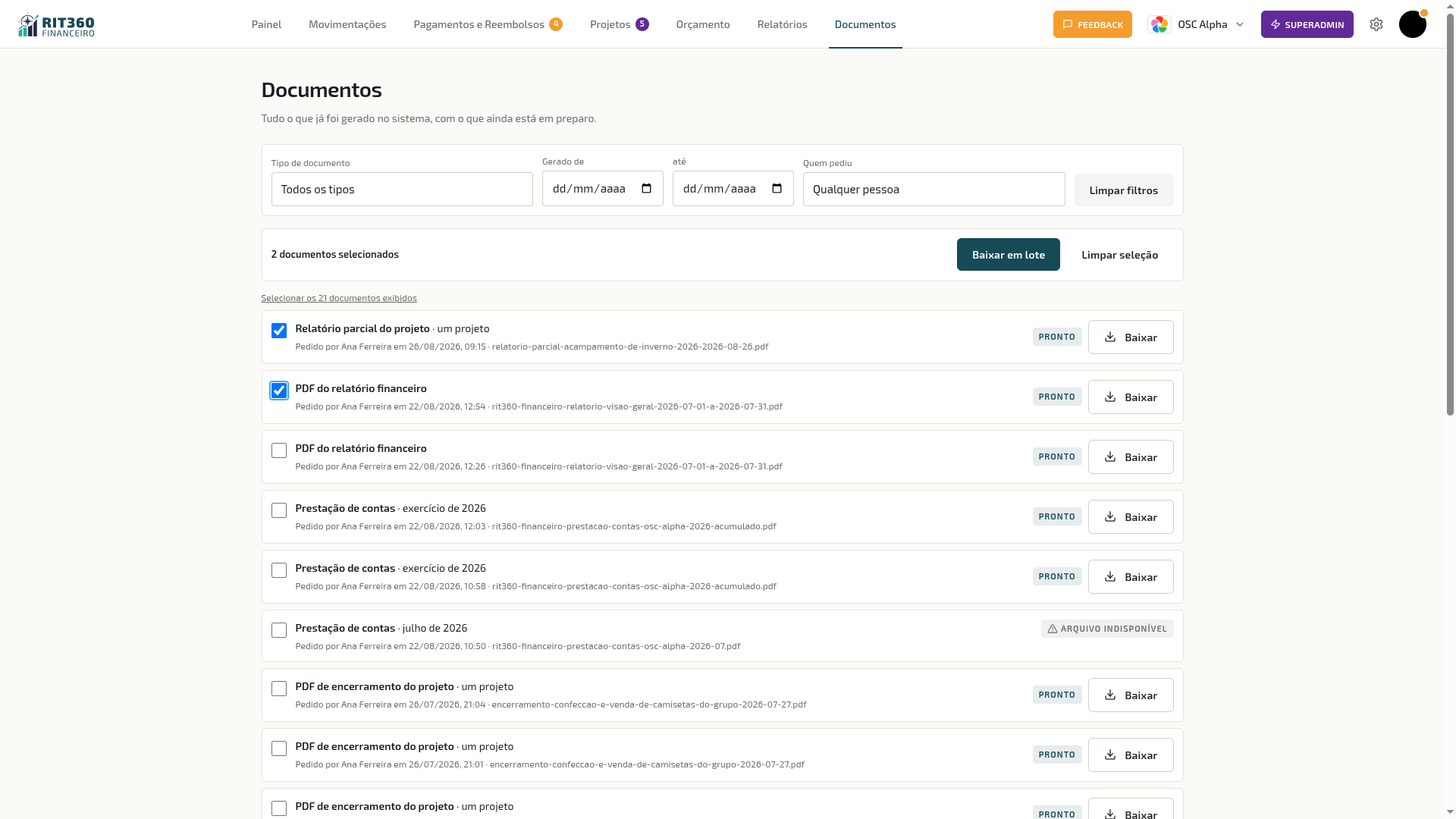 Ao marcar mais de um documento, aparece a contagem e o botão “Baixar em lote”
Marque a caixa de cada documento, ou use Selecionar os N documentos exibidos para marcar tudo o que está na tela (respeitando os filtros ativos). Com um ou mais marcados, aparece a barra de seleção com o total marcado e o botão Baixar em lote.
⚠️ Atenção · Só documento Pronto entra na entrega
Se a seleção incluir um documento Em preparo ou que Falhou, ele fica de fora do lote — o download em lote entrega só o que está Pronto, e avisa quantos documentos ficaram fora por esse motivo. Não é falha silenciosa: a contagem do que foi entregue e do que ficou de fora aparece separada.
Excluir o arquivo de um documento
Desde a v1.98.0, quem tem permissão pode apagar o arquivo de um documento direto na área de Documentos — por linha, ou em lote pela mesma seleção usada para baixar.
💡 Por que isso importa
Nem todo documento gerado precisa continuar ocupando espaço de armazenamento para sempre. Um relatório de teste, um PDF gerado com o filtro errado, ou um documento que já foi substituído por uma versão mais recente do mesmo período — antes disso só se resolvia esperando o prazo de guarda vencer sozinho (quando existia um configurado) ou, para prestação de contas, indo até a tela de Prestações geradas. Agora dá para limpar isso na hora, no mesmo lugar em que o documento é encontrado.
O que exatamente é apagado
Só o arquivo — nunca o registro. O documento continua listado no histórico da organização (a menos que, sem arquivo, ele deixe de aparecer nesta lista — ver o aviso acima), com quem pediu, quando e o que ele cobria. O que some é o PDF ou a planilha em si; não há como recuperá-lo depois, a não ser gerando o documento de novo pelo módulo de origem — e, se os dados mudaram desde então, o resultado não será uma cópia idêntica.
⚠️ Atenção · Não existe “desfazer”
Apagar o arquivo é uma ação irreversível: não existe lixeira nem restauração. Antes de confirmar, especialmente em lote, confira se a seleção é mesmo a que você quer apagar.
Por linha
Em cada documento com arquivo disponível, aparece o botão Excluir arquivo, ao lado de Baixar. Ele pede confirmação, informando qual documento será afetado, antes de apagar.
Em lote
Marque um ou mais documentos (do mesmo jeito que para baixar em lote) e use o botão Excluir selecionados, na barra de seleção. A confirmação diz quantos documentos terão o arquivo apagado antes de você confirmar — e, se algum item da seleção já não tiver arquivo para apagar, ela avisa que esse ficará de fora.
O resultado, depois de confirmar, mostra item a item o que aconteceu: apagado, recusado (documento sem arquivo, ou fora do seu acesso) ou falhou. Não é um “pronto” genérico que esconde falha parcial — se cinco documentos forem selecionados e um falhar, você vê exatamente qual.
Quem pode
A mesma permissão que já existia para apagar o arquivo de uma prestação de contas pela tela de Prestações geradas: quem administra a plataforma ou tem a permissão de exportar dados da organização. Quem não tem essa permissão não vê o botão, nem por linha nem em lote — em nenhum documento.
Não há exclusão do registro
O que continua impossível é apagar a linha — o registro de que aquele documento foi gerado, por quem e quando. Isso é coerente com o papel de Documentos como arquivo permanente da organização: mesmo sem o PDF, fica a prova de que ele existiu, para quando conselho, financiador ou auditoria perguntarem “vocês geraram esse relatório?”.
Além de apagar pela tela, há um caminho automático que também remove só o arquivo, nunca o registro: o prazo de guarda configurado pela organização para prestações de contas, em Configurações → Relatórios — ver Guarda dos documentos de prestação de contas.
Glossário rápido
- Em preparo — geração ainda rodando; a lista atualiza sozinha quando terminar.
- Excluir arquivo — remove o PDF ou a planilha, mantendo o registro do documento no histórico; ação irreversível.
Por onde seguir
- Movimentações → Prestação de contas — como gerar uma prestação de contas nova.
- Relatórios — como gerar um PDF ou planilha de relatório financeiro.
- Projetos — relatórios parciais e de encerramento de projeto.