Disponível para quem administra a configuração da organização — na prática, Presidente (admin).
A Página pública é um endereço aberto, sem login, em que a sua OSC mostra ao mundo o que arrecadou e no que aplicou. Quem tem o link — doador, financiador, conselho, associado, jornalista, qualquer pessoa — abre e vê os números do período, direto do sistema, sem precisar pedir nada a ninguém.
Ela fica em Configurações → Página pública e o endereço é sempre no formato:
financeiro.rit360.org.br/transparencia/sua-organizacao
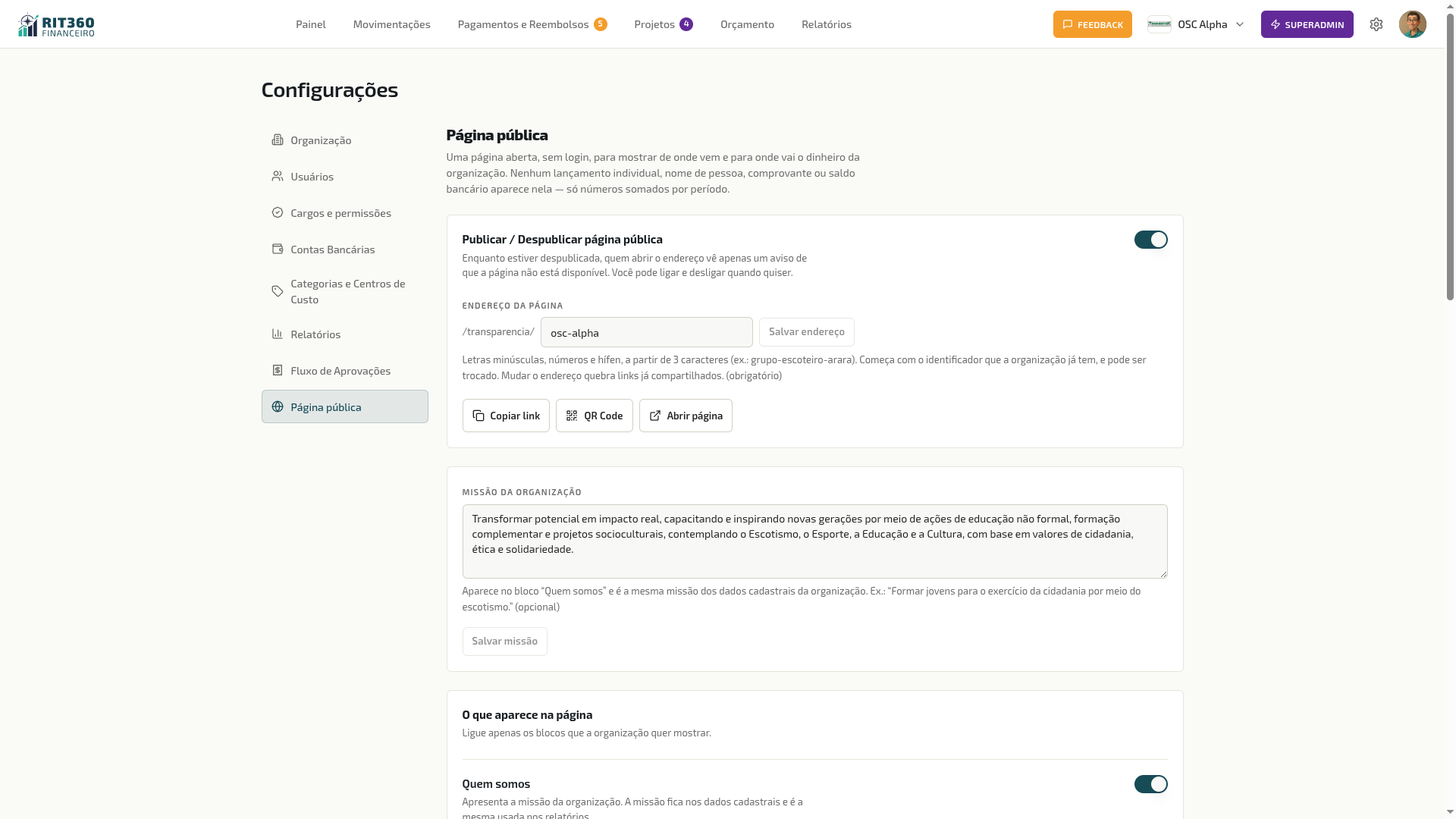 Configurações → Página pública — chave de publicar/despublicar, endereço, link, QR Code e missão
💡 Por que isso importa
Existe uma diferença enorme entre uma OSC que é cobrada por prestação de contas e uma que presta contas por iniciativa própria. A primeira responde a pedidos, um a um, sempre atrasada e sempre montando planilha de última hora. A segunda publica, aponta o link e segue trabalhando. Isso se chama transparência ativa, e ela resolve quatro coisas ao mesmo tempo: (1) prestação de contas à sociedade, que é a razão de ser de uma organização sem fins lucrativos; (2) exigência de editais e financiadores, que cada vez mais pedem endereço público de transparência como critério de habilitação; (3) obrigação de publicidade para quem recebe recurso público — parcerias, convênios, termos de fomento e colaboração costumam trazer essa cláusula; (4) credibilidade para captar — doador confia em quem mostra número, e desconfia de quem só mostra foto. Some a isso um detalhe que vale mais do que parece: o número vem do sistema, não de uma planilha montada à mão. Uma OSC que consegue publicar um panorama financeiro atualizado sem retrabalho está, implicitamente, provando que tem controle interno. Isso é um sinal de organização que financiador experiente lê na hora.
Nasce fechada — e isso é de propósito
A página começa despublicada, e todos os blocos começam desligados. Nada da sua OSC vai para a internet por acidente ou por padrão de fábrica: cada informação que aparece lá é uma decisão consciente que alguém da organização tomou.
O interruptor Publicar / Despublicar página pública, no topo da tela, é a chave geral:
- Despublicada — quem abrir o endereço vê apenas um aviso de que a página não está disponível.
- Publicada — a página passa a responder para qualquer visitante.
Despublicar é imediato e não apaga nada. Se você precisar tirar a página do ar para revisar alguma coisa, desligue a chave: as escolhas de blocos, período e missão continuam salvas, e religar devolve tudo exatamente como estava.
✓ Dica · Comece pequeno e amplie depois
Não tente publicar tudo na primeira semana. Um bom começo é ligar só Quem somos (identidade) e Panorama do período (receitas, despesas, resultado). Isso já entrega o essencial e é seguro. Depois de rodar um mês, com as categorias revisadas (ver abaixo), ligue De onde vem, para onde vai. Projetos entra quando a OSC quiser mostrar as iniciativas em andamento. Transparência é caminho, não interruptor único.
Endereço da página
O endereço nasce a partir do identificador que a organização já tem no sistema e pode ser trocado. Aceita letras minúsculas, números e hífen, a partir de 3 caracteres — por exemplo grupo-escoteiro-arara. Ele é único na plataforma: se outra organização já usa aquele texto, o sistema avisa e você escolhe outro.
⚠️ Atenção · Trocar o endereço quebra os links já divulgados
Assim que você muda o endereço, o antigo deixa de funcionar. Todo lugar em que o link já foi divulgado — relatório enviado a financiador, post em rede social, rodapé do site, QR Code impresso no mural, prestação de contas do ano passado — passa a apontar para o nada. Escolha o endereço uma vez, com calma, antes de divulgar, e só troque se houver um motivo forte (mudança de nome da organização, por exemplo). Se trocar, gere de novo o QR Code e atualize os lugares onde o link antigo aparece.
Três botões acompanham o campo:
- Copiar link — coloca o endereço completo na área de transferência, pronto para colar em e-mail, ofício ou rede social.
- QR Code — baixa a imagem do código para usar em material impresso: cartaz no mural da sede, última página do relatório anual, banner de evento, slide de assembleia.
- Abrir página — abre a página pública numa nova aba, do jeito que o visitante vê.
Missão da organização
O campo Missão da organização é o texto que aparece no bloco “Quem somos”. Ele não é uma cópia: é o mesmo dado do cadastro da organização, usado também nos relatórios. Editar aqui é editar lá — e vice-versa. Uma missão só, coerente em todos os lugares.
O que aparece na página: os quatro blocos
A seção O que aparece na página traz os quatro blocos que a OSC pode mostrar. Cada um tem um interruptor (ligado/desligado) e uma única escolha de profundidade: Resumido ou Detalhado.
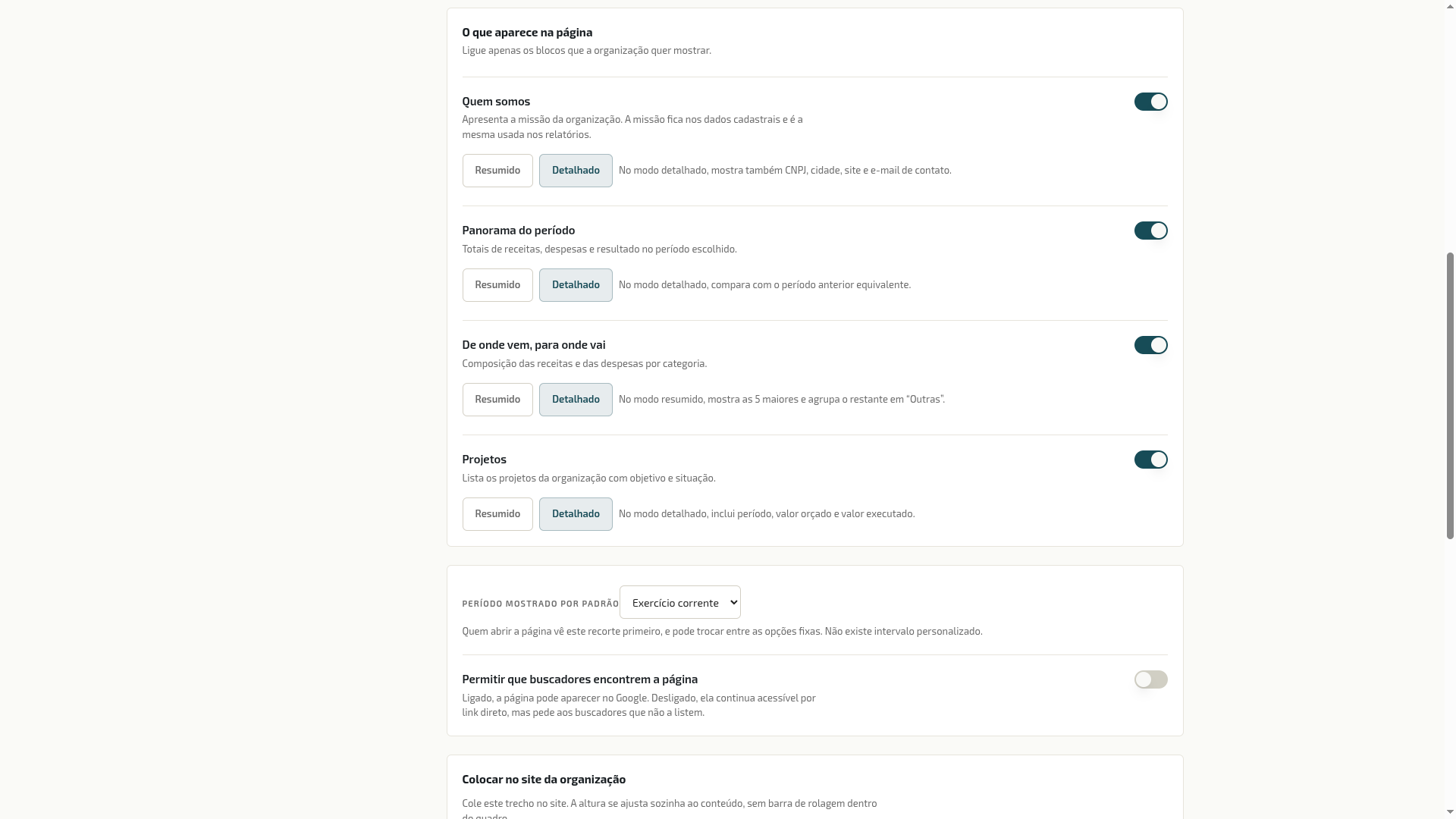 Cada bloco tem interruptor próprio e a escolha entre Resumido e Detalhado
| Bloco | O que mostra | No modo Detalhado, acrescenta |
|---|---|---|
| Quem somos | A missão da organização | CNPJ, cidade, site e e-mail de contato |
| Panorama do período | Receitas, despesas e resultado do período | Comparação com o período anterior equivalente |
| De onde vem, para onde vai | Composição das receitas e das despesas por categoria | A lista completa de categorias (no Resumido, só as 5 maiores, com o restante agrupado em “Outras”) |
| Projetos | Nome, objetivo e situação de cada projeto entre os escolhidos para aparecer (ver abaixo) | Período do projeto e orçado × executado |
📖 Conceito · Resumido não é só um jeito mais bonito de mostrar
A diferença entre Resumido e Detalhado não é estética: no modo Resumido, o detalhe nem sai do servidor. Não é uma informação que está lá escondida atrás de um clique ou de um “ver mais” — ela simplesmente não é enviada para o navegador do visitante. Quem escolhe mostrar menos, mostra menos de verdade. Isso importa para a OSC que quer publicar o panorama sem abrir a lista inteira de categorias, por exemplo.
Escolher quais projetos aparecem na página pública
Com o bloco Projetos ligado, o cartão dele na tela de configuração passa a mostrar quantos projetos aparecem na página pública, com um botão Escolher projetos.
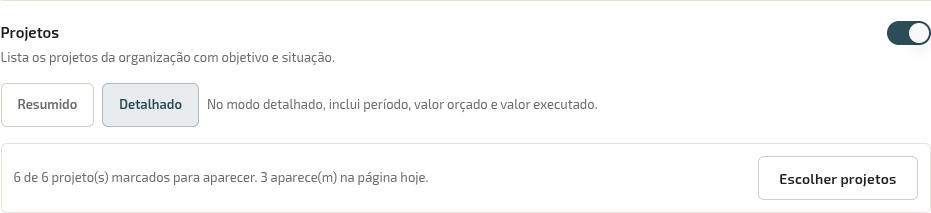 O cartão do bloco Projetos mostra quantos projetos estão visíveis, com o botão para escolher
Esse botão abre uma tela própria, com busca por nome, filtro por situação e um botão de mostrar/esconder em cada projeto — pensada para a OSC que tem dezenas de projetos e não quer rolar uma lista longa procurando o que precisa ligar ou desligar.
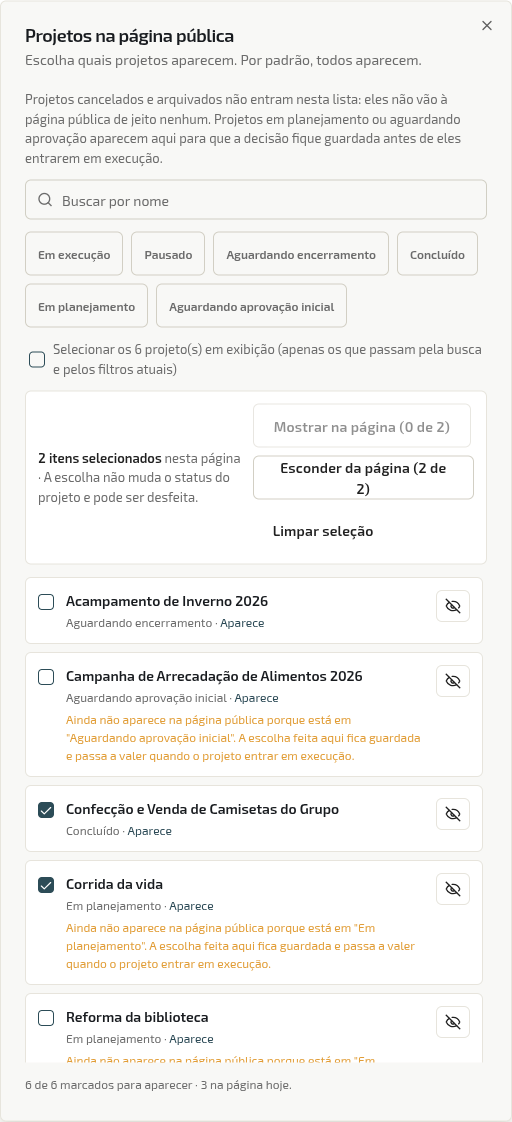 Escolha de projetos — busca, filtro por situação, botão por linha e ação em lote no rodapé
Há também seleção múltipla com ação em lote (mostrar/esconder vários de uma vez), do mesmo jeito que as demais listas do RIT360 Financeiro — marque os projetos e use a barra de ações no rodapé.
💡 Por que isso importa
Uma OSC que roda dez ou vinte projetos por ano não quer decidir, um a um, sempre que cadastra um projeto novo, se ele deve ou não aparecer publicamente — quer decidir em bloco, de tempos em tempos, e ajustar exceções pontuais quando precisar. A tela de escolha existe para isso: revisão rápida do conjunto inteiro, não clique repetido projeto por projeto.
⚠️ Atenção · Todos aparecem por padrão
Este é o ponto que mais gera surpresa. Com o bloco Projetos ligado, todo projeto novo nasce aparecendo na página pública — a OSC precisa esconder o que não quer publicar, não o contrário. Se a sua organização tem um projeto sensível (uma negociação em andamento, uma iniciativa que ainda não quer anunciar), não presuma que ele está protegido só porque você não mexeu em nada: entre na tela de escolha e esconda-o você mesmo.
Projeto em planejamento ou aguardando aprovação
Dá para escolher antecipadamente um projeto que ainda está em planejamento ou aguardando aprovação inicial — ele não aparece na página pública ainda, porque a situação em que está não permite, mas a escolha fica guardada e passa a valer automaticamente assim que o projeto entrar em execução. Você não precisa lembrar de voltar aqui depois de aprovar o projeto.
Projeto cancelado e projeto arquivado nunca aparecem
Projeto cancelado e projeto arquivado não vão à página pública de jeito nenhum — e por isso não entram na tela de escolha: não há o que decidir sobre um projeto que a regra já tira de circulação.
✓ Dica · Arquivar já tira da página pública, sem precisar esconder à mão
Se um projeto concluído há tempos está publicado e você não quer mais vê-lo na página, não é preciso abrir a tela de escolha e desligá-lo — arquivá-lo já o remove da página pública, junto com o resto do que arquivar faz (sai do menu, do Painel, dos lembretes). Uma ação resolve as duas coisas.
Desarquivar devolve o projeto à página pública exatamente como estava — a escolha de mostrar ou esconder que ele tinha antes de ser arquivado continua guardada, sem precisar refazer.
Se a OSC esconder todos
Escondeu todos os projetos (ou não tem nenhum elegível no momento)? A seção Projetos não aparece na página pública, em vez de aparecer vazia. A tela de configuração avisa isso: o bloco está ligado, mas nenhum projeto será exibido enquanto essa for a escolha.
Contato de proteção de dados (se estiver preenchido)
Além dos quatro blocos, a página pode exibir o contato de proteção de dados da organização — o endereço para quem teve dados cadastrados pela OSC (fornecedor, prestador, participante de projeto, beneficiário, doador) pedir acesso, correção ou exclusão.
Ele não tem interruptor próprio aqui: aparece quando o campo está preenchido em Configurações → Organização e a página está publicada. Se o campo estiver em branco, nada aparece — e a página segue exatamente como antes.
⚠️ Atenção · É um dado público, como todo o resto da página
Como a página é aberta a qualquer pessoa, o e-mail e o nome do responsável preenchidos lá ficam visíveis para todo mundo. Prefira um e-mail institucional da OSC, não o e-mail pessoal de um voluntário. O aviso também aparece na própria tela de configuração, antes de salvar.
Período mostrado
O campo Período mostrado por padrão define o recorte que o visitante vê ao abrir a página. Ele pode trocar depois, escolhendo entre opções fixas: exercício corrente, últimos 12 meses e os exercícios anteriores.
Não existe intervalo personalizado. O visitante não escolhe “de 3 de março a 17 de abril” — só recortes inteiros e comparáveis. É uma limitação de propósito: recorte solto convida a leitura enviesada e a comparação injusta.
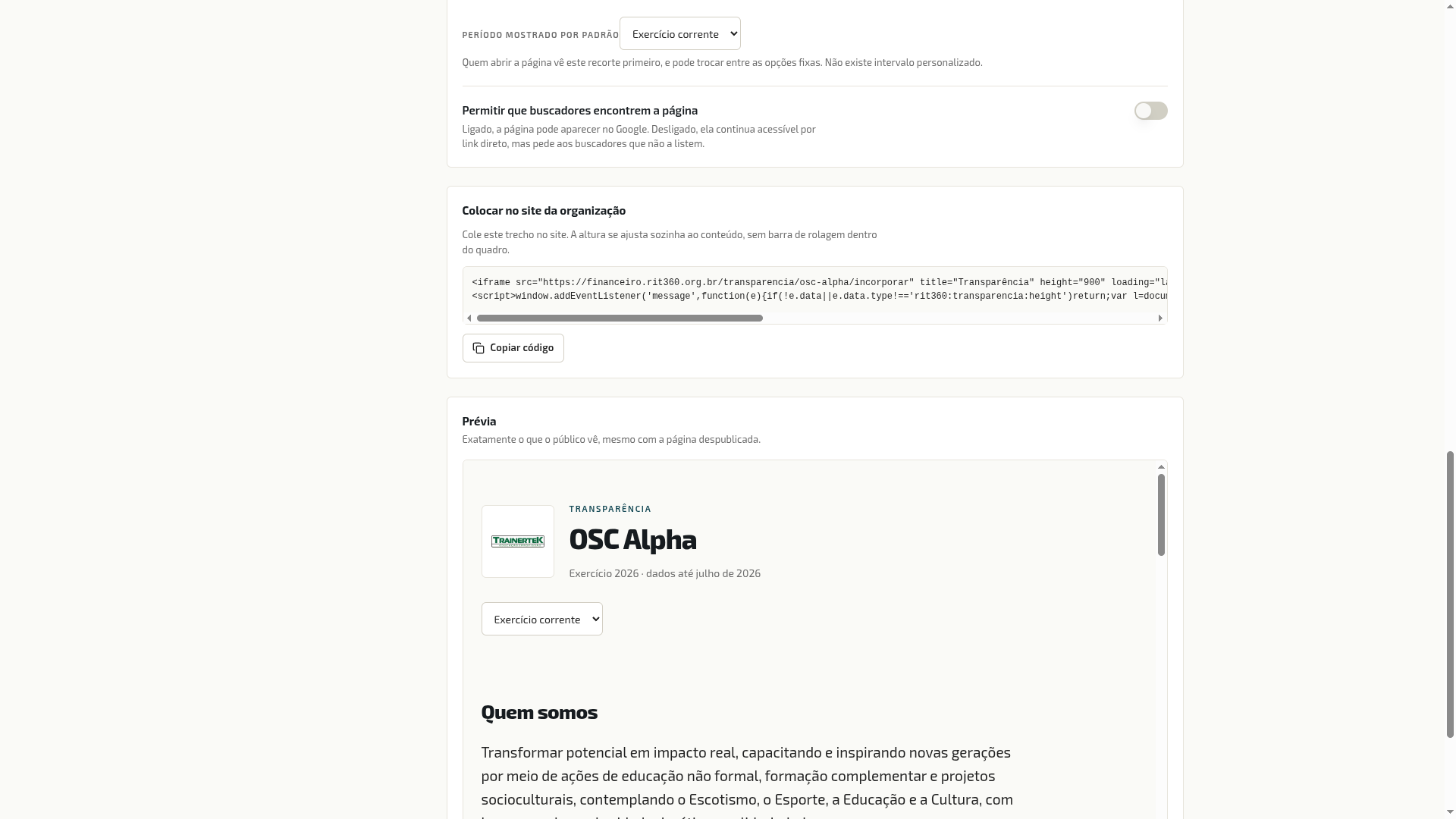 Período mostrado por padrão, permissão para buscadores e o código para colar no site da organização
⚠️ Importante · A página nunca mostra o mês em andamento
O recorte para sempre no último mês encerrado. Se hoje é 3 de agosto, a página mostra dados até julho. Isso não é atraso nem falha de atualização — é proteção. O mês em curso é um mês de rascunho: tem lançamento pela metade, comprovante que ainda não chegou, erro de digitação que ninguém percebeu, pagamento que vai ser estornado na semana que vem. Número público é número conferido. Publicar o mês corrente seria pedir para explicar depois por que o valor mudou — e, para quem está de fora, número que muda parece número maquiado. E o melhor: isso é automático. Ninguém na OSC precisa lembrar de “fechar o mês na página”.
Permitir que buscadores encontrem a página
Esta opção nasce desligada. Com ela desligada, a página continua totalmente acessível por link direto — quem tem o endereço abre normalmente —, mas o sistema pede aos buscadores que não a listem. Ou seja: ela não aparece quando alguém procura o nome da sua OSC no Google.
Ligue quando a OSC quiser ser encontrada — por exemplo, quando a transparência faz parte da estratégia de captação e você quer que um doador em potencial ache a página sozinho. É uma decisão consciente, e por isso o padrão é o mais discreto.
Colocar no site da organização
A seção Colocar no site da organização entrega um trecho de código pronto para colar no site da OSC. Você clica em Copiar código e cola numa página do seu site — no WordPress, por exemplo, dentro de um bloco de HTML personalizado.
O conteúdo aparece embutido na página, com a altura se ajustando sozinha (sem barra de rolagem dentro do quadro) e acompanhando a largura da coluna do site. Se a sua entidade reúne mais de uma organização no sistema, dá para incorporar várias na mesma página.
💡 Por que vale a pena incorporar
Duas razões práticas. A primeira: a pessoa não sai do site da sua OSC — a transparência vira parte do site institucional, e não um link externo que leva o visitante embora no meio da visita. A segunda, e a mais importante no dia a dia: o conteúdo se atualiza sozinho. Ninguém precisa copiar número à mão todo mês, montar tabela, subir PDF, lembrar de trocar. A página de transparência do site fica correta por construção, inclusive nos meses em que a equipe está sobrecarregada — que são justamente os meses em que a atualização manual não aconteceria.
Prévia
No fim da tela, o bloco Prévia mostra exatamente o que o público vê — inclusive com a página despublicada. É a forma de conferir tudo antes de ligar a chave geral, e depois, de tempos em tempos, revisar como a OSC está aparecendo.
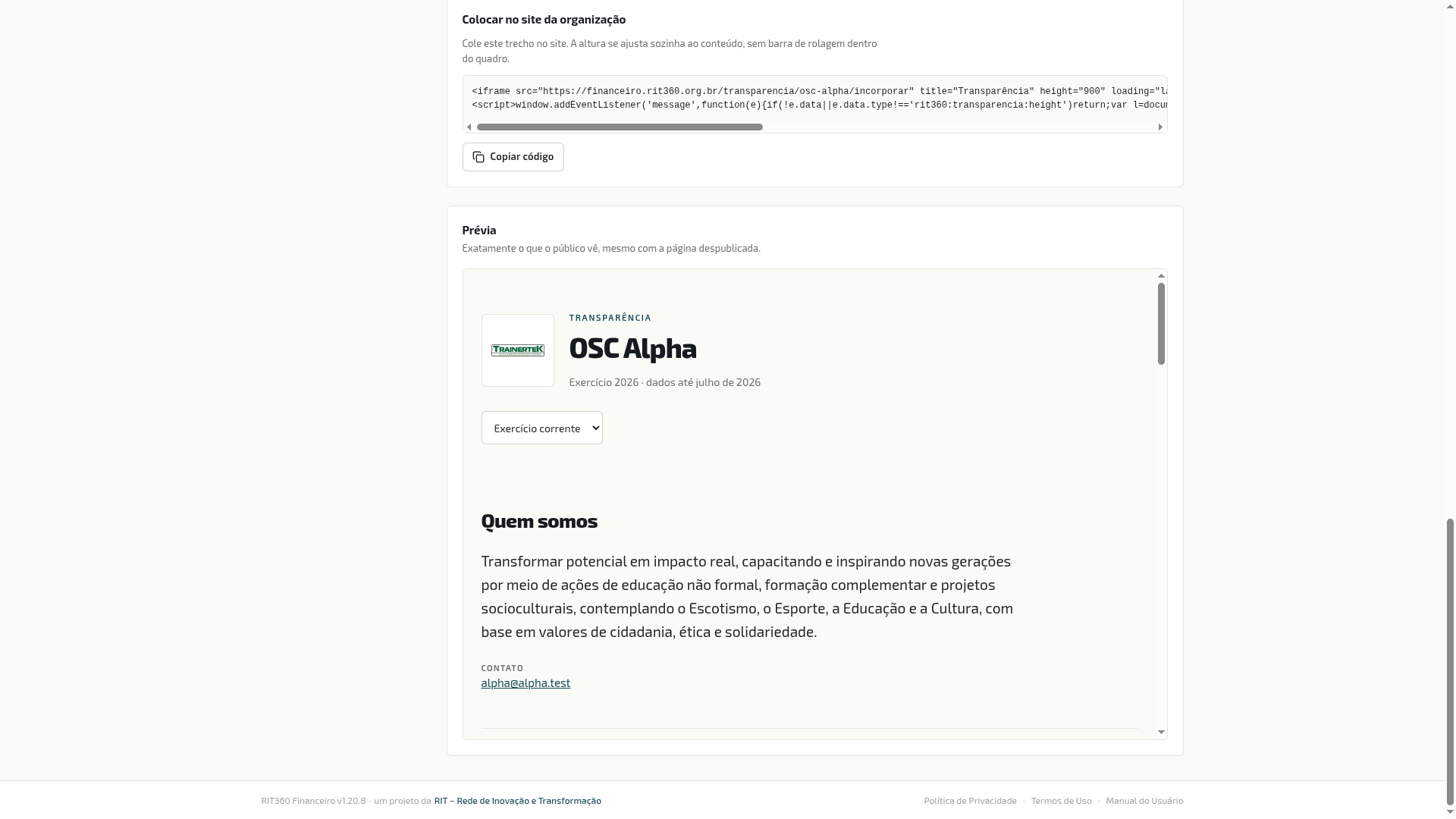 A prévia reproduz a página do visitante, mesmo antes de publicar
O que o visitante vê
A página pública é enxuta e legível em celular. No topo, a logo da OSC, o nome, o período carregado e o seletor de período. Há também um botão Imprimir / salvar PDF, que gera um documento do recorte visível — útil para anexar a uma prestação de contas ou levar impresso a uma assembleia.
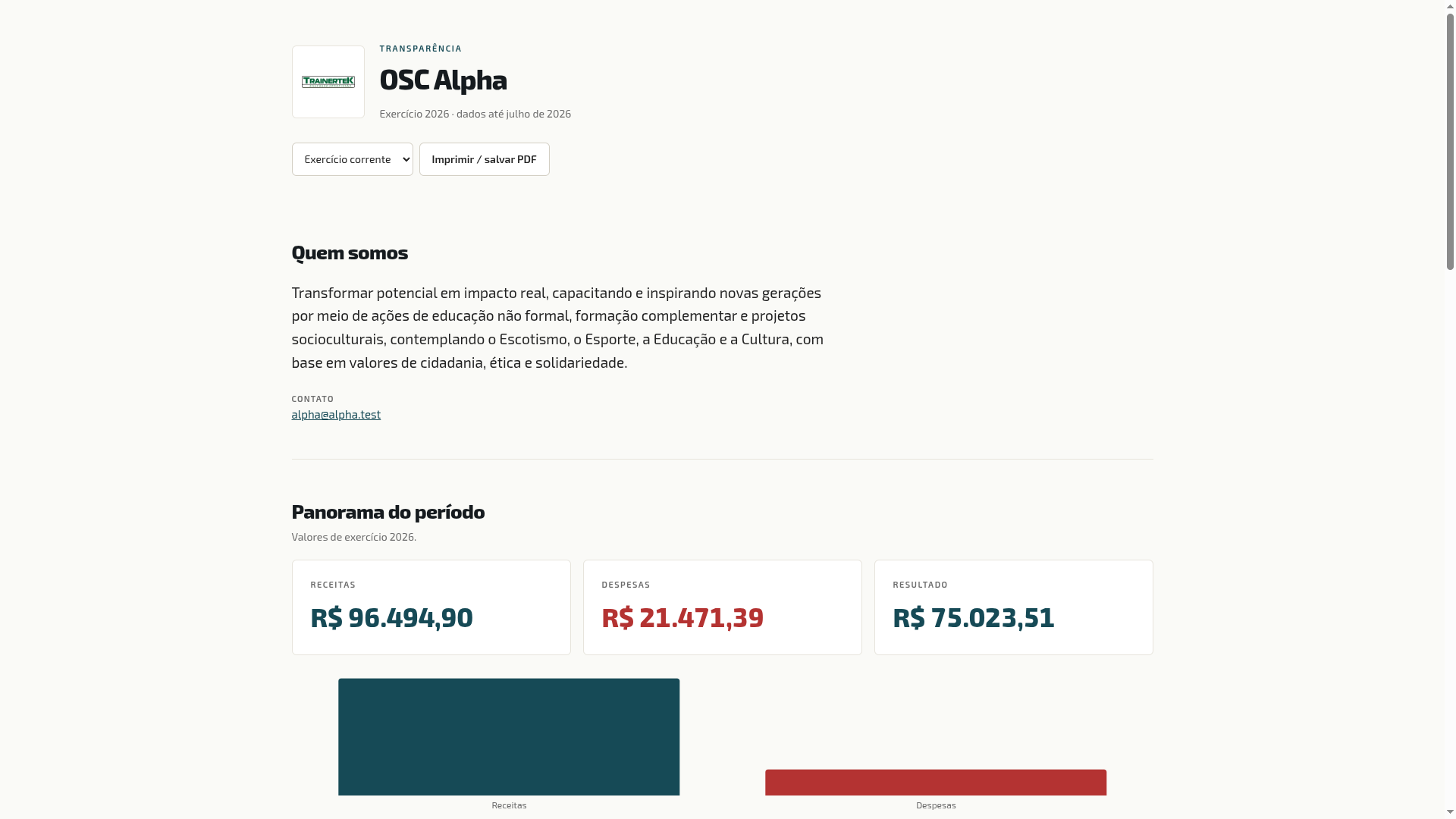 Topo da página pública: identidade, período, botão de impressão e o bloco “Quem somos”
O bloco Panorama do período traz receitas, despesas e resultado em destaque, com o comparativo ao lado quando o modo Detalhado está ativo.
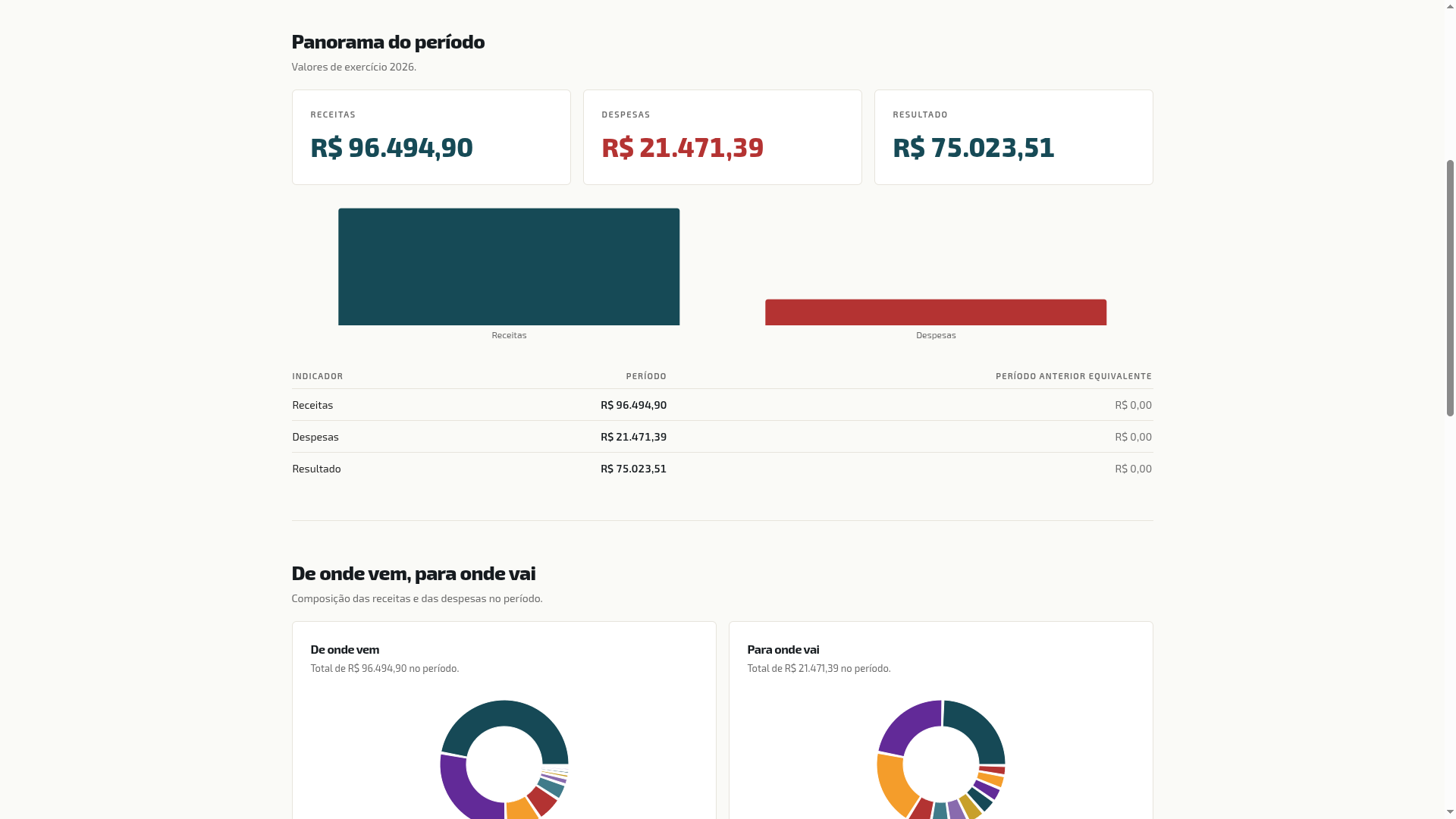 Panorama do período — receitas, despesas, resultado e comparação com o período anterior equivalente
O bloco De onde vem, para onde vai mostra a composição por categoria, em gráfico de rosca e tabela.
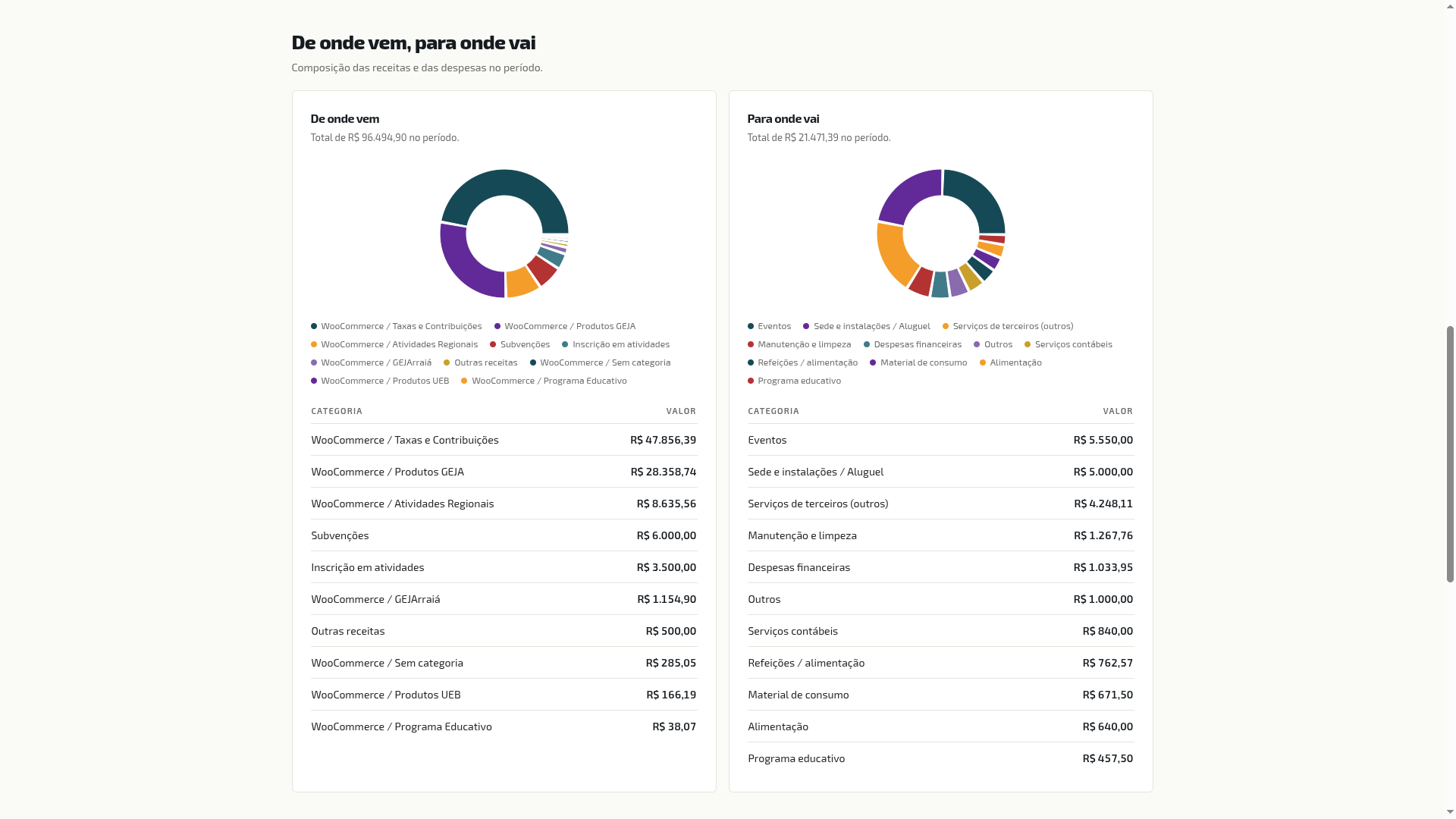 Composição das receitas e das despesas por categoria
E o bloco Projetos lista as iniciativas com objetivo e situação — e, no modo Detalhado, período e orçado × executado.
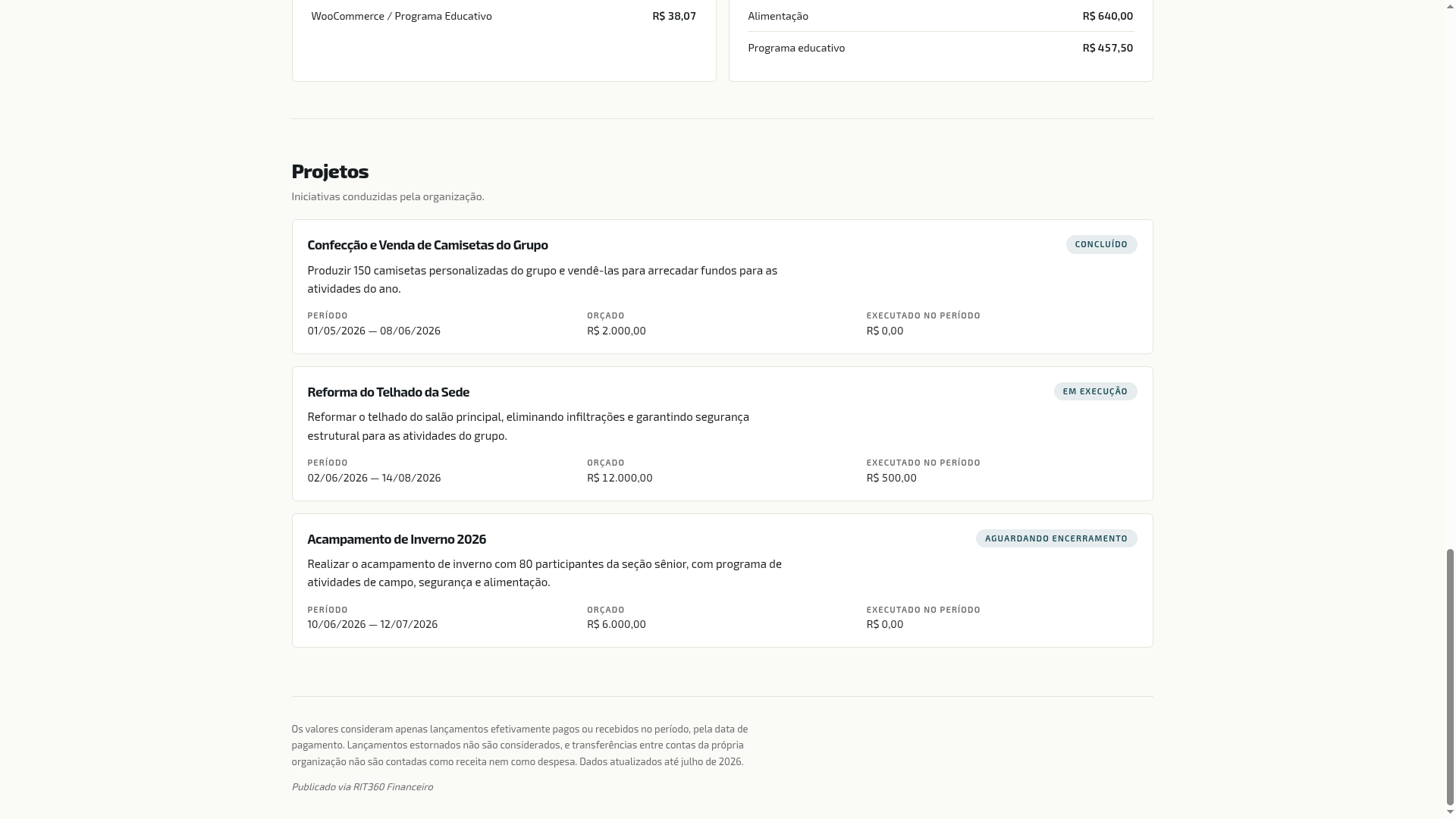 Projetos, e no rodapé o critério de apuração informado ao visitante
O que o sistema nunca publica
Esta é, talvez, a parte mais importante desta página do manual. Existe uma lista de coisas que a página pública nunca mostra — mesmo que a OSC queira mostrar. Não há interruptor para liberar:
- Lançamento individual. A página trabalha com totais somados por período e por categoria. Nunca com a linha “pagamento de R$ 1.200 para fulano em 12/03”.
- Nome de qualquer pessoa física — solicitante de reembolso, beneficiário, fornecedor pessoa física, membro da equipe, aprovador. Nenhum.
- Comprovantes e anexos. Nota fiscal, recibo, foto de cupom: nada disso é publicado.
- O relatório de prestação de contas gerado dentro do sistema.
- Dados bancários e saldo das contas.
- CPF, RG, e-mail e telefone de pessoas.
- As telas internas de gestão — aprovações, reembolsos, pedidos de compra e pagamento, movimentações, orçamento.
ℹ️ A única exceção é o contato de proteção de dados — e ela é escolha da OSC
Se a organização preencher o contato de proteção de dados em Configurações → Organização, o e-mail e o nome do responsável informados aparecem na página. É a única informação de contato que sai daqui, ela só existe se alguém digitar e serve justamente para dar endereço a quem precisa falar com a OSC sobre os próprios dados. É por isso que a recomendação é usar um e-mail institucional, e não o de uma pessoa.
💡 Por que isso é proteção, e não limitação
Poderia ser diferente: o sistema poderia oferecer tudo e deixar cada OSC decidir. Só que essa liberdade transferiria para o gestor voluntário — muitas vezes sem formação em finanças, em proteção de dados ou em governança — a responsabilidade de avaliar risco item a item, num assunto em que errar uma vez já é caro. Com a lista acima fechada no produto, a OSC não precisa fazer essa avaliação. Ela decide quanto mostrar (blocos, resumido ou detalhado), não se pode mostrar algo sensível. A pergunta difícil já foi respondida.
⚠️ Atenção · Por que o saldo bancário nunca é publicado
Esse cuidado merece parágrafo próprio porque quase nenhuma OSC pensa nele sozinha. A página pública fala de fluxo do período — quanto entrou, quanto saiu, no que foi aplicado. Ela nunca fala de quanto há em caixa hoje. Divulgar posição de caixa expõe a organização a dois riscos concretos: engenharia social (golpista que sabe que a conta tem R$ 80 mil monta uma abordagem muito mais convincente contra tesoureiro ou fornecedor) e pressão indevida sobre a diretoria (basta o saldo aparecer para começarem os pedidos: “vi que vocês têm dinheiro sobrando”). Nenhum dos dois tem a ver com má-fé de quem publica — tem a ver com informação que, uma vez pública, você não controla mais.
Antes de publicar: revise as categorias
Este é o cuidado mais fácil de esquecer e o de consequência mais direta.
Os nomes das categorias aparecem na página. O bloco “De onde vem, para onde vai” mostra exatamente o texto que está cadastrado em Configurações → Categorias. Se em algum momento alguém criou uma categoria com nome revelador — algo como “Acordo trabalhista — Fulano”, “Auxílio jurídico caso X” ou “Ajuda ao voluntário da Maria” —, esse nome vai para a internet junto com o valor.
⚠️ Antes de ligar o bloco “De onde vem, para onde vai”, faça isto
- Abra Configurações → Categorias e leia a lista inteira com olhos de quem é de fora.
- Renomeie qualquer categoria que traga nome de pessoa, referência a processo, litígio ou caso individual, ou apelido interno que não faça sentido fora da OSC.
- Prefira nomes descritivos e impessoais: “Despesas jurídicas”, “Auxílio a beneficiários”, “Encargos trabalhistas”.
- Volte à Prévia e confira o resultado antes de publicar.
Lembre que renomear categoria vale retroativamente para todos os lançamentos que já a usavam — o que, aqui, é exatamente o que você quer.
Categorização inconsistente também fica visível. Uma categoria de despesa usada por engano num lançamento de receita, duas categorias que significam a mesma coisa, uma categoria “Outros” que virou o maior valor do gráfico: tudo isso aparece na página e passa uma impressão de descontrole que nem sempre corresponde à realidade. A prévia é o lugar de descobrir isso — antes do público.
De onde vêm os números
O critério de apuração é simples e está escrito no rodapé da própria página pública, para o visitante saber o que está lendo:
- Só entram lançamentos efetivamente pagos ou recebidos no período, pela data de pagamento.
- Contas a pagar e a receber em aberto não entram. O que está previsto, agendado ou pendente fica de fora.
- Estornos não são contados.
- Transferências entre contas da própria organização não são receita nem despesa — dinheiro que sai da conta A e entra na conta B da mesma OSC não movimentou nada de verdade.
📖 Conceito · Por que a página pode mostrar valor diferente de Movimentações
Quem trabalha no dia a dia da OSC olha a tela de Movimentações, que lista tudo — pago, pendente, atrasado, cancelado. A página pública lista só o que aconteceu de fato. Por isso é normal e esperado que os dois números não batam: não é erro de sistema nem inconsistência, são perguntas diferentes. Movimentações responde “o que temos para acompanhar?”; a página pública responde “quanto de dinheiro entrou e saiu, de verdade, neste período?”. Esse mesmo critério — chamado regime de caixa — é o que os Relatórios usam. É também o critério que financiador e contador esperam encontrar numa prestação de contas de OSC.
Boas práticas
✓ Dica · Divulgue o link nos quatro lugares que importam
(1) Na prestação de contas anual enviada ao conselho, à assembleia e aos financiadores — o link vale mais que um anexo, porque continua correto depois. (2) Nas propostas para editais, no campo de transparência ou governança. (3) No rodapé do site da organização e na página “Quem somos”. (4) Nas redes sociais, ao menos uma vez por semestre — publicar o link junto de um resultado do período costuma render mais engajamento que post genérico de agradecimento.
✓ Dica · QR Code para o que é físico
Imprima o QR Code no mural da sede, no verso do material de campanha, no slide de abertura da assembleia e na última página do relatório impresso. Quem estiver na sala aponta a câmera e vê os números na hora — inclusive durante a própria prestação de contas, o que muda completamente o tom da conversa.
✓ Dica · Revise com olhos de quem é de fora
Depois de publicar, abra a página num navegador em que você não está logado (ou peça a alguém de fora da OSC) e leia de cima a baixo, devagar. Pergunte: os nomes de categoria fazem sentido para quem não conhece a organização? A missão está atualizada? Tem alguma categoria com valor estranho? Faça isso a cada fechamento de exercício, no mínimo.
✓ Dica · Despublicar é imediato — use sem medo
Se você notou algo errado (uma categoria mal nomeada, um lançamento classificado no lugar errado que distorceu o gráfico), desligue a chave geral, corrija com calma e religue. Não há penalidade, não há perda de configuração, e é infinitamente melhor do que deixar no ar um número que você sabe que está errado.
Por onde seguir
- Configurações → Categorias — revise os nomes antes de ligar o bloco de composição.
- Configurações → Organização — logo, CNPJ, cidade, site, e-mail de contato e missão, que alimentam a página pública.
- Módulos → Relatórios — a visão interna e completa dos mesmos números, com filtros, comparativos e exportação.
- Módulos → Projetos — de onde vêm os projetos listados no bloco Projetos.