O Assistente é uma janela de conversa dentro do RIT360 Financeiro. Você escreve (ou anexa um comprovante) e ele faz três coisas: responde perguntas sobre os números da sua OSC, explica como se faz uma tarefa no sistema e prepara o preenchimento de um lançamento, reembolso ou pedido para você conferir e salvar.
💡 Por que isso importa
Boa parte do tempo perdido num sistema financeiro não é digitar, é procurar: em qual tela está o saldo, onde se concilia o extrato, qual dos pedidos espera o seu voto. O Assistente encurta esse caminho — você pergunta do jeito que falaria com um colega e recebe a resposta, ou o formulário já com os campos que dava para preencher. E, como nada é gravado até você salvar, ele economiza digitação sem tirar de você a última palavra sobre o que entra na contabilidade da OSC.
Onde fica o botão
No cabeçalho, ao lado de Enviar feedback, o ícone de robô com a dica Abrir assistente. No celular, ele está no menu Mais, com o nome Assistente.
 No computador: o ícone do Assistente fica ao lado de Enviar feedback
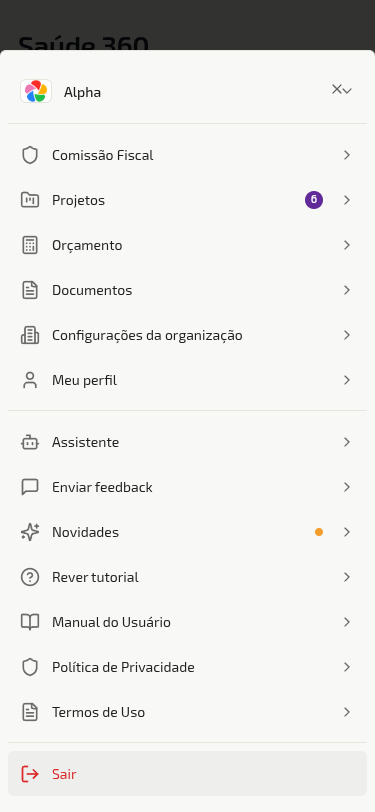 No celular: toque em Mais e depois em Assistente
⚠️ Atenção · Não achou o botão?
O Assistente só aparece nas organizações em que ele está ligado. Quem liga, desliga e define a cota de pedidos do mês é o administrador da plataforma, por organização. Uma organização começa com o assistente ligado e 300 pedidos por mês. Se o botão não aparece para ninguém da sua OSC, peça a quem administra que consulte a equipe da RIT; não é uma questão de cargo ou permissão sua.
O que você pode pedir
Perguntar sobre os dados da OSC
Pergunte em linguagem comum. Exemplos que ele entende:
- “Qual o saldo das contas?”
- “O que vence esta semana?” e “o que está atrasado?”
- “Como está o resumo do mês?”
- “Quais são os meus reembolsos e pedidos?”
- “O que está aguardando a minha aprovação?”
- “Qual a situação do projeto Campanha de Arrecadação?”
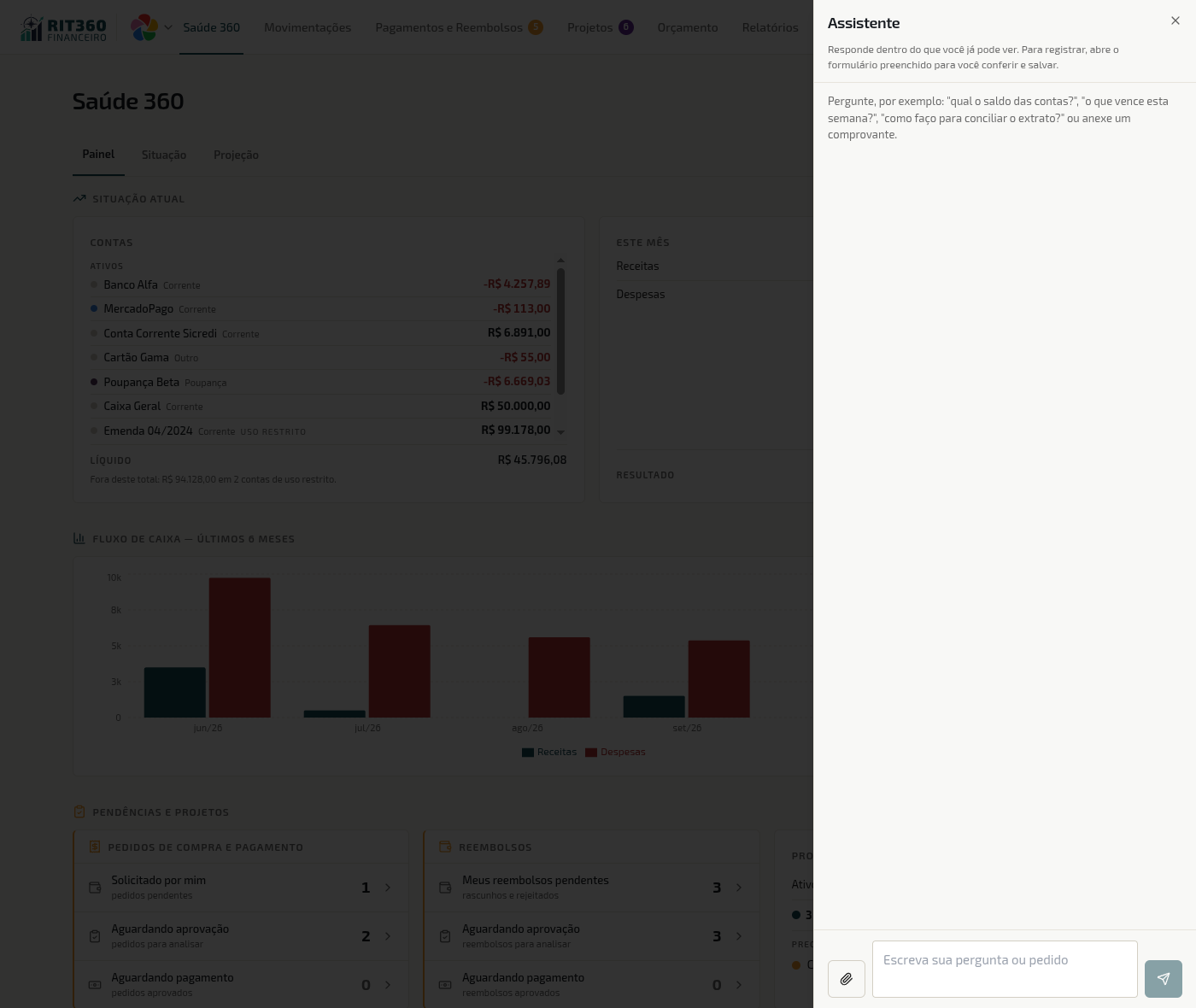 A janela do Assistente aberta: o texto de abertura já sugere o que perguntar
📖 Conceito · Ele só mostra o que você já veria nas telas
As respostas respeitam o seu cargo e as suas permissões, exatamente como as telas. O Assistente não abre acesso novo: quem não enxerga as contas de uso restrito ou os projetos de outra equipe também não os vê pelo chat. Se você perguntar por algo fora do seu alcance, ele explica que você não tem permissão, em vez de responder.
Tirar dúvida de uso
Pergunte “como faço…” ou “onde fica…”. A resposta vem do próprio manual, com o link da página para você continuar a leitura.
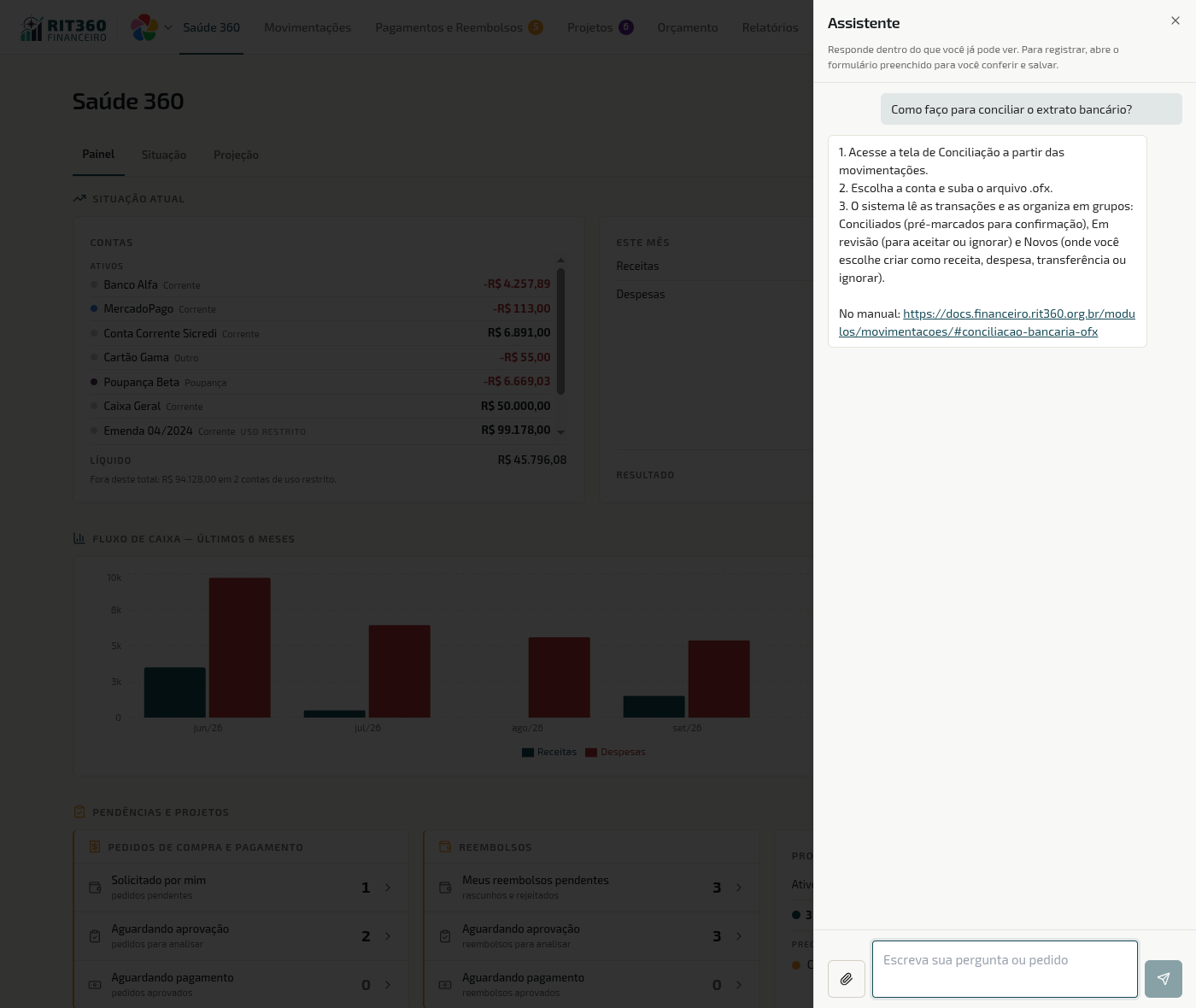 Pergunta “Como faço para conciliar o extrato bancário?”: os passos vêm do manual, com o link no fim da resposta
Se a resposta não estiver no manual, ele não inventa: responde “Não encontrei isso no manual. Fale com o suporte pelo botão Enviar feedback.” Use o botão ao lado do Assistente — é o caminho que leva a dúvida à equipe, e é também o que faz o manual ganhar a página que faltava (ver Enviar feedback).
Registrar um lançamento, reembolso ou pedido
Há dois jeitos de começar:
- Por frase. Escreva, por exemplo, “lança uma despesa de limpeza de 300 reais”.
- Por documento. Use o clipe para anexar a foto ou o PDF do comprovante, nota ou boleto (até 10 MB).
Em qualquer dos dois, o Assistente mostra um resumo do que entendeu e o botão Abrir formulário. Ao clicar, abre o formulário de lançamento, de reembolso ou de pedido, já preenchido, com o aviso de que há campos preenchidos pelo assistente (quando vieram de um arquivo, o aviso é Lido do documento). Confira, complete o que faltar e salve do jeito de sempre.
📖 Conceito · Nada é gravado até você salvar
Abrir o formulário não cria registro nenhum. Se você fechar a página sem salvar, não sobra nada. A gravação continua dependendo do seu clique em salvar, com todas as regras de sempre (permissão, aprovação, quórum).
⚠️ Atenção · O que ele preenche e o que ele deixa em branco
- Valor e data só entram se estiverem na sua mensagem ou no documento. Se você não disse nem o comprovante mostra, o campo fica vazio, e o Assistente não chuta.
- Conta, categoria, centro de custo e projeto nunca são preenchidos por ele. Essas escolhas definem onde o dinheiro aparece nos relatórios, e quem decide é você.
Consequência prática: um lançamento salvo com a conta errada some do saldo certo e aparece no errado. Antes de salvar, olhe especialmente esses quatro campos.
⚠️ Atenção · Dados de pagamento lidos de documento merecem dupla conferência
Se o documento trouxer PIX, conta bancária ou código de barras, compare cada dígito com o original. Um dígito lido errado paga a conta errada.
O que ele não faz
O Assistente não aprova, não paga e não estorna. São decisões com dinheiro e responsabilidade, e ficam nas telas, com o seu nome. Se você pedir, ele responde “Ainda não sei fazer isso por aqui” e você faz pelo caminho normal.
Quanto custa: a cota do mês
Cada pedido ao Assistente consome uma unidade da cota mensal da organização: uma pergunta, um pedido de ação ou um documento lido. A cota é da organização, não de cada pessoa: todo mundo consome do mesmo total.
- Arquivo que já foi lido nas últimas 24 horas não conta de novo. Anexar duas vezes o mesmo comprovante, no mesmo dia, gasta só uma unidade.
- Aos 80% da cota aparece um aviso.
- Acabou a cota? Ele avisa e diz quando ela renova. Até lá, o caminho é o das telas, sem o Assistente.
 Quem administra a organização acompanha o uso em Configurações → Organização
O administrador da organização vê o uso do mês no bloco Assistente com IA, em Configurações da organização: quanto foi usado, quando a cota renova e a divisão por canal (Telegram e Aplicativo). Quem muda o tamanho da cota é o administrador da plataforma.
💡 Dica · Gaste a cota onde ela rende
Pergunta que você responde olhando a própria tela (um saldo que já está na Saúde 360) gasta uma unidade como qualquer outra. Reserve o Assistente para o que poupa tempo de verdade: dúvida de “onde fica”, registro a partir de comprovante, cruzar o que está esperando por você. E junte o que der numa só mensagem, em vez de três.
A conversa e a memória dele
- A conversa some ao fechar a aba. Não há histórico para voltar depois.
- Durante o uso, ele lembra apenas das últimas trocas, por até 15 minutos sem mexer, só para entender perguntas de continuação como “e o do mês passado?”. Passou disso, recomece a explicação.
- Trocar de organização começa uma conversa nova, sem nada da anterior.
Pelo Telegram
O mesmo Assistente funciona pelo Telegram, para quem vinculou a conta. Para vincular, siga o passo a passo de Meu Perfil → Telegram. O que vale no aplicativo vale lá: mesmas permissões, mesma cota (a divisão por canal aparece no bloco de uso). O envio de boletos e faturas pelo bot está em Pedidos → Envio rápido via Telegram.
Privacidade
O texto que você escreve e o arquivo que você anexa são enviados a um provedor de inteligência artificial para entender o pedido. O registro de uso de cada pedido (quem pediu, quando, por qual canal, de que tipo e com que resultado) não guarda o conteúdo da conversa nem dos arquivos. O detalhe completo, com os provedores e os prazos, está na Política de Privacidade.
⚠️ Atenção · Comprovante pode conter dados de outras pessoas
Nota fiscal com CPF do fornecedor, recibo com o nome de um beneficiário: tudo o que está no arquivo vai ao provedor. Envie apenas o que a sua organização autoriza.
Quando dá errado
| O que acontece | O que significa | O que fazer |
|---|---|---|
| O botão Assistente não aparece | O assistente está desligado na organização | Peça a quem administra a OSC que fale com a equipe da RIT |
| Ele avisa que você não tem permissão para ver aquilo | O dado está fora do que o seu cargo enxerga nas telas | Peça a quem administra que revise o seu cargo em Cargos e permissões |
| “Não encontrei isso no manual. Fale com o suporte pelo botão Enviar feedback.” | A dúvida não está documentada | Use o botão Enviar feedback |
| “Ainda não sei fazer isso por aqui” | Você pediu algo que ele não faz (aprovar, pagar, estornar) | Faça pela tela correspondente |
| Aviso de cota a 80%, ou cota esgotada | O uso da organização no mês chegou perto do limite, ou ao limite | Siga pelas telas; a resposta informa quando a cota renova. O administrador da organização vê o uso em Configurações → Organização |
| O arquivo não é aceito | Passa de 10 MB ou não é foto/PDF | Reduza o arquivo, ou tire uma foto mais leve, e envie de novo |
| O formulário abriu com um campo vazio | Valor ou data não estavam na mensagem nem no documento | Preencha você mesmo, é o comportamento esperado |
| O formulário abriu com um valor que você acha errado | Leitura de foto ruim ou documento ambíguo | Corrija antes de salvar. Foto reta, com boa luz e sem dobras ajuda |
Perguntas rápidas
O Assistente pode apagar ou alterar um lançamento que já existe? Não. Ele abre formulários para criar. Mudanças em registros existentes são feitas pelas telas.
Quem mais vê o que eu pergunto? A conversa some ao fechar a aba, e a organização não tem tela para ler o que você escreveu. O que fica é o registro de uso da cota, sem o conteúdo.
Perguntei de manhã e à tarde a mesma coisa. Contou duas vezes? Sim, cada pergunta é um pedido. Só o arquivo já lido nas últimas 24 horas é poupado.
Ele erra? Pode errar, principalmente ao ler fotos ruins. Por isso o formulário vem para a sua conferência e nada é salvo sem você.
Posso usar para tirar dúvida de contabilidade? Ele responde dúvidas de uso do sistema, a partir deste manual. Para orientação contábil ou jurídica, o caminho continua sendo o profissional da OSC.
Por onde seguir
- Movimentações: o formulário de lançamento que o Assistente preenche.
- Reembolsos e Pedidos de Compra e Pagamento: os outros dois formulários, e o botão Preencher a partir do arquivo, que também lê comprovantes.
- Meu Perfil → Telegram: vincular a conta para usar o Assistente por lá.
- Política de Privacidade: o que é enviado ao provedor de IA e por quanto tempo fica guardado.